- Başlangıç maliyeti
- Ayda $12 ve bir mikrofon
- Gelir türü
- Sponsorlar, platform payları, üyelikler, kendi teklifleriniz
- Yayımlanmış reklam oranı
- $24–$26 CPM, sunucunun okuduğu 60 saniyelik reklam
- Haftalık iş
- Bölüm başına yaklaşık 4 saat
- Ocak 2026’da 12 yaş ve üzeri Amerikalıların %58’i son bir ayda bir podcast dinlemiş ya da izlemişti; %57’si ise bir podcast’i hem dinlemiş hem izlemişti. Bu oran bir yıl önce %48’di12.
- ABD podcast reklam geliri 2025’te %17,6 artışla 2,9 milyar dolara ulaştı; bu rakam hâlâ yalnızca sesi sayıyor5.
- Sunucunun okuduğu reklamlar 60 saniye için $24–$26, 30 saniye için $18–$22 CPM ile listeleniyor; programatik reklamlarda bu rakam $12–$156.
- 45 dakikalık bir bölüm CutLuma’da yaklaşık 91 yapay zekâ dakikası kullanır; yani haftalık bir program $12’lık Pro planına sığar.
2026’da video podcast’ler: kitle ve reklam parası
Podcast artık insanların bir yerde dinleyip başka bir yerde izlediği bir program. Edison Research, The Infinite Dial için Ocak 2026’da 12 yaş ve üzeri 2.050 Amerikalıyla anket yaptı: %80’i hayatının bir döneminde bir podcast dinlemiş ya da izlemişti, %45’i ise bunu son bir haftada yapmıştı1.
- 2025
- 2026
Aylık kullanım bir yılda 3 puan arttı; hem dinleyip hem izleyenlerin oranı 9 puan arttı.
Kaynak: Edison Research, The Infinite Dial 2025 (5.020 kişi) ve 2026 (2.050 kişi)12
YouTube, Şubat 2025’te podcast içeriğinin aylık 1 milyardan fazla izleyicisi olduğunu bildirdi4. Edison’ın 2026’nın üçüncü çeyreğine ait Podcast Metrics araştırması, ABD’de her hafta podcast dinleyen ya da izleyenlerin en çok kullandığı platform olarak YouTube’u ilk sıraya koyuyor; Spotify %17, Apple Podcasts %9 ile onun ardından geliyor3.
Veriler
| Gelir | |
|---|---|
| 2015 | $105,7M |
| 2016 | $169,1M |
| 2017 | $313,9M |
| 2018 | $479,1M |
| 2019 | $708,1M |
| 2020 | $842,3M |
| 2021 | $1.448,7M |
| 2022 | $1.825,3M |
| 2023 | $1.925,2M |
| 2024 | $2.433,1M |
| 2025 | $2.862,2M |
Kaynak: IAB / PwC Internet Advertising Revenue Report, 2025 tam yıl5
IAB ve PwC raporu, podcast’in hâlâ sese dayalı tanımını kullandığını, öte yandan videonun podcast tüketiminde önde gelen kanal hâline geldiğini söylüyor5. Sponsor parası sesli indirmeler üzerinden fiyatlanıyor, kitle ise videoda büyüyor; videoyla kaydedilen bir program ikisini de satabilir.
Bir video podcast nasıl para kazanır?
Bazı gelir kalemlerinin, platformun kendi sayfasında belirtilen bir giriş eşiği vardır. Diğerlerinin yoktur. Eşikler Ekim 2026 itibarıyladır.
| Gelir kalemi | Nasıl öder | Gereken kitle |
|---|---|---|
| Kendi sattığınız, sunucunun okuduğu sponsorluk | Bölüm başına sabit ücret; CPM üzerinden fiyatlanır6 | Sabit bir eşik yok |
| Libsyn Ads pazaryeri | Reklamı o satar; %70’i sizde kalır7 | Bölüm başına 20.000 indirme7 |
| Libsyn otomatik reklamları | Ayda 50.000 indirmenin altında %50, üstünde %60 pay8 | Asgari indirme şartı yok8 |
| Spotify Partner Program | Spotify’ın sattığı reklamların %50’si ve Premium video geliri9 | 30 günde 3 bölüm, 2.000 tüketim saati ve Spotify’da 1.000 kişilik bir kitle9 |
| YouTube İş Ortağı Programı | Reklam ve Premium gelirinden pay | 1.000 abone ile birlikte 12 ayda 4.000 izlenme saati ya da 90 günde 10 milyon Shorts izlenmesi10. 1 Şubat 2027’den itibaren başvuran kanallar için: 8.000 saat ya da 20 milyon izlenme15 |
| Patreon’da üyelikler | Aylık ücretler; %10 ve ödeme komisyonları düşülür12 | Sabit bir eşik yok |
| Kendi kursunuz, hizmetiniz ya da satış ortaklığı bağlantılarınız | Satış tutarı; ödeme komisyonları düşülür | Sabit bir eşik yok |
Sponsorlar ne öder: yayımlanmış CPM oranları
Podcast reklamları bin indirme başına (CPM) fiyatlanır. Libsyn Ads oranlarını ve formülü yayımlıyor: bir bölümün ilk 30 gününde aldığı indirme sayısı çarpı CPM, bölü 1.0006. Hesaplayıcısı sektör ortalaması olarak $25’ı kullanıyor6.
Aynı indirme sayısında, sunucunun okuduğu reklam programatik bir reklamın yaklaşık iki katı eder; bu yüzden önce sunucu okumalarını satın.
Kaynak: Libsyn Ads, podcast reklam oranları, 20266
Örnek hesap: üç kitle büyüklüğünde iki reklam alanı
Örnek: 60 saniyelik bir mid-roll’u $25 CPM’den, 30 saniyelik bir pre-roll’u $20 CPM’den satıyorsunuz; ikisi de yayımlanmış aralıkların içinde6. Reklamları kayıt sırasında okuyorsunuz, yani hem seste hem videoda yer alıyorlar. Erişim, bir bölümün 30 günde topladığı indirmeler ile izlenmelerin toplamıdır; her fiyat erişim × CPM ÷ 1.000’dir.
| Bölüm başına indirme + izlenme | $25’dan 60 saniyelik reklam | $20’dan 30 saniyelik reklam | Bölüm başına | Dört bölüm |
|---|---|---|---|---|
| 1.000 | $25 | $20 | $45 | $180 |
| 5.000 | $125 | $100 | $225 | $900 |
| 20.000 | $500 | $400 | $900 | $3.600 |
Platformlar ne öder?
YouTube’da bir podcast programı bir oynatma listesidir, her bölüm de o listedeki bir videodur; bir MP3 bölüm olamaz11. Videolar YouTube İş Ortağı Programı üzerinden kazanır; oranlar YouTube ne kadar ödüyor rehberinde. Giriş eşiği 1 Şubat 2027’de yükseldiğinde mevcut iş ortakları statülerini korur15. Hayran bağışı özellikleri daha erken, 500 abone ile birlikte bir yılda 3.000 izlenme saati ya da 90 günde 3 milyon Shorts izlenmesiyle açılır ve bu kademe değişmiyor15.
Spotify’da, uygun pazarlardaki Premium üyeleri bir video bölümünde araya eklenen reklamları görmez; size de onların ne kadar dinleyip izlediğine göre, Spotify’ın yayımlamadığı bir formülle ödeme yapılır9. Bir oynatma 60 saniyeden sonra sayılır ve bölümde en az bir reklam arası bulunmalıdır9.
Kendi teklifleriniz için online kurs nasıl hazırlanır ve satılır ve videoyla satış ortaklığı rehberlerine bakın.
İhtiyacınız olanlar ve maliyeti
- Her kişi için bir mikrofon, ağza yakın ve sessiz bir odada.
- Bir web kamerası ve önünüzden gelen ışık. Kamera görünümleri kayıttan önce ışığı ayarlar, bir isim etiketi ve logonuzu ekler.
- Görüşmedeki herkes için kulaklık, böylece hiçbir mikrofon diğer sesi yankı olarak kaydetmez.
- Masaüstünde Chrome, Edge, Brave ya da Firefox bulunan bir bilgisayar ve ses akışı (feed) için bir podcast barındırma hizmeti. CutLuma dosyaları üretir; akış barındırmaz ve sizin yerinize paylaşım yapmaz.
Plan, yapay zekâ süresine bağlıdır. 45 dakikalık bir bölümde transkript yaklaşık 45, Magic Clips yaklaşık 45, yayın kiti ise transkripti yeniden kullandığı için yaklaşık 1 yapay zekâ dakikası kullanır: toplam yaklaşık 91.
Ayda dört bölüm yaklaşık 364 yapay zekâ dakikası kullanır. Bu, $6’lık Starter planındaki 300 dakikadan fazladır ve $12’lık Pro planındaki 1.200 dakikanın rahatça içindedir; yani bölüm başına $3. İki haftada bir yayınlanan bir program Starter’a sığar. Free planı kayıt yapar ve küçük bir filigranla 1080p dışa aktarır; yapay zekâ süresi içermez. Fiyatlandırma sayfasına bakın.
Bölümü kaydedin
CutLuma tek bir bilgisayarı kaydeder: ekranınızı, kameranızı ve mikrofonunuzu. Her konuk için ayrı dosya veren bir uzaktan kayıt stüdyosu değildir. Uzaktaki bir konuk için iki yol vardır.
- Görüşme penceresini kaydedin. Görüşmeyi bir tarayıcı sekmesinde yapın ve o sekmeyi ekran kaydediciyle kaydedin. Tek dosya, iki yüz, iki ses; kalite, görüşmenin kalitesi kadardır.
- Her taraf kendi bilgisayarında kaydeder. Siz ve konuk ayrı ayrı web kamerası kaydediciyi kullanırsınız, konuk dosyayı gönderir, siz de ikisini birleştirirsiniz: daha iyi kalite, daha çok iş.
- Görüşmeyi başlatın ve kulaklık takınGörüşmeyi bir tarayıcı sekmesinde açın ve iki kişiyi yan yana gösterecek şekilde ayarlayın.
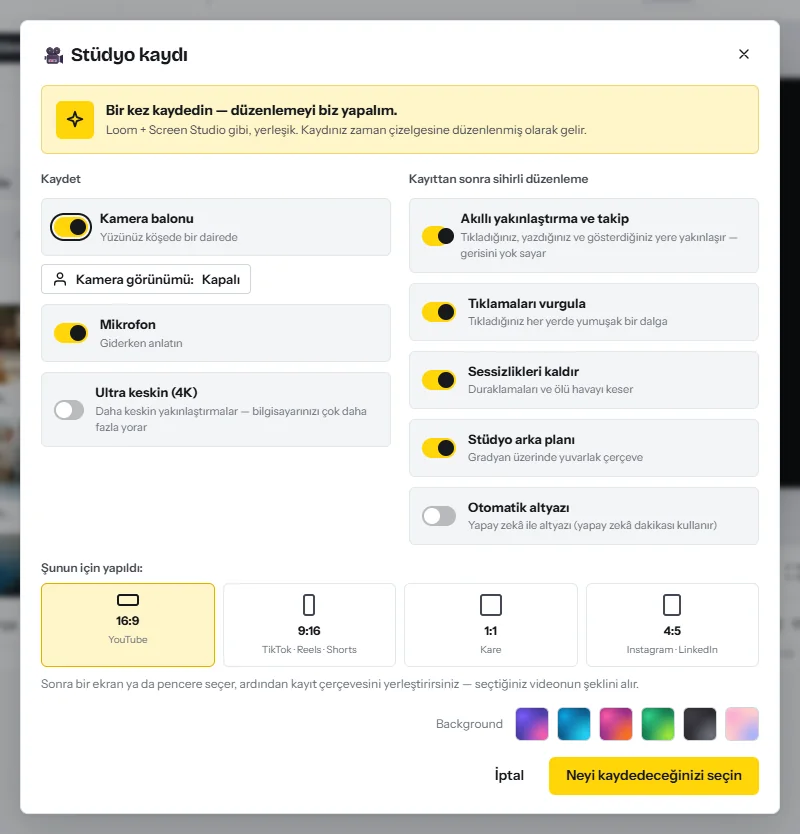
- Stüdyo kaydını açınEditörde Kaydet sekmesini açın ve Stüdyo kaydı’nı seçin. Mikrofon’u açık tutun. Görüşme yüzünüzü zaten gösteriyorsa Kamera balonu’nu kapatın; akıllı yakınlaştırmayı, tıklama vurgularını ve sessizlik kaldırmayı da kapatın. 16:9’u seçin.
- Görüşme sekmesini sesiyle birlikte paylaşınNeyi kaydedeceğinizi seçin’e tıklayın ve görüşmenin sekmesini seçin. Tarayıcının ses paylaşma anahtarını açın, yoksa konuğun sesi kaydedilmez. Bu anahtarın görünüp görünmeyeceği tarayıcınıza bağlıdır; onu sunma olasılığı en yüksek seçenek, bir sekmeyi paylaşmaktır.
- On saniyelik bir deneme yapınKaydedin, Durdur’a basın ve oynatın: iki sesi de duymalısınız.
- KaydedinBaşta, eşitleme noktası olarak bir kez el çırpın. Sponsor mesajını sohbetin içinde okuyun. Durdur’a basın; çekim zaman çizelgesine yerleşir. 45 dakikalık bir bölüm için 60 dakika ayırın.
Bölümün tamamını CutLuma’da kurgulayın
45 dakikalık bir kayıt için yaklaşık 60 dakikalık iş planlayın. Podcast video editörü sayfasına da bakın.
- Sesi temizleyin (5 dakika)Kaydı seçin ve klip ayarlarında Sesi iyileştir ile Arka plan gürültüsünü azalt’ı açın.
- Metne dökün (yaklaşık 45 yapay zekâ dakikası)Transkript sekmesini açın (ya da T’ye basın), dili seçin ve Metne dök’e basın. Bu, videoyu metin gibi düzenlemektir.
- Temizlikleri çalıştırın (10 dakika)Dolgu sözcükleri “ıı” ve “eee” gibi sesleri kaldırır, Duraklamalar bir saniyeden uzun duraklamaları kısaltır, Tekrar çekimler ise iki kez söylenen bir cümleyi atar ve son çekimi bırakır.
- Okuyun ve kesin (30 dakika)Metinde konu dışına çıkılan bir yeri ya da yanlış bir başlangıcı seçin ve Kes’e basın. Seçtiğiniz yer her parçadan kaldırılır. Kesilen kelimeler üstü çizili kalır; Geri yükle ya da Ctrl+Z onları geri getirir.
- Introyu ve bölüm kartını ekleyin (10 dakika)YouTube intro şablonlarından 3 ila 5 saniyelik bir introyla başlayın, ardından bir şablondan konuyu ve konuğun adını içeren bir kart ekleyin. İkisini de kendi şablonunuz olarak kaydedin.
- Sponsor mesajını etiketleyinReklamı okurken ekranda “Sponsor” ibaresini ve marka adını gösterin. Intro müziği klibinde Konuşma sırasında kıs’ı açın.
- Dışa aktarın1080p olarak Dışa aktar’a tıklayın. Uzun bir video, yaklaşık olarak kendi süresi kadar bir sürede işlenir.
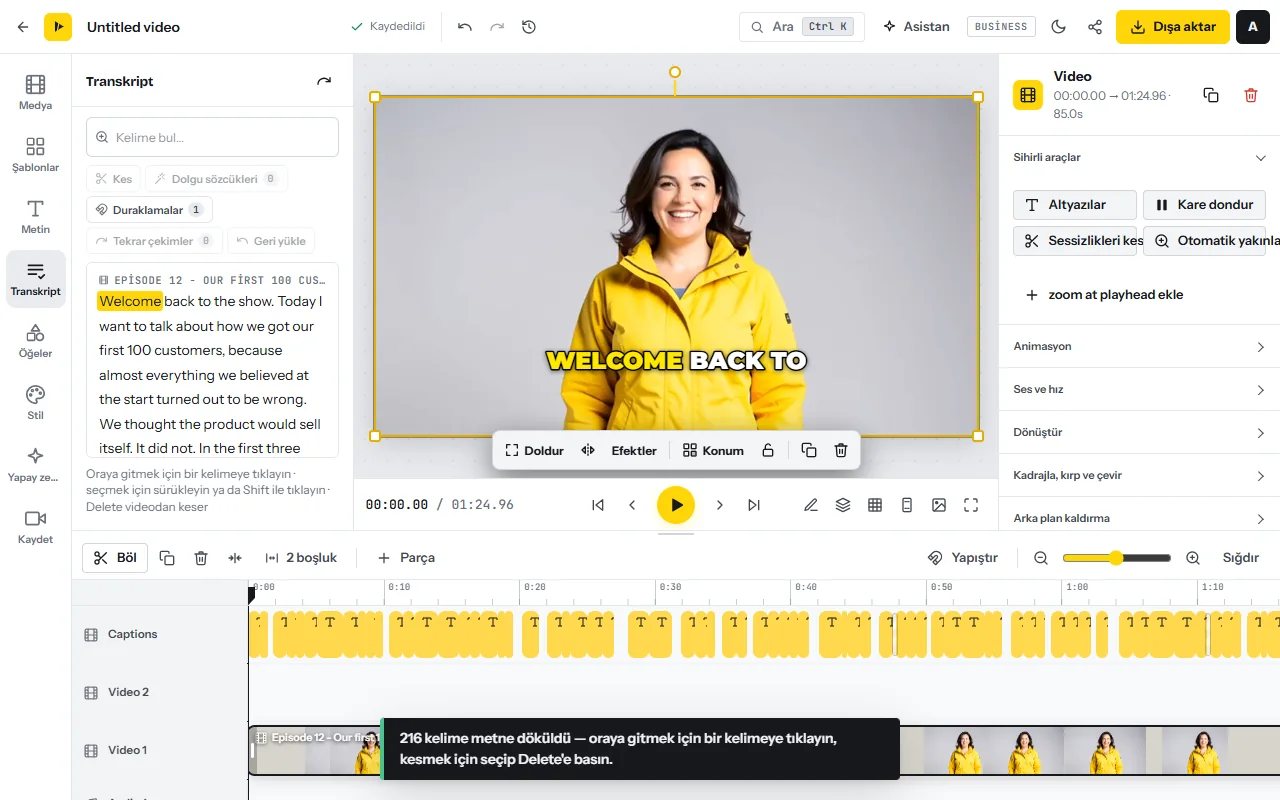
Yapay zekâ süreniz kalmadı mı? Sessizlikleri kaldır ücretsizdir: klibi seçin ve Sihirli araçlar altındaki Sessizlikleri kes’e basın. Yayınlamadan önce sponsor mesajının çevresindeki her kesimi oynatın ve yazımını düzeltmek için transkriptte konuğun adını arayın.
Klipleri kesin: tek bölüm için bir plan
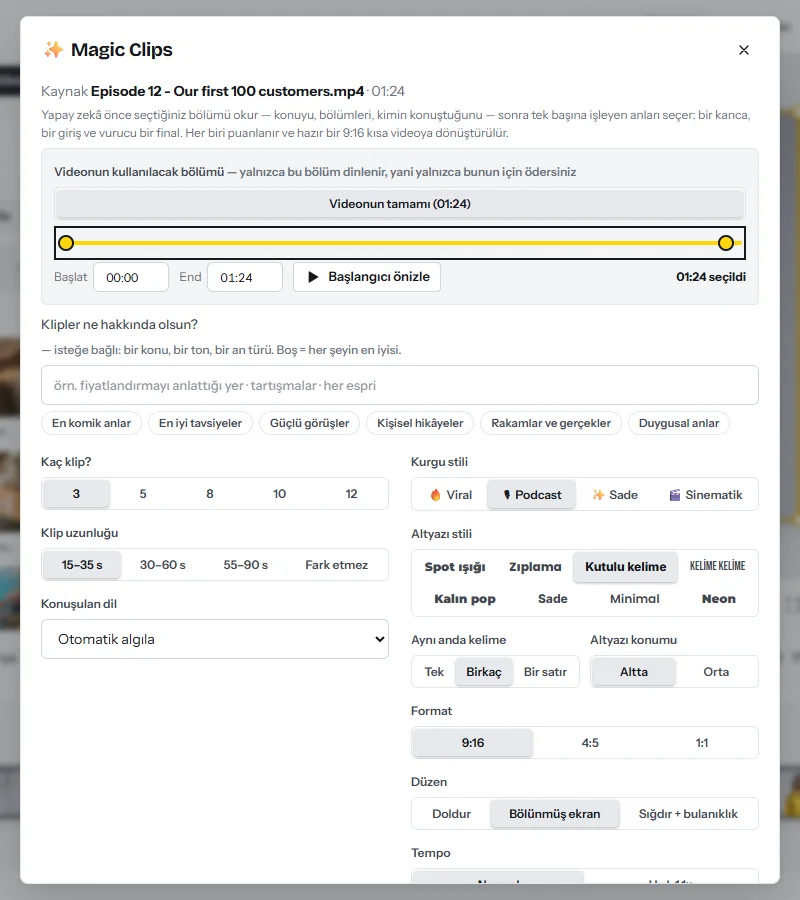
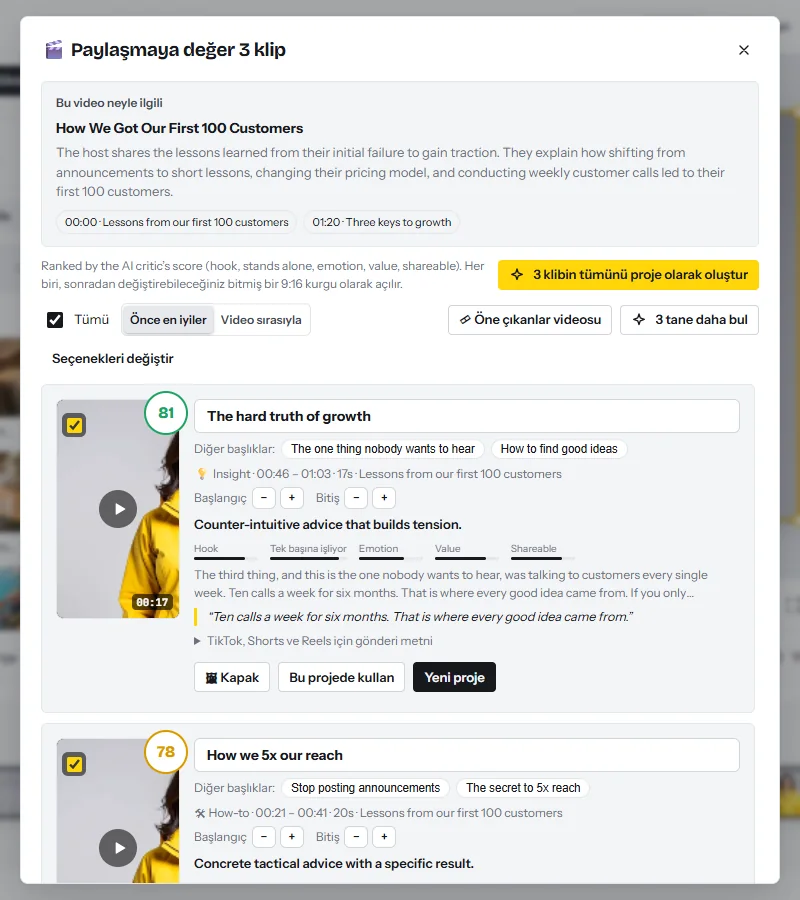
Magic Clips tek başına işleyen anları seçer, puanlar ve her birini kurgular. Onu dışa aktarılmış bölümde çalıştırın. 45 dakika ayırın.
- Magic Clips’i dışa aktarılmış bölümle açınMagic Clips araç sayfasından başlayın ve bölümün MP4’ünü ekleyin. Ücretli bir plan gerekir.
- Bölümün tamamını seçinUzun bir kayıtta pencere ilk 30 dakika seçili olarak açılır. Videonun tamamı’na basın. En alttaki satır, başlamadan önce yapay zekâ süresini gösterir.
- Sayıyı, uzunluğu ve stili ayarlayınKaç klip? altında 10’u, Klip uzunluğu altında 30–60 s’yi, Kurgu stili altında da Podcast’i seçin. Bu stil Bölünmüş ekran düzenini, bir kanca başlığı, bir ilerleme çubuğunu ve ses temizliğini ayarlar; müzik, emoji ve ses efekti eklemez.
- Düzeni görüntünüze uydurunKadrajda iki kişi varsa Bölünmüş ekran’ı koruyun: her biri bir yarıyı alır. Yoksa Doldur’u seçin; Konuşan kişiye geç işaretliyken kamera konuşana geçer.
- Puana göre gözden geçirinHer öneriyi kendi kartında oynatın, anlaşılması için bölümün geri kalanına ihtiyaç duyanları eleyin ve en iyi yedisini Yeni proje ile açın.
- Kapakları yapın ve dışa aktarınEn iyi kareden 9:16 bir kapak ve 16:9 bir küçük resim için Kapak’a basın. Altyazılardaki adları kontrol edin, sonra Dışa aktar’a tıklayın. Kare ya da 4:5 bir kopya için Videoyu yeniden boyutlandır aracını kullanın.
| Klipler | Seçilecek an | Format | Nerede ve ne zaman |
|---|---|---|---|
| 1 tanıtım klibi | En şaşırtıcı yanıt | 9:16 | Shorts, Reels, TikTok; bir gün önce |
| 3 tavsiye klibi | Her birinde eksiksiz bir ipucu | 9:16 | Shorts, Reels, TikTok; gün aşırı |
| 1 hikâye | Sonu olan kısa bir hikâye | 9:16 | Shorts, Reels, TikTok; hafta ortası |
| 1 görüş | İnsanların tartışacağı bir fikir | 1:1 ya da 4:5 | LinkedIn ve X |
| 1 konuk klibi | Konuğun en iyi cümlesi | 4:5 | Konuk, yayın günü paylaşır |
| 1 audiogram | Yalnızca sesten oluşan bir an | 1:1 | Akış gönderileri |
Audiogram için ses görselleştirici, kapak görselinizin üzerine çubuklar, bir dalga formu, bir daire ya da noktalar ekler; üstüne otomatik altyazı ekleyin.
CutLuma paylaşım yapmaz ve gönderi zamanlamaz: her MP4’ü indirip kendiniz yükleyin. Klipleri podcast oynatma listesinin dışında tutun; YouTube bu listeyi tam uzunluktaki bölümlere ayırır11. Ayrıca klip kesme (clipping) işi nasıl kurulur ve kısa videodan para kazanma rehberlerine bakın.
Yayınlayın: başlıklar, video bölümleri, küçük resim ve konuk onayı
- Yayın kitini yazdırın (yaklaşık 1 yapay zekâ dakikası)Bölümün projesinde Dışa aktar’ın yanındaki paylaşım simgesine tıklayın ve YouTube’u seçin. Yayın kiti 5 başlık, video bölümlerini içeren bir açıklama, hashtag’ler, program notları, sosyal medya gönderileri ve küçük resim metni yazar.
- Ses akışı için yeniden çalıştırınPodcast’i seçin; program notları ana sonuç hâline gelir. Bunları podcast barındırma hizmetinize yapıştırın.
- Konuğa onaylaması için bir bağlantı gönderinDışa aktarın, bir paylaşım bağlantısı oluşturun, sonra kitin Bölümler bloğundaki Paylaşım sayfasına ekle’ye basın. Konuk, video bölümleri arasında atlar ve tam zamanında yorum bırakır.
- Küçük resmi yapınBir klibin Kapak düğmesinden gelen 16:9 küçük resmi ya da kitin küçük resim metnini taşıyan bir şablonu kullanın.
- Yükleyin (toplam 30 dakika)MP4’ü, açıklamasında video bölümlerinin listesiyle YouTube’a yükleyin, podcast oynatma listesine ekleyin ve bölümü barındırma hizmetiniz üzerinden Spotify’a gönderin.
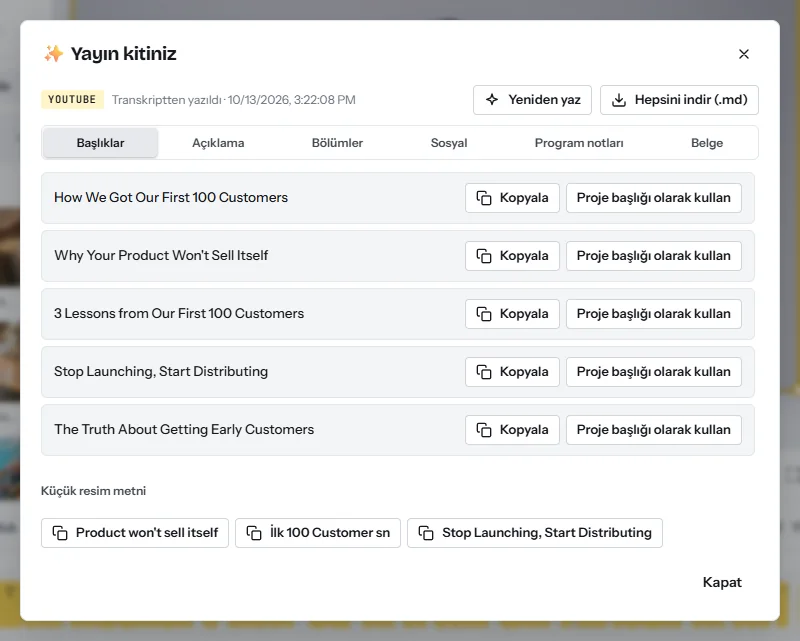
İşi başka bir yerde bitiren ekipler için: ücretli bir planda Dışa aktar penceresindeki Zaman çizelgesini şunun için dışa aktar… bağlantısı, zaman çizelgesini Premiere Pro, Final Cut Pro ya da DaVinci Resolve için medyayla birlikte bir ZIP olarak, ayrıca SRT ve WebVTT altyazılarıyla yazar. Anahtar kareler, geçişler, filtreler ve tasarım katmanları aktarılmaz.
Sponsor bulmak: teklif e-postası ve tek sayfalık medya kiti
Bir pazaryeri küçük bir programı satmaz: Libsyn’inki bölüm başına 20.000 indirme ister7. Bunun altındaysanız doğrudan şunlara satın: ürününü kullandığınız şirketler, sizin konunuzdaki programlara reklam veren şirketler ve konuklarınızın şirketleri.
Tek sayfalık bir medya kitinde neler bulunur?
- Tek cümleyle program: kimin için olduğu ve bir bölümün onlara ne verdiği.
- İlk 30 gündeki bölüm başına indirme sayısı; beş bölümün ortalaması olarak. Yayımlanmış oranlar bu rakama dayanır6.
- 30 gündeki bölüm başına YouTube izlenmesi; ayrı olarak verilir.
- Kimler dinliyor: ülke, yaş ve meslek; ayrıca bu verinin nereden geldiği.
- Reklam formatları ve bölüm başına fiyatlar; sponsorun başka neler aldığı, tarih ve iletişim bilgileriniz.
Kopyalayabileceğiniz bir sponsor teklif e-postası
- Konu. “[Program] × [Marka]: [3.000 serbest diş hekimi] için sunucunun okuduğu bir reklam”
- Giriş. “Merhaba [Ad] Bey/Hanım, [kitle] için hazırladığımız haftalık video podcast [Program]’ın sunucusuyum. [Yıl] yılından beri [ürün] kullanıyorum.”
- Rakamlar. “Her bölüm ilk 30 gününde [X] indirmeye ve [Y] YouTube izlenmesine ulaşıyor (ekran görüntüleri ektedir).”
- Teklif. “[Ay] ayındaki dört bölümün mid-roll alanını öneriyorum: bizzat okuyacağım 60 saniyelik bir mesaj, ekranda adınız ve açıklamada bağlantınız; bölüm başına $[tutar]. Bu, $25 CPM’e denk geliyor ve sunucunun okuduğu reklamlar için yayımlanmış oranlarla uyumlu.”
- Kapanış. “Kayıttan önce metni siz onaylarsınız. Bu hafta size iki örnek okuma gönderebilir miyim?”
Yeni bir program için 30 günlük plan
| Hafta | Yapılacaklar | Tamamlanan |
|---|---|---|
| 1 | Programın ana fikrini ve on konuyu yazın. Dört konukla tarih belirleyin. Introyu ve bölüm kartını hazırlayın. Bir deneme görüşmesi kaydedin. | Intro, kart şablonu, bir deneme kurgusu |
| 2 | 1. ve 2. bölümleri kaydedip kurgulayın. YouTube podcast oynatma listesini ve ses akışını oluşturun. İkisini de yayınlayın. | 2 bölüm, 14 klip, 2 audiogram |
| 3 | 3. bölümü yayınlayın. Her gün bir klip paylaşın. Tek bir üyelik kademesi ya da teklif oluşturun. 30 sponsoru listeleyin. | 3 bölüm, bir sponsor listesi, ödeme almanın bir yolu |
| 4 | 4. bölümü yayınlayın. Medya kitini gerçek rakamlarla yazın. On teklif gönderin. | 4 bölüm, medya kiti, 10 teklif |
Diğer modeller için videoyla nasıl para kazanılır rehberine bakın.
Riskler, kurallar ve hatalar
- Konuk izni. Kayıttan önce; kaydetme, kurgulama, yayınlama, klip kesme ve konuğun adını ve görüntüsünü kullanma konusunda yazılı onay alın. Bir paylaşım bağlantısını onaylamak, izin belgesi yerine geçmez.
- Platforma bağımlılık. Spotify, uygunluk ölçütlerinin her an değişebileceğini belirtiyor9. Akışı kendi denetiminizdeki bir barındırma hizmetinde tutun ve e-posta adresi toplayın.
- Yanlış rakam. Sponsorlar abone değil, ilk 30 gündeki bölüm başına indirmeyi satın alır6. Onlara asla satış vaat etmeyin.
- Düşük fiyat ve vergi. Bir bölüm, daha satışa geçmeden yaklaşık dört saatlik iştir; gelir de yaşadığınız yerde vergiye tabidir.
SSS
Podcast sponsoru bulmak için kaç indirme gerekir?
Reklamı kendiniz sattığınızda sabit bir eşik yoktur. Libsyn’in pazaryeri bölüm başına 20.000 indirme ister; otomatik reklamlarında asgari bir sayı yoktur78.
Podcast reklamları 1.000 indirme başına ne kadar öder?
Libsyn Ads, sunucunun okuduğu 60 saniyelik bir reklam için $24–$26, 30 saniye için $18–$22, programatik reklamlar için $12–$15 yayımlıyor6.
Spotify video podcast’ler için ödeme yapıyor mu?
Evet. Ekim 2026 itibarıyla Spotify Partner Program, son 30 günde 3 bölüm, 2.000 tüketim saati ve Spotify’da 1.000 kişilik bir kitle istiyor. Spotify’ın sattığı reklamların %50’sini öder; videoya ise Premium üyelerin izlemesine göre ödeme yapar9.
YouTube’da bir podcast’ten para kazanılabilir mi?
Evet. Orada podcast, videolardan oluşan bir oynatma listesidir11 ve videolar YouTube İş Ortağı Programı üzerinden kazanır: bugün 1.000 abone ile birlikte 4.000 izlenme saati ya da 10 milyon Shorts izlenmesi10, 1 Şubat 2027’den itibaren başvuran kanallar için 8.000 saat ya da 20 milyon izlenme15.
Video gerekli mi, yoksa ses yeterli mi?
Reklam oranları sesli indirmeler üzerinden fiyatlanır, ancak 12 yaş ve üzeri Amerikalıların %57’si bir podcast’i hem dinlemiş hem izlemiştir1; YouTube da yalnızca video kabul eder11.
CutLuma uzaktaki bir konuğu kaydedebilir mi?
Tek bir bilgisayarı kaydeder. Görüşme penceresini sekme sesi açıkken kaydedin ya da her tarafın kendi bilgisayarında kaydetmesini sağlayıp dosyaları birleştirin.
Kaynaklar
- Edison Research at SSRS — The Infinite Dial 2026 (March 2026)
- Edison Research at SSRS — The Infinite Dial 2025 (survey of January 2025)
- Edison Research at SSRS — The Number 1 Podcast Platform, Edison Podcast Metrics Q3 2026 (October 2026)
- YouTube Official Blog — Celebrating 1 billion monthly podcast users on YouTube (February 2025)
- IAB / PwC — Internet Advertising Revenue Report, full year 2025 (April 2026)
- Libsyn Ads — Podcast advertising rates (2026)
- Libsyn Ads — For podcasters: marketplace requirements and revenue split (2026)
- Libsyn — Automatic Podcast Ads (2026)
- Spotify Support — Spotify Partner Program (2026)
- YouTube Help — YouTube Partner Program overview & eligibility (2026)
- YouTube Help — Create a podcast in YouTube Studio (2026)
- Patreon — Pricing (2026)
- US Federal Trade Commission — FTC’s Endorsement Guides: What People Are Asking
- YouTube Help — Add paid product placements, sponsorships & endorsements (2026)
- YouTube Help — Changes to the YouTube Partner Program (thresholds from 1 February 2027)
Bu sayfadaki rakamlar yayımlanmış aralıklar ve örnek hesaplardır; gelir vaadi değildir. Ne kadar kazanacağınız nişinize, becerilerinize ve ne kadar düzenli çalıştığınıza bağlıdır. Platform kuralları ve oranları değişir: bir rakama güvenmeden önce bağlantısı verilen kaynakları kontrol edin.