- Platform ödemesi
- Üyelerin çoğu için yok
- Gelir türü
- Kendi hizmetiniz ya da ürününüz
- Maliyet
- Ayda $6
- Haftalık iş
- 3 gönderi için yaklaşık 2 saat
- Yapay zekâ süresi
- Haftada yaklaşık 13 dakika
- LinkedIn’in BrandLink sayfası üyelere ne bir başvuru yolu ne de gelir payı sunuyor; bu yüzden planınızı görüntülemelerden gelir gelmeyeceğini varsayarak yapın15.
- Microsoft, LinkedIn’e yüklenen videoların Temmuz 2024’te bir önceki yıla göre %34, 2025 mali yılında ise %20’den fazla arttığını bildirdi24.
- İşletme sayfalarından gelen 1,3 milyon gönderide videonun 2025’teki etkileşim oranı %6,00’dı; ancak 1–5 bin takipçili sayfalar video başına ortalama 155 görüntüleme aldı10.
- Bir video gönderisi 3 saniye ile 15 dakika arasında ve en fazla 5 GB olabilir11. Konuşma videoları için 1080 × 1350 boyutunda 4:5 kullanın.
- Haftada üç gönderi yaklaşık 13 yapay zekâ dakikası kullanır; ayda bir 45 dakikalık webinarla birlikte bu, $6’lık Starter planındaki 300 dakikanın yaklaşık 100’ü eder.
LinkedIn videosu ne satar, LinkedIn’in kendi rakamları ne diyor?
Danışmanlık, serbest çalışma hizmeti, aylık sabit ücretli ajans hizmeti ya da yazılım satarsınız. Videonun işi satıştan daha dardır: bir alıcı sizi tek bir sorunu iyi açıklarken görür, adınızı hatırlar ve siz yazdığınızda yanıt verir.
Büyüme rakamları Microsoft’un bilanço toplantılarından geliyor. Yüklemeler Temmuz 2024’te bir önceki yıla göre %34 artmıştı; Microsoft o tarihte videoyu LinkedIn’in en hızlı büyüyen formatı olarak nitelendirdi2. Ocak 2026’da ise ücretli video reklamlarında %30 büyüme bildirdi5. Daha fazla üye video yüklüyor; yani sizinkinin fark edilmesi için belirli bir konuya odaklanması gerekir.
Alıcı araştırması, 2024 Edelman–LinkedIn B2B Thought Leadership Impact Report’tur: yedi ülkeden 3.484 iş lideri, 2023 sonunda ankete katıldı7. Bu rapora göre karar vericilerin %52’si düşünce liderliği içeriklerini okumaya haftada bir saat ya da daha fazla ayırıyor; her 10 kişiden 9’u da bu tür içerikleri istikrarlı biçimde ve yüksek kalitede üreten bir şirketten gelen iletişim mesajlarına daha açık. Okuduklarını çok iyi olarak değerlendirenler ise yalnızca %156.
Content Marketing Institute’un 2025 ortasında yaptığı ankete katılan 1.015 B2B pazarlamacısının %76’sı, LinkedIn’i düşünce liderliği içeriği yayımlamak için en etkili yerler arasında saydı9.
Bir LinkedIn videosu kaç kişiye ulaşır: 1,3 milyon gönderiden kıyas değerleri
Socialinsider, Ocak 2024 ile Aralık 2025 arasında etkin olan 16.645 LinkedIn işletme sayfasından 1,3 milyon gönderiyi analiz etti10. Analiz kişisel profilleri değil, şirket sayfalarını kapsıyor.
Etkileşimin gösterimlere bölümü. Video 2024’te %5,60’tı. Bağlantı gönderisi sonuncu.
Kaynak: Socialinsider, LinkedIn Organic Benchmarks 202610
- 2024
- 2025
Görüntülemeler her sayfa büyüklüğünde düştü; ortalama %36.
Kaynak: Socialinsider, LinkedIn Organic Benchmarks 202610
Bir videoyu görenler, bir görsele ya da metne kıyasla daha fazla tepki veriyor; ama küçük bir hesap, video başına birkaç yüz görüntülemeye göre plan yapmalı. Başka bir yerde barındırılan bir videonun bağlantısı bir bağlantı gönderisidir; bu yüzden dosyanın kendisini yükleyin.
Hesap olarak huni: üç büyüklükte, görüntülemeden müşteriye
Hiçbir kaynak, sizin teklifiniz için bir görüntüleme ile bir müşteri arasındaki oranları yayımlamıyor. Aşağıdaki her oran bir varsayımdır; 30 gün sonra her birinin yerine kendi sayımınızı koyun. Tablo ayda 12 gönderi varsayar.
| Adım | Oran (varsayım) | Küçük | Orta | Büyük |
|---|---|---|---|---|
| Aylık video görüntülemesi | Sizin sayınız | 2.000 | 10.000 | 40.000 |
| Profil ziyaretleri | Görüntülemelerin %2’si | 40 | 200 | 800 |
| Alıcılarla konuşmalar | Ziyaretlerin %5’i | 2 | 10 | 40 |
| Ayarlanan görüşmeler | Konuşmaların %30’u | 0,6 | 3 | 12 |
| Yeni müşteriler | Görüşmelerin %25’i | 0,15 | 0,75 | 3 |
| Örnek: müşteri başına $3.000 | Sizin fiyatınız | $450 | $2.250 | $9.000 |
Küçük, gönderi başına 167 görüntülemedir; 1–5 bin takipçili sayfaların 2025’teki 155’lik ortalamasına yakın. Orta 833’tür; 10–50 bin takipçi için 585’lik ortalamanın üzerinde. Büyük 3.333’tür; 100 bin–1 milyon takipçi için 1.380’lik ortalamanın iki katından fazla10. Okurların çoğu ilk sütundan başlar: yaklaşık yedi ayda bir müşteri.
B2B’de işe yarayan altı LinkedIn video formatı
Wyzowl’un anketinde katılımcıların %71’i, 30 saniye ile 2 dakika arasındaki videoların en etkili olduğuna inanıyor8; LinkedIn de reklamverenlere en etkili içeriği ilk 10 saniyede göstermelerini söylüyor12.
| Format | Uzunluk | Biçim | Nasıl hazırlanır |
|---|---|---|---|
| 60 saniyelik ders: bir hata ve çözümü | 45–90 sn | 4:5 | Teleprompter’lı kamera, altyazı, ilk kareden itibaren bir başlık |
| İnceleme (teardown): bir sayfayı, bir reklamı ya da bir raporu değerlendirirsiniz | 90 sn–3 dk | 1:1 ya da 16:9 | Stüdyo kaydı: ekran, kamera balonu, otomatik yakınlaştırma |
| Grafik ve ne anlama geldiği | 20–40 sn | 1:1 | Bir istatistik şablonu ve animasyonlu bir grafik; kaynak ekranda |
| Müşteri sorusu ve yanıtı | 45–90 sn | 4:5 | Kamera; soru, başlığın kendisidir |
| Webinar klibi | 30–60 sn | 4:5 ya da 1:1 | Kayıt üzerinde Magic Clips |
| Rakamlarla kısa vaka | 60–120 sn | 4:5 ya da 16:9 | Slayt sun: öncesi, ne değişti, sonrası |
LinkedIn video özellikleri: boyut, uzunluk, biçim ve altyazı
LinkedIn’in Yardım sayfaları bu sınırları Ekim 2026 itibarıyla veriyor. Reklamlar için kurallar daha sıkıdır; bir şirket herkese açık video gönderinizi Thought Leader Ad (düşünce lideri reklamı) olarak sponsorlu hâle getirirse bu önem kazanır; bunun için sizin onayınız gerekir16.
| Kalem | Bir üyenin video gönderisi [11] | Video reklam [12] |
|---|---|---|
| Dosya boyutu | 75 KB ile 5 GB arası | 75 KB ile 500 MB arası |
| Uzunluk | 3 saniye ile 15 dakika arası | 3 saniye ile 30 dakika arası; önerilen 15–30 saniye |
| Biçim | 1:2,4’ten 2,4:1’e kadar her en boy oranı | 16:9, 1:1, 4:5 (önerilen dikey oran) ya da 9:16 |
| En büyük boyut | 4096 × 2304 | 1920 × 1080 (16:9), 1080 × 1350 (4:5), 1080 × 1920 (9:16), 1920 × 1920 (1:1) |
| Kare hızı | 10–60 fps | 30 fps’den düşük |
| Altyazı | Masaüstünde eklenen bir SRT dosyası13 | Bir SRT dosyası, yalnızca metin |
CutLuma’nın formatları iki sütuna da uyar: 4:5 1080 × 1350, 1:1 1080 × 1080, 16:9 1920 × 1080 ve 9:16 1080 × 1920’dir. LinkedIn, yazıları ve logoları kenarlardan uzak tutmanızı ister11. Microsoft, Ekim 2024’te “immersive video” (sürükleyici video) adını verdiği formatın haftalık görüntülemelerinin bir çeyrekte altı katına çıktığını açıkladı3; bu yüzden telefonlar için bir 9:16 kopya bulundurun.
LinkedIn’in reklam rehberi, üyelerin çoğunun akışı kaydırırken videoyu sessiz izlediğini söyler14; bu yüzden altyazıyı görüntünün içine koyun. Ayrıca video boyutları kopya kâğıdına ve LinkedIn videosu nasıl yapılır rehberine bakın.
İhtiyacınız olanlar ve maliyeti
- Chrome, Edge, Brave ya da Firefox yüklü bir bilgisayar, bir web kamerası ve ağzınıza yakın duran bir mikrofon.
- Alıcıların size sorduğu 30 soruluk bir liste. Her biri bir videodur.
- CutLuma Starter, ayda $6. Free planında kaydedici, şablonlar ve marka kiti vardır; ama 3 projeye izin verir, küçük bir filigran ekler ve yapay zekâ süresi içermez. Starter filigranı kaldırır ve 300 yapay zekâ dakikası içerir (fiyatlar).
| Yapay zekâ süresi kullanan adım | Ders | İnceleme | Grafik gönderisi |
|---|---|---|---|
| Çekimin transkripti | 3 dakika | 4 dakika | 0 |
| Bitmiş videonun altyazıları | 2 dakika | 2 dakika | 0 |
| Yayın kiti (LinkedIn gönderi metni) | 1 dakika | 1 dakika | 0 |
| Toplam: haftada 13 yapay zekâ dakikası | 6 | 7 | 0 |
Transkript ve altyazı konuşmanın her dakikası için yaklaşık bir yapay zekâ dakikası, bir yayın kiti de yaklaşık bir dakika kullanır. Kayıt, sessizlik kaldırma, yakınlaştırma, grafikler, yeniden boyutlandırma ve dışa aktarma hiç kullanmaz. Dört hafta yaklaşık 52 yapay zekâ dakikası kullanır; Magic Clips’ten geçirilen 45 dakikalık bir webinar da yaklaşık 45 ekler: 300’ün yaklaşık 100’ü.
Bir kez kurun: marka kiti, gönderi kalıbı ve kamera görünümü
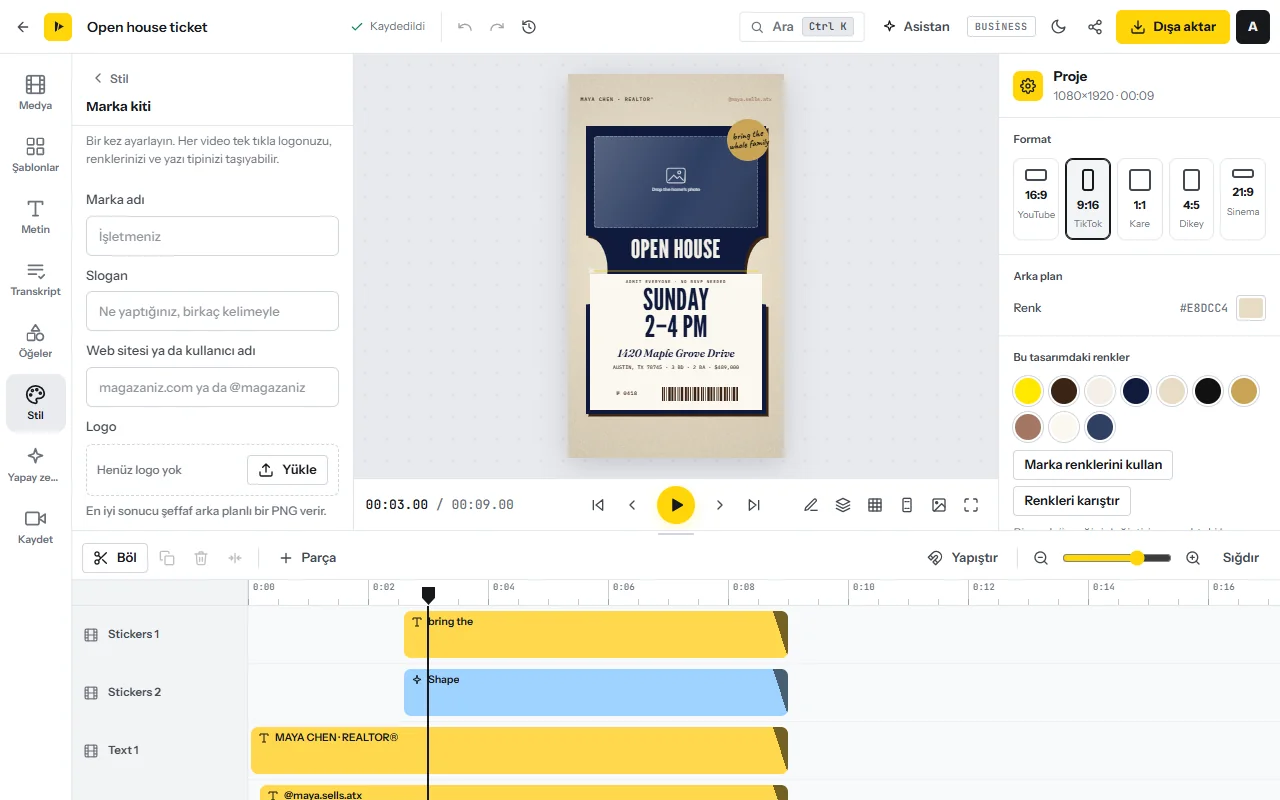
- Marka kitini kaydedinStil sekmesinde Marka kiti bölümünü açın, logonuzu, renklerinizi ve yazı tipinizi ekleyin ve Marka kitini kaydet düğmesine basın.
- Bir gönderi kalıbı hazırlayınLinkedIn video şablonlarından 4:5 bir tasarım açın, bir başlığı ve adınızla ne iş yaptığınızı içeren bir kapanış kartını bırakın ve Tüm metne marka uygula’ya basın. Sonra Ctrl+K’ya basıp Şablon olarak kaydet’i seçin.
- Kamera görünümünü ayarlayınKaydet sekmesinde Kamera’ya tıklayın ve Sade ofis bulanıklığı gibi bir görünüm ya da adınız ve unvanınız için Haber alt bandı’nı seçin. Görünüm videonun içine kaydedilir.
- Sesi test edinOn saniye kaydedin, klibi seçin ve Sesi iyileştir ile Arka plan gürültüsünü azalt’ı açın.
CutLuma’da haftalık iş akışı: adım adım üç gönderi
Üç videoyu tek oturumda kaydedin, sonra günde birini kurgulayın. Kısa hâli LinkedIn video editörü sayfasındadır.
- Video başına tek bir cümle yazınBir hata, bir inceleme, bir rakam. Cümle “ve” gerektiriyorsa iki videodur.
- Dersi kaydedinKaydet sekmesinde Kamera’ya tıklayın (web kamerası kaydedici) ve Teleprompter kutusunu işaretleyin. Senaryoyu yapıştırın ve Başlat’a basın. Teleprompter metni merceğin yanında kaydırır ve videoya girmez.
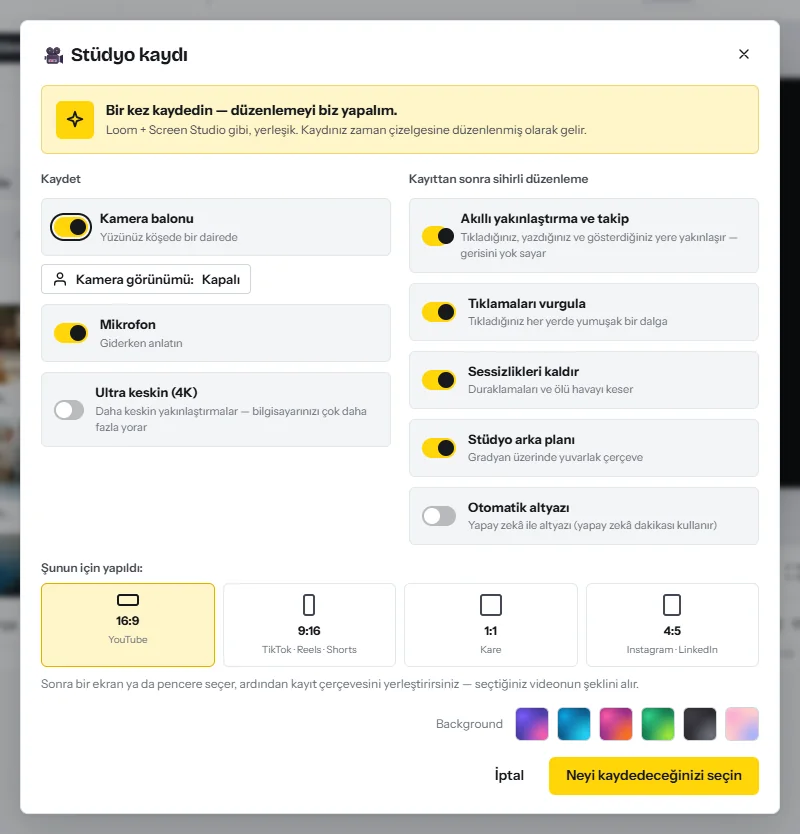
- İncelemeyi kaydedinStüdyo kaydı’na tıklayın. Kamera balonu, Mikrofon, Akıllı yakınlaştırma ve takip ile Sessizlikleri kaldır açık kalsın; Şunun için yapıldı: altında 1:1’i ya da 16:9’u seçin, sonra Neyi kaydedeceğinizi seçin’e tıklayın. Ekran kaydedici tıklamalarınıza yakınlaşır ve duraklamaları keser.
- Sözleri kesinTranskript sekmesini açın ve Metne dök’e basın. Dolgu sözcükleri, Duraklamalar ve Tekrar çekimler’i çalıştırın, sonra tekrarlanan cümleleri seçip Delete’e basın. Bkz. videoyu metin gibi düzenle.
- Akış için kadrajlayınZaman çizelgesinin boş bir yerine tıklayın ve sağdaki panelde Format altında 4:5’i seçin. Klibi seçin, Doldur’u seçin ve yeniden kadrajlamak için sürükleyin.
- Ana fikri ekrana koyunMetin sekmesinde, ilk kareden itibaren görünen kısa bir başlık ekleyin. Logoyla değil, iddiayla başlayın.
- Altyazı ekleyinMetin sekmesinde Otomatik altyazı’yı açın, dili ve Sade stilini seçin, sonra adları ve rakamları düzeltin. Bkz. otomatik altyazı.
- Grafik gönderisini hazırlayınİstatistik şablonlarından 1:1 bir tasarım açın. Öğeler sekmesinde Grafikler’i açın, bir grafik seçin ve Tablodan yapıştır’a basın (en fazla 24 satır). Kaynağı bir satır metin olarak ekleyin. Bkz. animasyonlu grafikler.
- Gönderi metnini yazınDışa aktar’ın yanındaki paylaşım simgesine tıklayın, Nerede yayınlanacak? altında LinkedIn’i seçin ve Sosyal sekmesini açın. Yayın kiti söylediklerinizden bir LinkedIn gönderisi yazar; onu aşağıdaki iskelete göre yeniden yazın.
- Kontrol edin, dışa aktarın ve yükleyinTelefon boyutunda, sesi kapalı bir kez izleyin. Dışa aktar’a basın, Çözünürlük için 1080p’yi, Kare hızı için 30 fps’yi ve Kalite için Yüksek’i seçin ve MP4’ü indirin. Dosyayı bir LinkedIn gönderisine kendiniz ekleyin: CutLuma paylaşım yapmaz, paylaşım zamanlamaz.
- Diğer biçimleri hazırlayınCtrl+K’ya basın, Diğer boyutlara kopyala’yı seçin, 1:1’i, 9:16’yı ya da 16:9’u işaretleyin ve Kopyaları oluştur’a basın. Her kopya, yeni boyuta göre yeniden düzenlenmiş yeni bir projedir (videoyu yeniden boyutlandır).
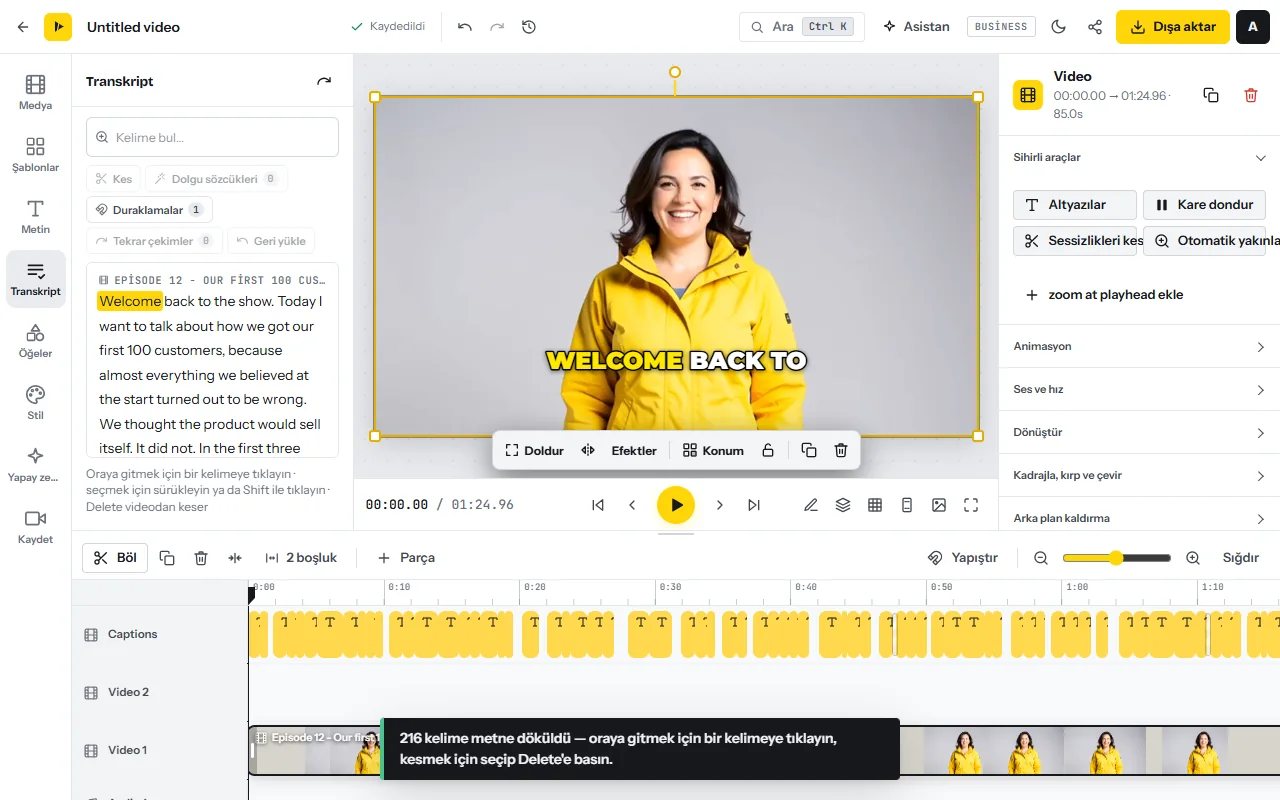
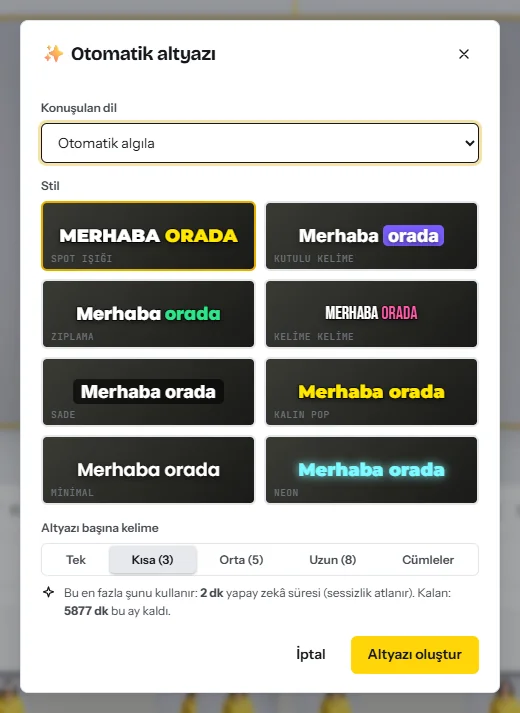
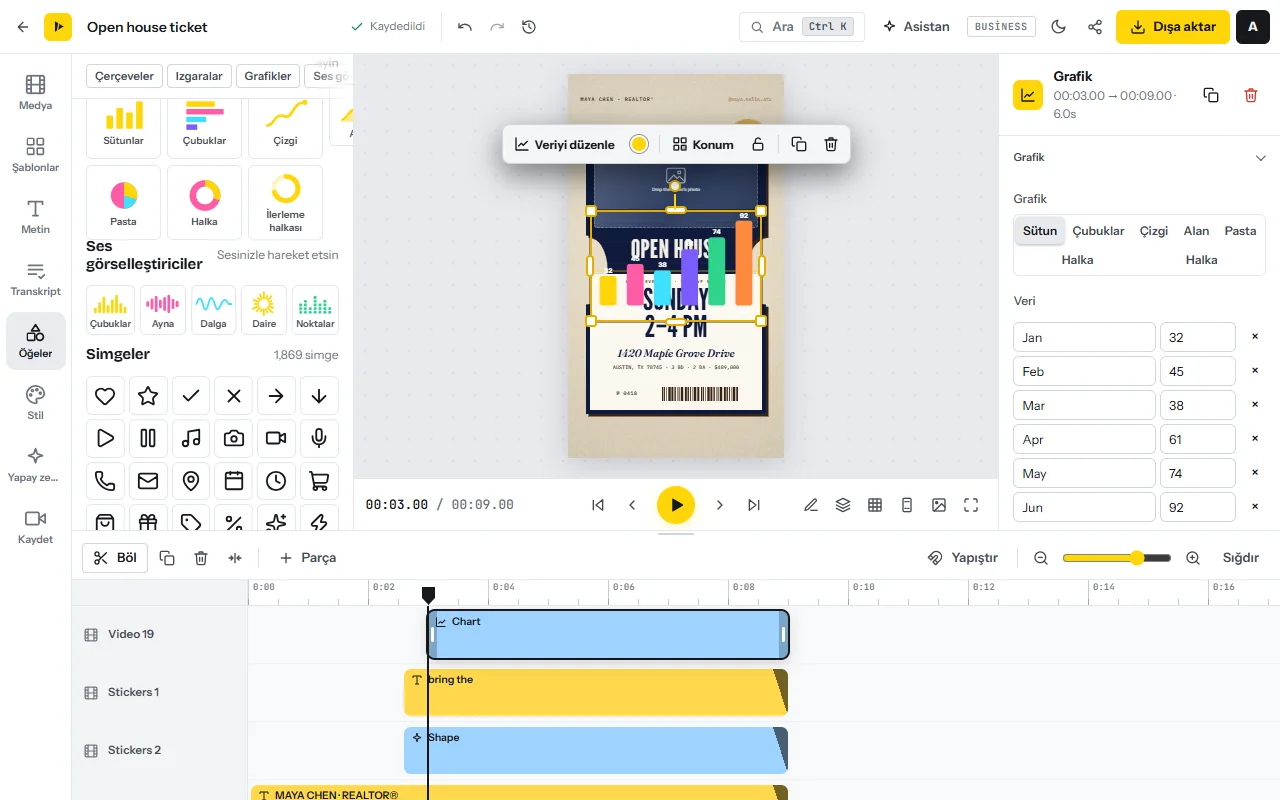
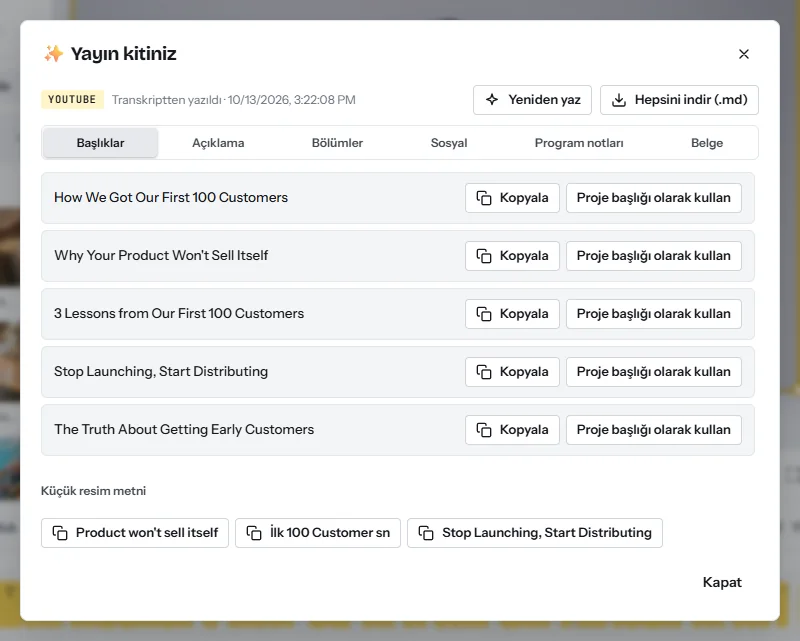
Vaka formatı için Kaydet sekmesinde Slayt sun’a tıklayın, üç slaytlık bir PDF içe aktarın, sizi slaydın yanında gösteren bir Düzen seçin ve Kaydı başlat’a basın; ok tuşları slaydı değiştirir. Bkz. slaytlarınızı sunun.
Dışa aktarmadan sonra Paylaşım bağlantısı al, mesajlar ve e-posta için bir izleme sayfası verir. Bu bağlantıyı gönderi olarak yapıştırmayın: Videoyu paylaş penceresi, LinkedIn’in yalnızca kendisine yüklenen videoları otomatik oynattığını belirtir.
Ayda bir: bir webinardan klipler ve başka diller
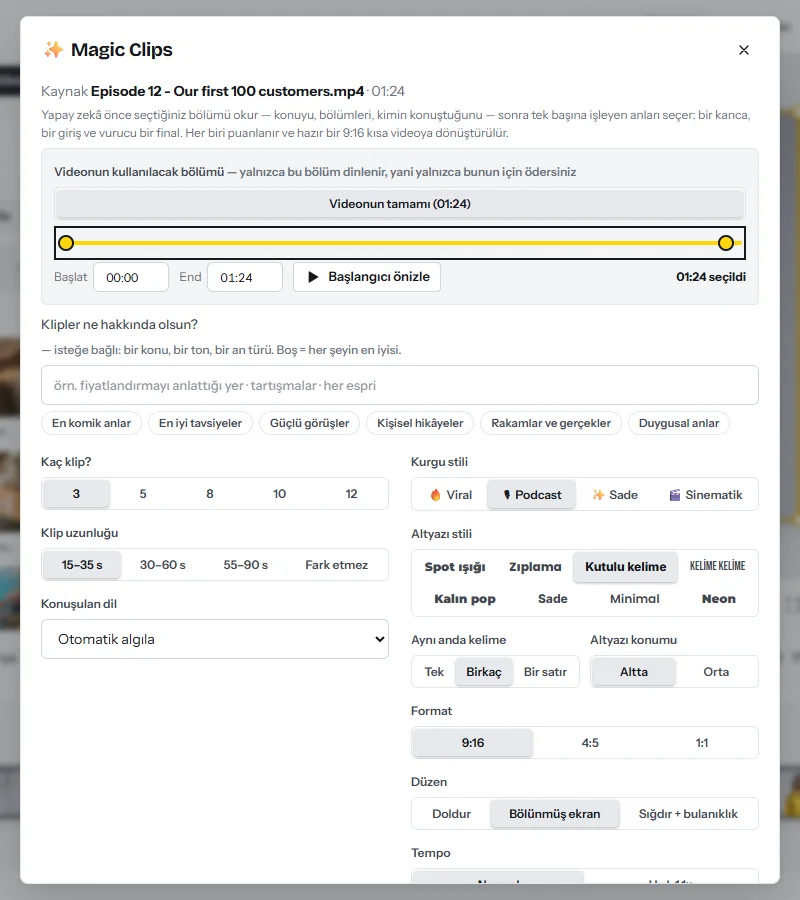
- Kaydı içeri alınMagic Clips’i açın ve dosyayı bırakın ya da kendi videonuzun bağlantısını yapıştırıp izin kutusunu işaretleyin. Videolar üç saate kadar olabilir.
- Neyi dinleyeceğini seçinVideonun kullanılacak bölümü altında Videonun tamamı’na basın. En alttaki satır, işlemin gerektirdiği yapay zekâ dakikasını gösterir: konuşmanın her dakikası için yaklaşık bir.
- Klipleri LinkedIn’e göre ayarlayınKaç klip? altında 5’i, Klip uzunluğu altında 30–60 s’yi seçin. Sade kurgu stilini seçin ve Format’ı 4:5 yapın. Ekranda slaytlar varken Sığdır + bulanıklık düzenini, bir konuşmacı için Doldur’u seçin. Marka kitim’i işaretleyin.
- Kulağınızla seçinEn iyi klipleri bul’a tıklayın, her sonucu oynatın ve tek başına işleyenleri Yeni proje ile açın.
- Başka bir pazar için çevirinYapay zekâ araçları sekmesinde Tüm videoyu çevir’e tıklayın ve Her dil için bir kopya’yı seçin. Videoyu çevir, ekrandaki yazıları ve altyazıları 17 dilde kapsar; her dil yaklaşık bir iki yapay zekâ dakikası kullanır.
Ayrıca video içerik dönüştürme sistemi ve çok dilli video işi rehberlerine bakın.
Gönderi metni: bir iskelet ve doldurulmuş iki örnek
- 1. satır: iddia ya da soru. 150 karakter civarında tutun; LinkedIn, giriş metninin kesilmemesi için reklamverenlere bu uzunluğu veriyor12.
- 2. satır: kimin için olduğu. Bir unvan ve bir durum.
- Üç kısa satır: videonun ne gösterdiği.
- Bir satır kanıt: rakamın kaynağı ya da kaç vaka gördüğünüz.
- Bir alıcının kendi deneyiminden yanıtlayabileceği bir soru. Bağlantı varsa en sona ya da bir yoruma koyun.
Takip: yorumlar, mesajlar ve LinkedIn’in sınırları
Bir görüntüleme, yanıtlarda potansiyel müşteriye dönüşür. Her yorumu aynı gün, herkese açık olarak, somut bir yanıt ve tek bir soruyla cevaplayın.
- Bir alıcı yorum yazar. “Güzel soru, [ad]. Çoğu durumda [kısa yanıt]. Siz kullanıcı başına mı, kullanıma göre mi fiyatlandırıyorsunuz?”
- Yanıt verir. Ona mesaj yazın: “Fiyatlandırma videosuna yazdığınız yorum için teşekkürler. [onun sözleri] demiştiniz. Tam o durumu adım adım anlattığım 4 dakikalık bir videom var: [paylaşım bağlantısı]. İşinize yarar mı?”
- Biri önce mesaj yazar. “Memnuniyetle bakarım. Önce iki soru: [soru], [soru]. Konuşmak daha kolaysa [iki zaman] müsaitim.”
- Biri tepki verir ama bir şey yazmaz. Teklif göndermeyin. İkinci bir tepkiden sonra, gönderinin adını anan bir notla bağlantı kurmaya davet edin.
Reklam bütçesi olan bir şirket ayrıca bir belgeyi, üyenin profilinden önceden doldurulan bir Lead Gen Form’un (potansiyel müşteri formu) arkasına koyabilir1417. LinkedIn’in form sayfası tek bir rakam veriyor: pilot müşterilerin %90’ının potansiyel müşteri başına maliyet hedeflerinden daha iyi sonuç aldığı; ortalama bir dönüşüm oranı ise vermiyor17.
30 günlük plan
| Günler | İş | Çıktı |
|---|---|---|
| 1-3 | Profil başlığınızda kime yardım ettiğinizi söyleyin. Marka kitini, gönderi kalıbını ve kamera görünümünü kurun. Alıcıların sorduğu 30 soruyu listeleyin | Kurulum ve 30 fikir |
| 4-7 | Bir ders, bir inceleme ve bir grafik gönderisi kaydedip paylaşın | 3 gönderi |
| 8-14 | Üç gönderi daha. Her yorumu aynı gün yanıtlayın. Profil ziyaretlerini ve konuşmaları kaydedin | 6 gönderi ve bir başlangıç değeri |
| 15-21 | Üç gönderi; bunlara bir müşteri sorusu ve izin alınmış bir vaka da dahil. Bir webinar ya da uzun bir konuşma kaydedin | 9 gönderi, 1 uzun kayıt |
| 22-26 | Kayıt üzerinde Magic Clips’i çalıştırın ve beş klibi iki haftaya yayarak planlayın | Hazır 5 klip |
| 27-30 | Sayılarınızı huni tablosuna girin. En çok konuşma başlatan iki formatı tutun | Kendi oranlarınız |
Videolar insanların yöntemin kendisini istediğini gösterirse online kurs nasıl hazırlanır ve satılır rehberiyle devam edin.
Riskler, kurallar ve hatalar
- Müşteri gizliliği. Bir ekran kaydı adları, e-posta adreslerini ve geliri gösterir. Bir demo hesabında kayıt yapın ve müşteri işini göstermeden önce sözleşmenizi kontrol edin.
- Sonuç iddiaları. Tek bir müşteri için ne olduğunu, izniyle ve dönemini belirterek söyleyin. İzleyiciye aynısını vaat etmeyin.
- İşvereninizin sosyal medya politikası. Bir işyerinde çalışıyorsanız alanınız, müşterileriniz ya da fiyatlandırma hakkında paylaşım yapmadan önce bu politikayı okuyun.
- Satın alınmış etkileşim. Parayla alınan beğeniler, yorumlar ya da takipçiler, LinkedIn’in yasakladığı sahte etkileşimdir19. Bir formatı sayılara göre değil, başlattığı konuşmalara göre değerlendirin.
SSS
LinkedIn video görüntülemeleri için para öder mi?
Üyelerin çoğuna ödemez. LinkedIn’in BrandLink sayfası, seçilmiş yayıncıların ve içerik üreticilerinin videolarından önce gösterilen, satış ekibi aracılığıyla satın alınan pre-roll reklamları anlatır; üyeler için bir başvuru yolu ya da gelir payı yoktur.
LinkedIn için en iyi video boyutu nedir?
Konuşma videosu için 1080 × 1350 boyutunda 4:5. Grafikler için 1080 × 1080 boyutunda 1:1, uzun ekran gösterimleri için 1920 × 1080 boyutunda 16:9 kullanın.
Bir LinkedIn videosu ne kadar uzun olabilir?
LinkedIn Yardım, bir gönderi için 3 saniye ile 15 dakika arası ve en fazla 5 GB veriyor. Buradaki B2B formatlarının çoğu 45 saniye ile 2 dakika arasındadır.
LinkedIn videosu kaç potansiyel müşteri getirir?
Hiçbir kaynak güvenilir bir oran yayımlamıyor. Bu rehberin varsayımlarıyla ayda 2.000 görüntüleme yaklaşık 2 konuşmaya yol açar. 30 gün boyunca kendi sayınızı tutun.
LinkedIn videolarına altyazı gerekir mi?
Evet. LinkedIn’in reklam rehberi, üyelerin çoğunun akışı kaydırırken videoyu sessiz izlediğini söyler; bu yüzden altyazıyı görüntünün içine koyun.
LinkedIn’de kaç bağlantı isteği gönderebilirim?
LinkedIn davetleri sınırlar ama bir sayı yayımlamaz. Yalnızca tanıdığınız ve güvendiğiniz kişileri davet etmenizi önerir.
Kaynaklar
- LinkedIn Pressroom — About Us: statistics (viewed October 2026)
- Microsoft — Fiscal Year 2024 Fourth Quarter Earnings Conference Call, transcript (30 July 2024)
- Microsoft — Fiscal Year 2025 First Quarter Earnings Conference Call, transcript (30 October 2024)
- Microsoft — Fiscal Year 2025 Fourth Quarter Earnings Conference Call, transcript (30 July 2025)
- Microsoft — Fiscal Year 2026 Second Quarter Earnings Conference Call, transcript (28 January 2026)
- LinkedIn Marketing Blog — Reach Beyond the Ready: B2B Thought Leadership Research From LinkedIn and Edelman (29 February 2024)
- CustomerThink — New Study Shows the Continuing Value of B2B Thought Leadership: sample and dates of the 2024 Edelman–LinkedIn report (25 April 2024)
- Wyzowl — Video Marketing Statistics 2026 (266 respondents, late 2025)
- Content Marketing Institute and MarketingProfs — B2B Content and Marketing Trends: Insights for 2026 (1,015 B2B marketers)
- Socialinsider — LinkedIn Organic Benchmarks 2026 (1.3 million posts, 16,645 business pages)
- LinkedIn Help — Video sharing troubleshooting: video file requirements
- LinkedIn Marketing Solutions Help — Video ads advertising specifications
- LinkedIn Help — Add Closed Captions to Videos on LinkedIn
- LinkedIn Marketing Blog — A B2B Marketer’s Guide to Every LinkedIn Ad Type (5 September 2025)
- LinkedIn Marketing Solutions — BrandLink (viewed October 2026)
- LinkedIn Marketing Solutions Help — Thought Leader Ads
- LinkedIn Marketing Solutions — Lead Gen Forms
- LinkedIn — Professional Community Policies
- LinkedIn Help — Prohibited software and extensions
- LinkedIn Help — Types of restrictions for sending invitations
- US Federal Trade Commission — CAN-SPAM Act: A Compliance Guide for Business
- UK Information Commissioner’s Office — Business-to-business marketing
Bu sayfadaki rakamlar yayımlanmış aralıklar ve örnek hesaplardır; gelir vaadi değildir. Ne kadar kazanacağınız nişinize, becerilerinize ve ne kadar düzenli çalıştığınıza bağlıdır. Platform kuralları ve oranları değişir: bir rakama güvenmeden önce bağlantısı verilen kaynakları kontrol edin.