- Vergütung durch die Plattform
- Keine für die meisten Mitglieder
- Art der Einnahmen
- Deine eigene Dienstleistung oder dein eigenes Produkt
- Kosten
- 6 $ im Monat
- Arbeit pro Woche
- Etwa 2 Stunden für 3 Posts
- KI-Zeit
- Etwa 13 Minuten pro Woche
- LinkedIns Seite zu BrandLink nennt Mitgliedern weder einen Bewerbungsweg noch eine Umsatzbeteiligung – plan also ohne Einnahmen aus Aufrufen15.
- Microsoft meldete im Juli 2024 ein Plus von 34 % bei den Video-Uploads auf LinkedIn gegenüber dem Vorjahr und im Geschäftsjahr 2025 ein Plus von über 20 %24.
- In 1,3 Millionen Posts von Unternehmensseiten kam Video 2025 auf eine Engagement-Rate von 6,00 %, aber Seiten mit 1.000 bis 5.000 Followern erreichten im Schnitt nur 155 Aufrufe pro Video10.
- Ein Video-Post darf 3 Sekunden bis 15 Minuten lang und bis zu 5 GB groß sein11. Nimm 4:5 in 1080 × 1350 für Sprechvideos.
- Drei Posts pro Woche verbrauchen etwa 13 KI-Minuten; mit einem 45-minütigen Webinar im Monat sind das etwa 100 der 300 im Starter-Tarif für 6 $.
Was LinkedIn-Video verkauft – und was LinkedIns eigene Zahlen sagen
Du verkaufst Beratung, freiberufliche Arbeit, einen Agentur-Retainer oder Software. Die Aufgabe des Videos ist enger gefasst als ein Verkauf: Ein Käufer sieht, wie du ein Problem gut erklärst, merkt sich deinen Namen und antwortet, wenn du schreibst.
Die Wachstumszahlen stammen aus Microsofts Telefonkonferenzen zu den Quartalszahlen. Die Uploads lagen im Juli 2024 um 34 % über dem Vorjahr; Microsoft nannte Video damals LinkedIns am schnellsten wachsendes Format2. Im Januar 2026 meldete das Unternehmen 30 % Wachstum bei bezahlten Videoanzeigen5. Mehr Mitglieder laden Videos hoch – deines muss also konkret sein, um aufzufallen.
Die Käuferforschung ist der B2B Thought Leadership Impact Report 2024 von Edelman und LinkedIn: 3.484 Führungskräfte in sieben Ländern, befragt Ende 20237. Darin verbringen 52 % der Entscheider eine Stunde oder mehr pro Woche damit, Thought Leadership zu lesen, und 9 von 10 sind offener für die Kontaktaufnahme eines Unternehmens, das beständig hochwertige Thought Leadership produziert. Nur 15 % bewerteten das, was sie lesen, als sehr gut6.
Von 1.015 B2B-Marketern, die das Content Marketing Institute Mitte 2025 befragte, nannten 76 % LinkedIn unter den wirksamsten Orten, um Thought Leadership zu veröffentlichen9.
Was ein LinkedIn-Video erreicht: Benchmarks aus 1,3 Millionen Posts
Socialinsider hat 1,3 Millionen Posts von 16.645 LinkedIn-Unternehmensseiten ausgewertet, die zwischen Januar 2024 und Dezember 2025 aktiv waren10. Die Auswertung erfasst Unternehmensseiten, keine persönlichen Profile.
Engagement geteilt durch Impressionen. Video lag 2024 bei 5,60 %. Ein Link-Post liegt auf dem letzten Platz.
Quelle: Socialinsider, LinkedIn Organic Benchmarks 202610
- 2024
- 2025
Die Aufrufe sanken bei jeder Seitengröße, im Schnitt um 36 %.
Quelle: Socialinsider, LinkedIn Organic Benchmarks 202610
Wer ein Video sieht, reagiert darauf häufiger als auf ein Bild oder einen Text, aber ein kleiner Account sollte mit ein paar hundert Aufrufen pro Video planen. Ein Link zu einem Video, das woanders gehostet ist, ist ein Link-Post – lad also die Datei selbst hoch.
Der Funnel als Rechnung: von Aufrufen zu Kunden in drei Größen
Keine Quelle veröffentlicht für dein Angebot die Quoten zwischen einem Aufruf und einem Kunden. Jede Quote unten ist eine Annahme; ersetz jede nach 30 Tagen durch deine eigene Zählung. Die Tabelle geht von 12 Posts im Monat aus.
| Schritt | Quote (Annahme) | Klein | Mittel | Groß |
|---|---|---|---|---|
| Videoaufrufe pro Monat | Deine Zahl | 2.000 | 10.000 | 40.000 |
| Profilbesuche | 2 % der Aufrufe | 40 | 200 | 800 |
| Gespräche mit Käufern | 5 % der Besuche | 2 | 10 | 40 |
| Gebuchte Calls | 30 % der Gespräche | 0,6 | 3 | 12 |
| Neue Kunden | 25 % der Calls | 0,15 | 0,75 | 3 |
| Beispiel: 3.000 $ pro Kunde | Dein Preis | 450 $ | 2.250 $ | 9.000 $ |
Klein bedeutet 167 Aufrufe pro Post, nah an den 155, die Seiten mit 1.000 bis 5.000 Followern 2025 im Schnitt erreichten. Mittel bedeutet 833, mehr als der Durchschnitt von 585 für 10.000 bis 50.000 Follower. Groß bedeutet 3.333, mehr als das Doppelte des Durchschnitts von 1.380 für 100.000 bis 1 Million Follower10. Die meisten Leser starten in der ersten Spalte: ein Kunde etwa alle sieben Monate.
Sechs LinkedIn-Videoformate, die im B2B funktionieren
In Wyzowls Umfrage halten 71 % Videos von 30 Sekunden bis 2 Minuten für am wirksamsten8, und LinkedIn rät Werbetreibenden, die wirkungsvollsten Inhalte in den ersten 10 Sekunden zu zeigen12.
| Format | Länge | Bildformat | Wie es entsteht |
|---|---|---|---|
| Die 60-Sekunden-Lektion: ein Fehler und die Lösung | 45–90 s | 4:5 | Kamera mit Teleprompter, Untertitel, eine Überschrift ab dem ersten Bild |
| Der Teardown: Du nimmst eine Seite, eine Anzeige oder einen Bericht auseinander | 90 s–3 Min. | 1:1 oder 16:9 | Studio-Aufnahme: Bildschirm, Kamerablase, automatischer Zoom |
| Das Diagramm und was es bedeutet | 20–40 s | 1:1 | Eine Statistik-Vorlage und ein animiertes Diagramm, mit der Quelle im Bild |
| Die Kundenfrage, beantwortet | 45–90 s | 4:5 | Kamera; die Frage ist die Überschrift |
| Der Webinar-Clip | 30–60 s | 4:5 oder 1:1 | Magic Clips auf der Aufzeichnung |
| Das kurze Fallbeispiel mit Zahlen | 60–120 s | 4:5 oder 16:9 | Folien präsentieren: vorher, was sich geändert hat, nachher |
LinkedIn-Video-Specs: Größe, Länge, Bildformat und Untertitel
LinkedIns Hilfeseiten nennen diese Grenzen, Stand Oktober 2026. Anzeigen sind strenger – das zählt, wenn ein Unternehmen deinen öffentlichen Video-Post als Thought Leader Ad sponsert; dafür braucht es deine Zustimmung16.
| Punkt | Video-Post eines Mitglieds [11] | Videoanzeige [12] |
|---|---|---|
| Dateigröße | 75 KB bis 5 GB | 75 KB bis 500 MB |
| Länge | 3 Sekunden bis 15 Minuten | 3 Sekunden bis 30 Minuten; empfohlen sind 15–30 Sekunden |
| Bildformat | Jedes Seitenverhältnis von 1:2,4 bis 2,4:1 | 16:9, 1:1, 4:5 (das empfohlene Hochformat) oder 9:16 |
| Größte Abmessungen | 4096 × 2304 | 1920 × 1080 (16:9), 1080 × 1350 (4:5), 1080 × 1920 (9:16), 1920 × 1920 (1:1) |
| Bildrate | 10 bis 60 fps | Weniger als 30 fps |
| Untertitel | Eine SRT-Datei, am Desktop angehängt13 | Eine SRT-Datei, nur Text |
Die Formate von CutLuma passen in beide Spalten: 4:5 ist 1080 × 1350, 1:1 ist 1080 × 1080, 16:9 ist 1920 × 1080 und 9:16 ist 1080 × 1920. LinkedIn bittet darum, Text und Logos von den Rändern fernzuhalten11. Microsoft sagte im Oktober 2024, die wöchentlichen Aufrufe dessen, was es immersives Video nennt, hätten sich in einem Quartal versechsfacht3 – halt also eine 9:16-Kopie fürs Handy bereit.
LinkedIns Anzeigenleitfaden sagt, die meisten Mitglieder sähen Videos beim Scrollen ohne Ton14 – setz die Untertitel also ins Bild. Siehe auch den Spickzettel zu den Videoformaten und So erstellst du ein LinkedIn-Video.
Was du brauchst und was es kostet
- Einen Computer mit Chrome, Edge, Brave oder Firefox, eine Webcam und ein Mikrofon nah am Mund.
- Eine Liste mit 30 Fragen, die Käufer dir stellen. Jede ist ein Video.
- CutLuma Starter, 6 $ im Monat. Der Free-Tarif hat den Rekorder, die Vorlagen und das Brand-Kit, erlaubt aber nur 3 Projekte, setzt ein kleines Wasserzeichen und enthält keine KI-Zeit. Starter entfernt das Wasserzeichen und enthält 300 KI-Minuten (Preise).
| Schritt, der KI-Zeit verbraucht | Lektion | Teardown | Diagramm-Post |
|---|---|---|---|
| Transkript des Takes | 3 Minuten | 4 Minuten | 0 |
| Untertitel auf dem fertigen Video | 2 Minuten | 2 Minuten | 0 |
| Veröffentlichungs-Kit (Text für den LinkedIn-Post) | 1 Minute | 1 Minute | 0 |
| Gesamt: 13 KI-Minuten pro Woche | 6 | 7 | 0 |
Transkripte und Untertitel verbrauchen etwa eine KI-Minute pro Minute Sprache, ein Veröffentlichungs-Kit etwa eine. Aufnehmen, Stille entfernen, Zoom, Diagramme, Formatwechsel und Export verbrauchen keine. Vier Wochen verbrauchen etwa 52 KI-Minuten, und ein 45-minütiges Webinar in Magic Clips kommt mit etwa 45 dazu: etwa 100 der 300.
Einmal einrichten: Brand-Kit, Post-Vorlage und Kamera-Look
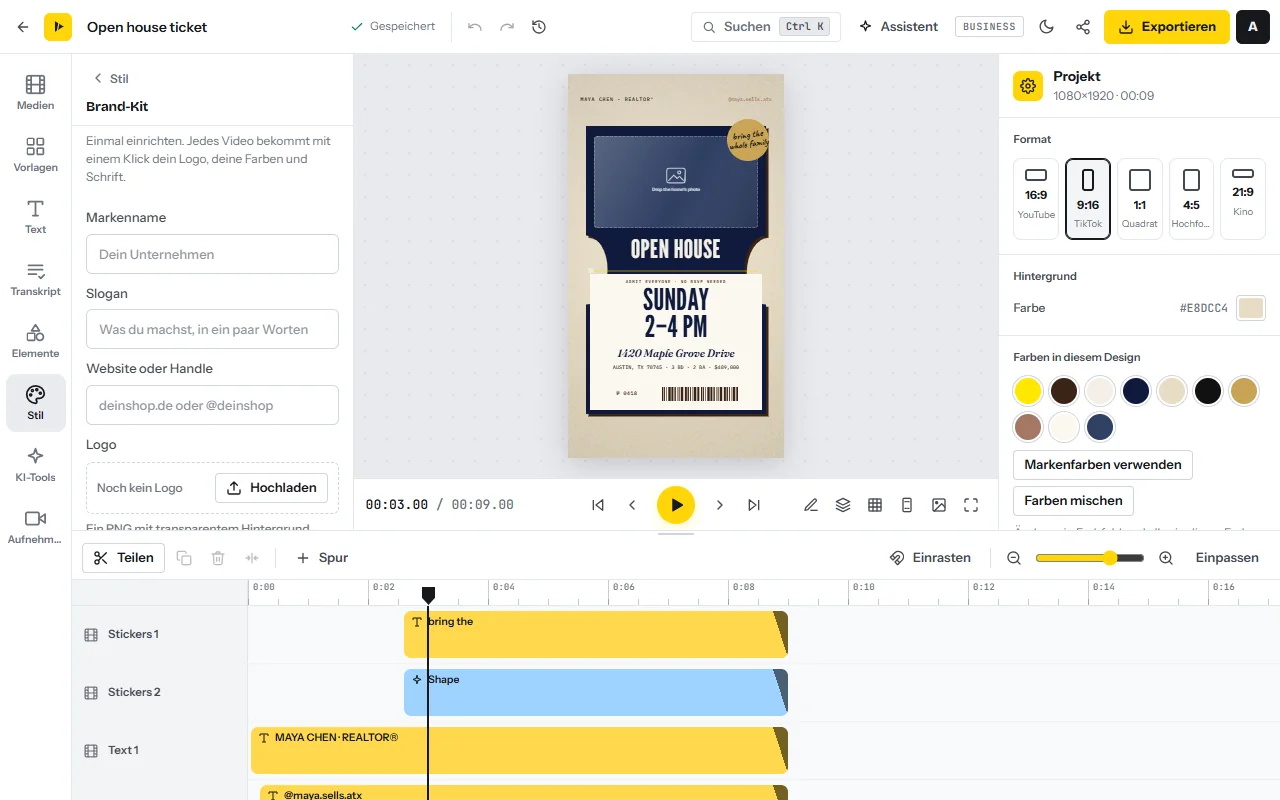
- Das Brand-Kit speichernÖffne im Tab Stil das Brand-Kit, füg dein Logo, deine Farben und deine Schrift hinzu und klick auf Brand-Kit speichern.
- Einen Post-Rahmen bauenÖffne ein 4:5-Design aus den LinkedIn-Video-Vorlagen, behalt eine Überschrift und eine Abschlusskarte mit deinem Namen und dem, was du tust, und klick auf Allen Text an Marke anpassen. Drück dann Ctrl+K und wähl Als Vorlage speichern.
- Den Kamera-Look einstellenKlick im Tab Aufnehmen auf Kamera und wähl einen Look wie Büro, sanft unscharf oder Nachrichten-Bauchbinde für deinen Namen und Titel. Der Look wird ins Video aufgenommen.
- Den Ton testenNimm zehn Sekunden auf, wähl den Clip aus und schalte Stimme verbessern und Hintergrundgeräusche reduzieren ein.
Der wöchentliche Workflow in CutLuma: drei Posts, Schritt für Schritt
Nimm alle drei Videos in einer Sitzung auf und schneide dann eines pro Tag. Die Seite zum LinkedIn-Video-Editor hat die Kurzfassung.
- Einen Satz pro Video schreibenEin Fehler, ein Teardown, eine Zahl. Braucht der Satz ein „und“, sind es zwei Videos.
- Die Lektion aufnehmenKlick im Tab Aufnehmen auf Kamera (den Webcam-Rekorder) und setz den Haken bei Teleprompter. Füg das Skript ein und klick auf Start. Der Teleprompter scrollt neben der Linse und bleibt aus dem Video heraus.
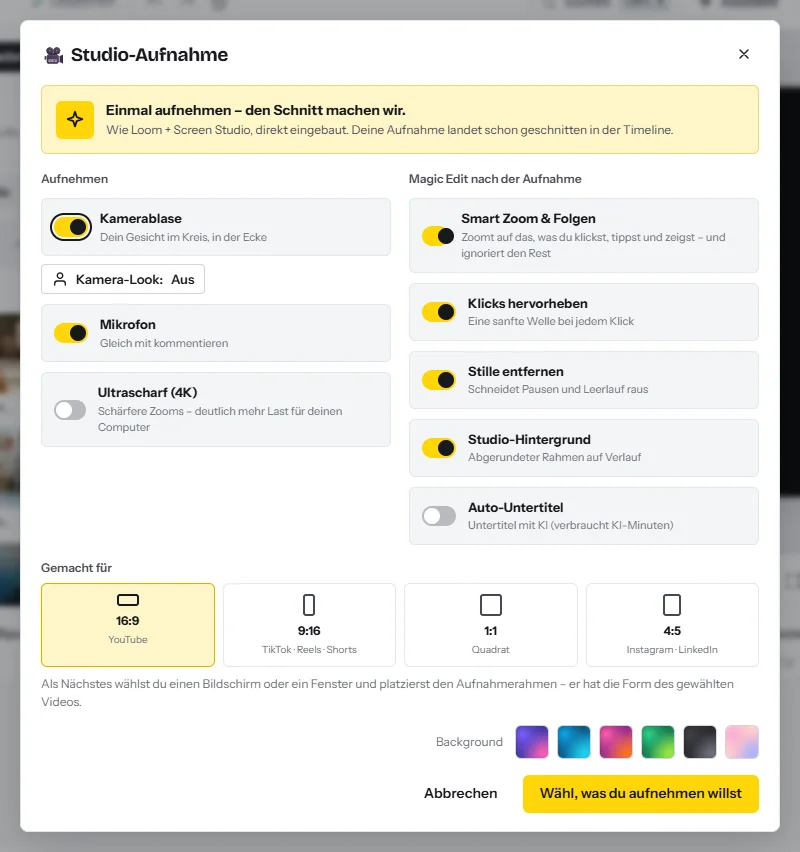
- Den Teardown aufnehmenKlick auf Studio-Aufnahme. Lass Kamerablase, Mikrofon, Smart Zoom & Folgen und Stille entfernen an, wähl unter Gemacht für 1:1 oder 16:9 und klick dann auf Wähl, was du aufnehmen willst. Der Bildschirmrekorder zoomt auf deine Klicks und schneidet die Pausen heraus.
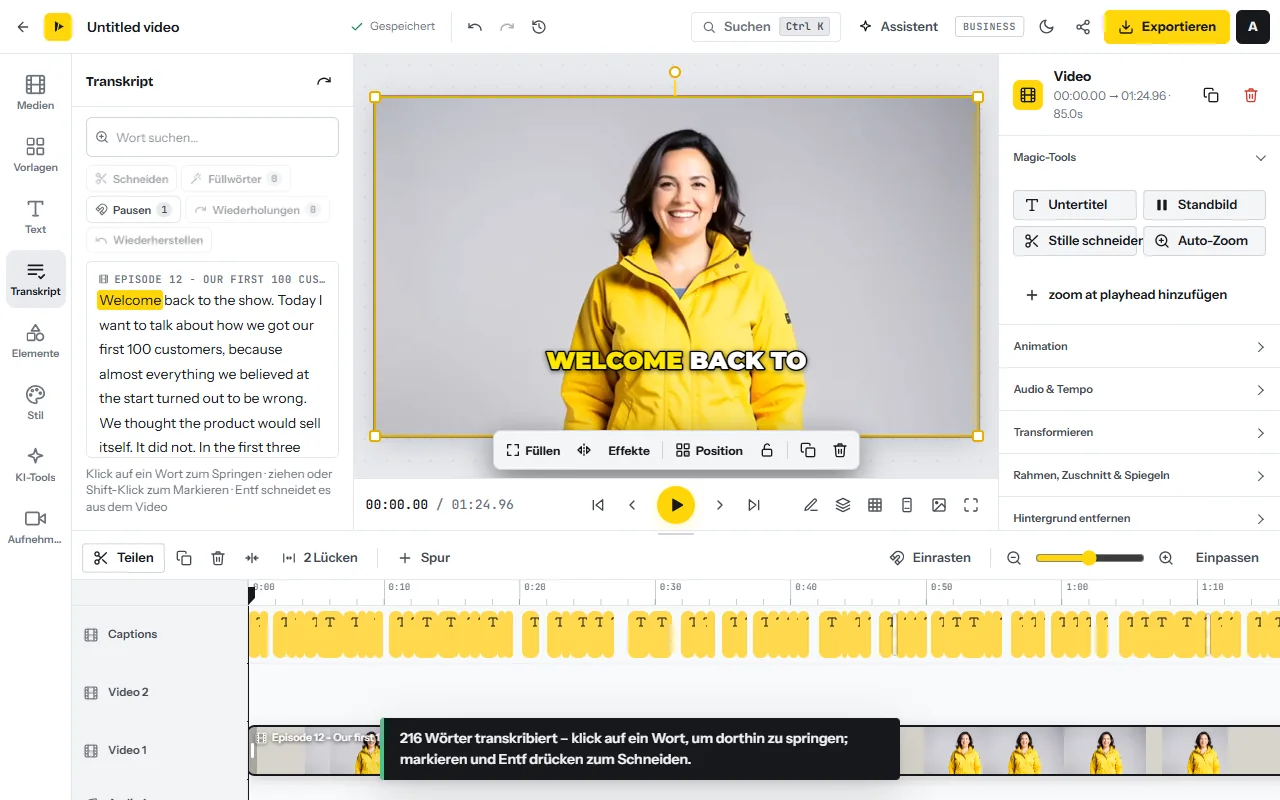
- Die Wörter schneidenÖffne den Tab Transkript und klick auf Transkribieren. Lass Füllwörter, Pausen und Wiederholungen laufen, markier dann jeden wiederholten Satz und drück Delete (Entf). Siehe Video wie Text bearbeiten.
- Für den Feed einrahmenKlick auf eine leere Stelle der Timeline und wähl im rechten Panel unter „Format“ die Option 4:5. Wähl den Clip aus, nimm Füllen und zieh, um den Bildausschnitt anzupassen.
- Die Aussage ins Bild setzenFüg im Tab Text eine kurze Überschrift hinzu, sichtbar ab dem ersten Bild. Fang mit der Aussage an, nicht mit einem Logo.
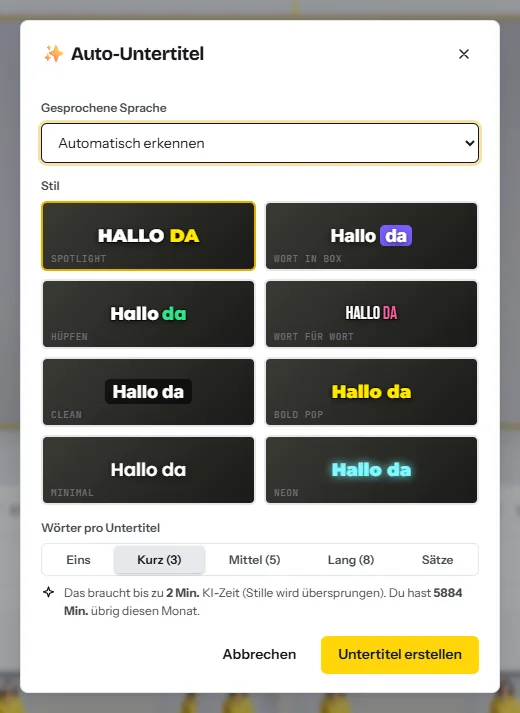
- Untertitel hinzufügenÖffne im Tab Text die Auto-Untertitel, wähl die Sprache und den Stil Clean und korrigier dann Namen und Zahlen. Siehe Auto-Untertitel.
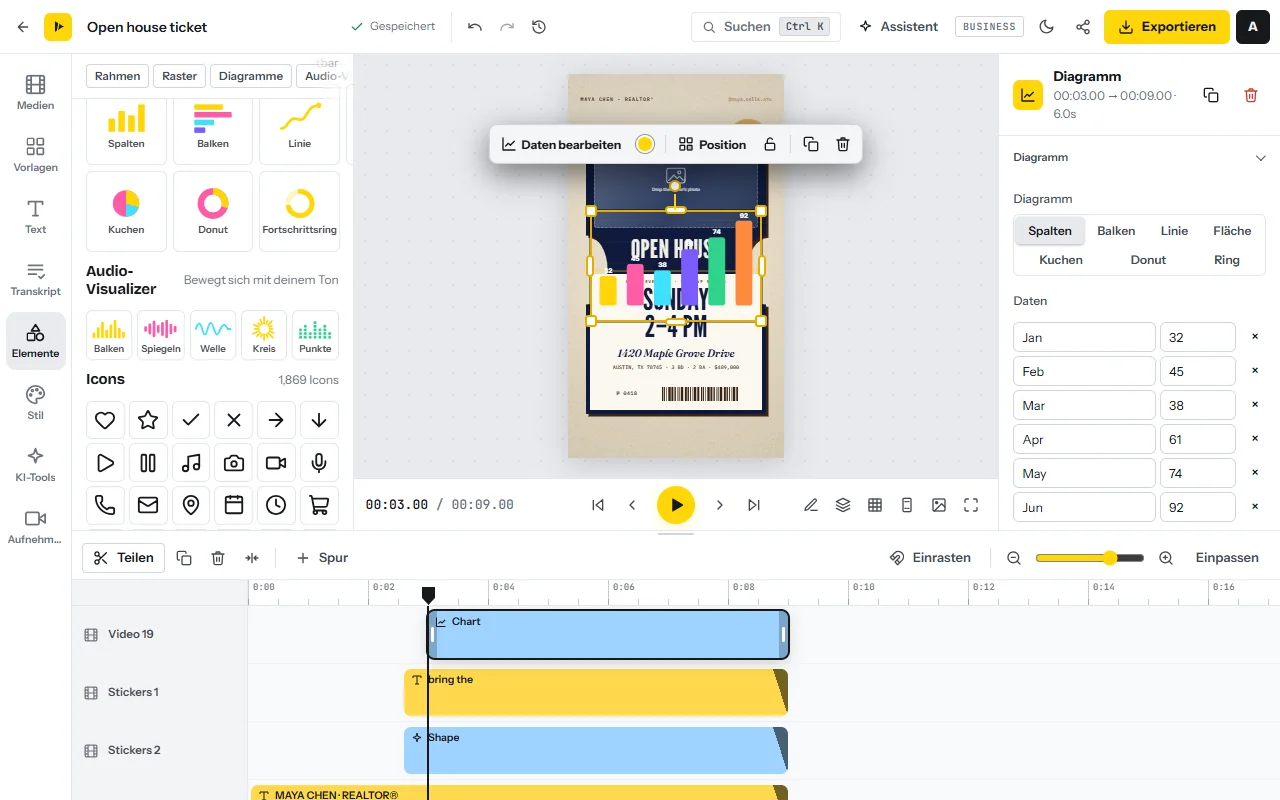
- Den Diagramm-Post bauenÖffne ein 1:1-Design aus den Statistik-Vorlagen. Öffne im Tab Elemente die Diagramme, wähl ein Diagramm und klick auf Aus Tabelle einfügen (bis zu 24 Zeilen). Füg die Quelle als Textzeile hinzu. Siehe animierte Diagramme.
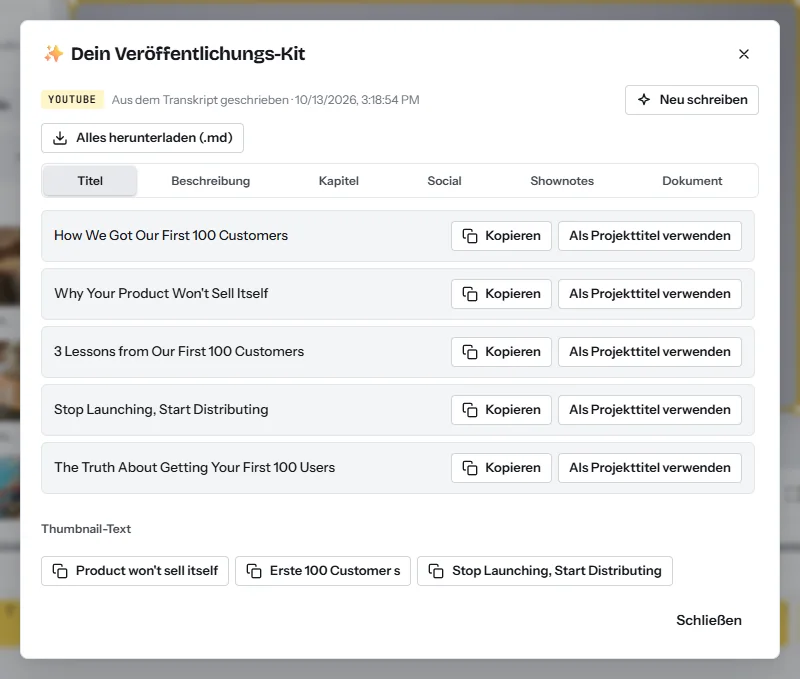
- Den Post-Text schreibenKlick auf das Teilen-Symbol neben Exportieren, wähl unter Wo wird es gepostet? den Eintrag LinkedIn und öffne den Tab Social. Das Veröffentlichungs-Kit schreibt einen LinkedIn-Post aus dem, was du gesagt hast; bring ihn dann in die Form des Gerüsts weiter unten.
- Prüfen, exportieren und hochladenSchau es einmal in Handygröße und ohne Ton an. Klick auf Exportieren, wähl bei Auflösung 1080p, bei Bildrate 30 fps und bei Qualität „Hoch“ und lad das MP4 herunter. Häng die Datei selbst an einen LinkedIn-Post an: CutLuma postet nicht und plant keine Posts.
- Die anderen Bildformate erstellenDrück Ctrl+K, wähl In andere Formate kopieren, setz Haken bei 1:1, 9:16 oder 16:9 und klick auf Kopien erstellen. Jede Kopie ist ein neues Projekt, passend neu angeordnet (Videoformat ändern).
Für das Fallbeispiel-Format klickst du im Tab Aufnehmen auf Folien präsentieren, importierst ein PDF mit drei Folien, wählst ein Layout, in dem du neben der Folie zu sehen bist, und klickst auf Aufnahme starten; die Pfeiltasten wechseln die Folie. Siehe Folien präsentieren.
Nach dem Export liefert Teilen-Link holen eine Wiedergabeseite für Nachrichten und E-Mails. Füg den Link nicht als Post ein: Der Dialog Video teilen weist darauf hin, dass LinkedIn nur Videos automatisch abspielt, die dort hochgeladen wurden.
Einmal im Monat: ein Webinar zu Clips machen – und weitere Sprachen
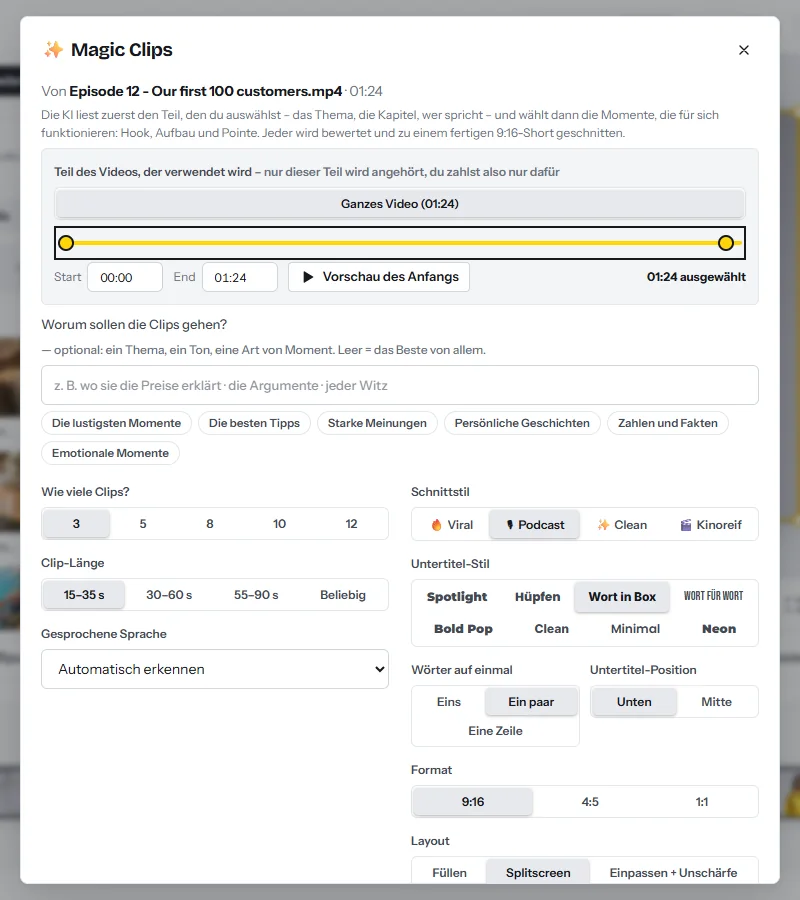
- Die Aufzeichnung hereinholenÖffne Magic Clips und zieh die Datei hinein, oder füg einen Link zu deinem eigenen Video ein und setz den Haken im Erlaubnis-Kästchen. Videos dürfen bis zu drei Stunden lang sein.
- Wählen, was angehört wirdKlick unter Teil des Videos, der verwendet wird auf Ganzes Video. Die unterste Zeile zeigt die KI-Minuten, die der Durchlauf braucht: etwa eine pro Minute Sprache.
- Die Clips für LinkedIn einstellenWähl unter Wie viele Clips? die 5 und unter Clip-Länge die Option 30–60 s. Nimm den Schnittstil Clean und stell Format auf 4:5. Wähl das Layout Einpassen + Unschärfe, wenn Folien im Bild sind, und Füllen für eine sprechende Person. Setz den Haken bei Mein Brand-Kit.
- Nach Gehör auswählenKlick auf Die besten Clips finden, spiel jedes Ergebnis ab und öffne die, die für sich stehen, mit Neues Projekt.
- Für einen anderen Markt übersetzenKlick im Tab KI-Tools auf Das ganze Video übersetzen und wähl Eine Kopie pro Sprache. Video übersetzen deckt Text im Bild und Untertitel in 17 Sprachen ab, für jeweils etwa ein bis zwei KI-Minuten.
Siehe auch das Repurposing-System für Video-Content und Mehrsprachiges Video-Business.
Der Post-Text: ein Gerüst und zwei ausgefüllte Beispiele
- Zeile 1: die Aussage oder die Frage. Bleib bei rund 150 Zeichen – der Länge, die LinkedIn Werbetreibenden nennt, damit der Einleitungstext nicht abgeschnitten wird12.
- Zeile 2: für wen es ist. Eine Jobbezeichnung und eine Situation.
- Drei kurze Zeilen: was das Video zeigt.
- Eine Zeile Beleg: die Quelle der Zahl oder wie viele Fälle du gesehen hast.
- Eine Frage, die ein Käufer aus Erfahrung beantworten kann. Setz einen Link ans Ende oder in einen Kommentar.
Das Follow-up: Kommentare, Nachrichten und LinkedIns Grenzen
Aus einem Aufruf wird in den Antworten ein Lead. Beantworte jeden Kommentar noch am selben Tag, öffentlich, mit einer konkreten Antwort und einer Frage.
- Ein Käufer kommentiert. „Gute Frage, [Name]. In den meisten Fällen [kurze Antwort]. Rechnet ihr pro Nutzer oder nach Nutzung ab?“
- Er antwortet. Schreib ihm eine Nachricht: „Danke für deinen Kommentar zum Pricing-Video. Du hast [seine Worte] erwähnt. Ich habe einen 4-minütigen Walkthrough zu genau diesem Fall: [Teilen-Link]. Hilft dir das weiter?“
- Jemand schreibt dir zuerst. „Schaue ich mir gern an. Vorab zwei Fragen: [Frage], [Frage]. Wenn ein Gespräch einfacher ist, habe ich Zeit am [zwei Termine].“
- Jemand reagiert, sagt aber nichts. Kein Pitch. Lad die Person nach einer zweiten Reaktion mit einer Notiz ein, die den Post nennt.
Ein Unternehmen mit Werbebudget kann außerdem ein Dokument hinter ein Lead Gen Form legen, das aus dem Profil des Mitglieds vorausgefüllt wird1417. LinkedIns Seite zu den Formularen nennt eine einzige Zahl – 90 % der Pilotkunden hätten ihre Ziele bei den Kosten pro Lead übertroffen – und keine durchschnittliche Conversion-Rate17.
Ein 30-Tage-Plan
| Tage | Arbeit | Ergebnis |
|---|---|---|
| 1 bis 3 | Sag in deinem Profil-Slogan, wem du hilfst. Richte Brand-Kit, Post-Rahmen und Kamera-Look ein. Liste 30 Käuferfragen auf | Setup und 30 Ideen |
| 4 bis 7 | Nimm eine Lektion, einen Teardown und einen Diagramm-Post auf und poste sie | 3 Posts |
| 8 bis 14 | Drei weitere Posts. Beantworte jeden Kommentar noch am selben Tag. Notier Profilbesuche und Gespräche | 6 Posts und ein Ausgangswert |
| 15 bis 21 | Drei Posts, darunter eine Kundenfrage und ein Fallbeispiel mit Erlaubnis. Nimm ein Webinar oder einen langen Vortrag auf | 9 Posts, 1 lange Aufnahme |
| 22 bis 26 | Lass Magic Clips über die Aufnahme laufen und plan fünf Clips über zwei Wochen | 5 fertige Clips |
| 27 bis 30 | Trag deine Zählungen in die Funnel-Tabelle ein. Behalt die zwei Formate, die die meisten Gespräche ausgelöst haben | Deine eigenen Quoten |
Zeigen die Videos, dass die Leute die Methode selbst wollen, mach weiter mit Onlinekurs erstellen und verkaufen.
Risiken, Regeln und Fehler
- Vertraulichkeit gegenüber Kunden. Eine Bildschirmaufnahme zeigt Namen, E-Mail-Adressen und Umsätze. Nimm in einem Demo-Konto auf und prüf deinen Vertrag, bevor du Kundenarbeit zeigst.
- Aussagen über Ergebnisse. Sag, was bei einem einzelnen Kunden passiert ist, mit Erlaubnis und mit dem Zeitraum. Versprich dem Zuschauer nicht dasselbe.
- Die Social-Media-Richtlinie deines Arbeitgebers. Wenn du angestellt bist, lies sie, bevor du über dein Fachgebiet, Kunden oder Preise postest.
- Gekauftes Engagement. Bezahlte Likes, Kommentare oder Follower sind das Fake-Engagement, das LinkedIn verbietet19. Beurteile ein Format nach Gesprächen, nicht nach Zählerständen.
FAQ
Zahlt LinkedIn für Videoaufrufe?
Den meisten Mitgliedern nicht. LinkedIns Seite zu BrandLink beschreibt Pre-Roll-Anzeigen vor Videos ausgewählter Publisher und Creator, gebucht über das Vertriebsteam, ohne Bewerbungsweg oder Umsatzbeteiligung für Mitglieder.
Welches Videoformat ist für LinkedIn am besten?
Für ein Sprechvideo 4:5 in 1080 × 1350. Nimm 1:1 in 1080 × 1080 für Diagramme und 16:9 in 1920 × 1080 für lange Bildschirmdemos.
Wie lang darf ein LinkedIn-Video sein?
Die LinkedIn-Hilfe nennt 3 Sekunden bis 15 Minuten und bis zu 5 GB für einen Post. Die meisten B2B-Formate hier dauern 45 Sekunden bis 2 Minuten.
Wie viele Leads bringt LinkedIn-Video?
Keine Quelle veröffentlicht eine verlässliche Quote. Mit den Annahmen dieses Leitfadens führen 2.000 Aufrufe im Monat zu etwa 2 Gesprächen. Zähl 30 Tage lang deine eigenen.
Brauchen LinkedIn-Videos Untertitel?
Ja. LinkedIns Anzeigenleitfaden sagt, die meisten Mitglieder sähen Videos beim Scrollen ohne Ton – setz die Untertitel also ins Bild.
Wie viele Kontaktanfragen kann ich auf LinkedIn verschicken?
LinkedIn begrenzt Einladungen, veröffentlicht aber keine Zahl. Es empfiehlt, nur Personen einzuladen, die du kennst und denen du vertraust.
Quellen
- LinkedIn Pressroom — About Us: statistics (viewed October 2026)
- Microsoft — Fiscal Year 2024 Fourth Quarter Earnings Conference Call, transcript (30 July 2024)
- Microsoft — Fiscal Year 2025 First Quarter Earnings Conference Call, transcript (30 October 2024)
- Microsoft — Fiscal Year 2025 Fourth Quarter Earnings Conference Call, transcript (30 July 2025)
- Microsoft — Fiscal Year 2026 Second Quarter Earnings Conference Call, transcript (28 January 2026)
- LinkedIn Marketing Blog — Reach Beyond the Ready: B2B Thought Leadership Research From LinkedIn and Edelman (29 February 2024)
- CustomerThink — New Study Shows the Continuing Value of B2B Thought Leadership: sample and dates of the 2024 Edelman–LinkedIn report (25 April 2024)
- Wyzowl — Video Marketing Statistics 2026 (266 respondents, late 2025)
- Content Marketing Institute and MarketingProfs — B2B Content and Marketing Trends: Insights for 2026 (1,015 B2B marketers)
- Socialinsider — LinkedIn Organic Benchmarks 2026 (1.3 million posts, 16,645 business pages)
- LinkedIn Help — Video sharing troubleshooting: video file requirements
- LinkedIn Marketing Solutions Help — Video ads advertising specifications
- LinkedIn Help — Add Closed Captions to Videos on LinkedIn
- LinkedIn Marketing Blog — A B2B Marketer’s Guide to Every LinkedIn Ad Type (5 September 2025)
- LinkedIn Marketing Solutions — BrandLink (viewed October 2026)
- LinkedIn Marketing Solutions Help — Thought Leader Ads
- LinkedIn Marketing Solutions — Lead Gen Forms
- LinkedIn — Professional Community Policies
- LinkedIn Help — Prohibited software and extensions
- LinkedIn Help — Types of restrictions for sending invitations
- US Federal Trade Commission — CAN-SPAM Act: A Compliance Guide for Business
- UK Information Commissioner’s Office — Business-to-business marketing
Die Zahlen auf dieser Seite sind veröffentlichte Spannen und Rechenbeispiele, keine Einkommensversprechen. Was du verdienst, hängt von deiner Nische, deinem Können und davon ab, wie konsequent du arbeitest. Regeln und Vergütungssätze der Plattformen ändern sich: Prüf die verlinkten Quellen, bevor du dich auf eine Zahl verlässt.