- Input
- Eine 45-Minuten-Aufnahme pro Woche
- Output
- 19 Videos plus die Texte zum Veröffentlichen
- Arbeitszeit
- Etwa 5,5 Stunden pro Woche (Planungswert)
- KI-Zeit
- 51 bis 145 Minuten pro Woche
- Passender Tarif
- Starter für 6 $ oder Pro für 12 $ im Monat
- In HubSpots Umfrage von 2026 verwendeten 49,4 % der Teams denselben Content plattformübergreifend wieder, und 39,5 % passten ihn an jede Plattform an1.
- Ein Short ist quadratisch oder hochkant und bis zu drei Minuten lang5, ein Reel über drei Minuten wird neuen Zielgruppen nicht empfohlen7, und X nimmt ohne Abo 140 Sekunden an10.
- Die volle Route verbraucht etwa 105 KI-Minuten pro Woche und passt in den Pro-Tarif für 12 $; die schlanke Route verbraucht etwa 51 und passt in den Starter-Tarif für 6 $.
- Aufnehmen, Stille entfernen, Reframing, Formatwechsel, Vorlagen, Diagramme, Cover und Exportieren verbrauchen keine KI-Zeit.
Warum aus einer Aufnahme viele Dateien werden sollten: die Umfragedaten
Repurposing heißt, jede Version einer Aufnahme zu planen, bevor du die erste erstellst. In HubSpots State of Marketing 2026 war das Repurposing von Content über mehrere Kanäle mit 35,08 % der fünfthäufigste Trend, und mehr Teams verwenden eine Datei überall wieder, als sie anzupassen1.
Die beiden Formate an der Spitze werden beide aus derselben langen Aufnahme geschnitten.
Quelle: HubSpot, 2026 State of Marketing1
Die Grenze ist die Kapazität: 28 % dieser B2B-Marketer nannten außerdem die Aufgabe, genug hochwertigen Content zu erstellen2. Wyzowls Umfrage unter 266 Personen von Ende 2025 zeigt, an wie viele Orte ein Video gehen muss: 82 % der Unternehmen laden auf YouTube hoch, und 70 % der Video-Marketer nutzen LinkedIn, 69 % Instagram, 66 % Facebook und 40 % TikTok3.
Was jede Plattform annimmt: die Bildformate und Grenzen hinter dem Umformatieren
Diese Grenzen stammen von den eigenen Seiten der Plattformen, Stand Oktober 2026; die Pixelmaße stehen im Spickzettel zu den Videoformaten.
| Plattform | Bildformat | Längenregel | Was das für deine Dateien bedeutet |
|---|---|---|---|
| YouTube Shorts | Quadratisch oder hochkant | Bis zu drei Minuten5 | Ein Hochkant-Clip wird ein Short; eine 16:9-Datei nicht. |
| TikTok | 9:16 | Uploads bis zu 60 Minuten6 | Die Länge ist nicht die Grenze. |
| Instagram Reels | Zwischen 1,91:1 und 9:168 | Bis zu 20 Minuten; über 3 Minuten keine Empfehlung an neue Zielgruppen7 | Halt Clips unter drei Minuten. |
| Beliebig | Keine Beschränkungen bei Länge oder Format (Meta, Juni 2025)11 | Die 9:16-Clips funktionieren unverändert. | |
| Von 1:2,4 bis 2,4:19 | 3 Sekunden bis 15 Minuten17 | Poste einen Clip in 4:5 oder 1:1, nicht das ganze Video. | |
| X | 16:9, 1:1 oder 4:5 | 140 Sekunden ohne Bezahl-Abo10 | Clips passen. Das ganze Video nicht. |
Instagram listet außerdem die Reels auf, die es seltener zeigt: stumme, unscharfe oder niedrig aufgelöste, solche mit Rändern, Logos oder Wasserzeichen, solche, die größtenteils von Text verdeckt sind, und solche, die nicht original sind13.
Der Output-Plan: 19 Dateien aus einer 45-Minuten-Aufnahme
Die Aufnahme kann ein Vortrag sein, eine Podcast-Folge, ein Webinar, eine als Bildschirmaufnahme gehaltene Lektion oder ein Kundengespräch, das du mit schriftlicher Erlaubnis veröffentlichen darfst. Die Liste verändert, wie du aufnimmst: Sprich die wichtigste Zahl laut aus, und schließ jeden Punkt mit einem Satz ab, der für sich stehen kann.
| Output | Bildformat und Länge | Wohin es geht | Wie es entsteht | KI-Minuten |
|---|---|---|---|---|
| 1 ganzes Video | 16:9, etwa 40 Minuten | YouTube, deine Website | Schnitt über das Transkript, Titelkarte | 45 |
| 1 Highlight-Reel | 9:16, unter einer Minute | Shorts, Reels, TikTok am ersten Tag | Magic Clips, Highlight-Reel | 0 zusätzlich |
| 8 Clips | 9:16, 30 bis 60 Sekunden | Shorts, Reels, TikTok, Facebook | Magic Clips mit einer Vorgabe | 45 |
| 2 Feed-Versionen | 4:5 oder 1:1, unter 140 Sekunden | LinkedIn, X, Instagram-Feed | In andere Formate kopieren | 0 |
| 2 Zitatkarten | 4:5 oder 1:1, 6 bis 10 Sekunden | Instagram-Feed, LinkedIn, X | Vorlage, Brand-Kit, eine zitierte Zeile | 0 |
| 1 Diagrammkarte | 1:1, 8 bis 12 Sekunden | LinkedIn, X | Animiertes Diagramm einer Zahl, die du genannt hast | 0 |
| 1 Audiogramm | 1:1, 30 bis 60 Sekunden | Feed-Posts | Audio-Visualizer, Untertitel | Etwa 1 |
| 3 übersetzte Clips | 9:16, gleiche Länge | Ein Account in einer zweiten Sprache | Video übersetzen, eine Kopie pro Sprache | 3 bis 6 |
| Veröffentlichungstexte | Textdateien | Titel, Beschreibungen, Kapitel, Posts | Ein volles Veröffentlichungs-Kit und ein schlankeres Kit pro Short | 1 + etwa 7 |
Die Längen sind Planungsziele. Wo ein Schritt in einen anderen Teil gehört, folge ihm dorthin: Clipping für Kunden ist Teil 2, Vergütungsprogramme der Plattformen sind Teil 5, Sponsoren sind Teil 11, und die Synchronisation eines ganzen Videos ist Teil 12.
Das KI-Zeit-Budget für eine Woche und einen Monat
Das Anhören (Auto-Untertitel, das Transkript, Magic Clips) verbraucht etwa eine KI-Minute pro Minute Sprache. „Video übersetzen“ verbraucht ein bis zwei Minuten pro Sprache, ein volles Veröffentlichungs-Kit etwa eine Minute und das schlankere Kit, das ein Short beim Export bekommt, etwa eine halbe Minute. Vierzehn Dateien zählen als Shorts: die acht Clips, das Reel sowie die Kopien in anderen Formaten und die übersetzten Kopien.
- Transkript des Masters45 Min.43%
- Anhören durch Magic Clips45 Min.43%
- Kits für 14 Shorts7 Min.7%
- Drei übersetzte Clips6 Min.6%
- Volles Veröffentlichungs-Kit1 Min.1%
- Untertitel fürs Audiogramm1 Min.1%
Das Anhören macht 86 % des Budgets aus.
Eigene Rechnung aus den veröffentlichten KI-Zeit-Sätzen von CutLuma
| Route | KI-Minuten pro Woche | Vier Aufnahmen | Tarif |
|---|---|---|---|
| Schlank: Stille entfernen, Magic Clips, Kits für 11 Shorts | 51 | 204 | Starter, 6 $: 300 Minuten |
| Voll: zusätzlich Transkript, volles Kit, Übersetzungen, Untertitel fürs Audiogramm | 105 | 420 | Pro, 12 $: 1.200 Minuten |
| Voll, plus ein synchronisierter 45-Sekunden-Clip | Etwa 145 | Etwa 580 | Pro |
| Agentur: die volle Route für viele Kunden | 105 pro Aufnahme | 57 Aufnahmen | Business, 29 $: 6.000 Minuten |
In Pro kosten vier Aufnahmen je 3 $, also etwa 16 Cent pro Datei. Keine KI-Zeit verbrauchen: Aufnehmen, Stille schneiden, Trimmen, Videos automatisch neu framen, In andere Formate kopieren, Vorlagen, Diagramme, der Audio-Visualizer, Cover und jeder Export. Der Free-Tarif fasst drei Projekte und hat keine KI-Zeit; dieses System lässt sich damit also nicht fahren. Siehe Preise.
Der Wochenplan: fünf Sessions, etwa fünfeinhalb Stunden
Diese Minuten sind Planungswerte für eine Person; ersetz sie nach zwei Wochen durch deine eigenen.
| Tag | Durchgang | Was du tust | Minuten |
|---|---|---|---|
| Montag | Aufnehmen | Aufbauen, zehn Sekunden testen, 45 Minuten aufnehmen | 60 |
| Dienstag | Master | Ton säubern, transkribieren, als Text schneiden, Titelkarte einfügen, exportieren | 75 |
| Mittwoch | Ableger | Magic Clips, Prüfung, Highlight-Reel, Cover, zwei Feed-Versionen | 90 |
| Donnerstag | Ableger | Zwei Zitatkarten, eine Diagrammkarte, das Audiogramm, drei übersetzte Clips | 60 |
| Freitag | Verpacken | Veröffentlichungs-Kit, Namen und Ordner, Alle exportieren, Abnahme-Link | 45 |
| Die Woche danach | Veröffentlichen | Ein Upload pro Tag von Hand, dann die Tabelle ausfüllen | 10 pro Tag |
Die 330 Minuten ergeben 19 Dateien, etwa 17 Minuten pro Datei.
Planungswerte, keine Messungen
CutLuma postet nicht und plant keine Posts. Veröffentliche das ganze Video und das Reel am ersten Tag, danach einen Clip pro Tag.
Einmal einrichten: Brand-Kit, Kartenvorlagen, Ordner und Dateinamen
- Brand-Kit. Füg im Bereich Brand-Kit dein Logo, deine Farben und deine Schrift hinzu und klick auf Brand-Kit speichern.
- Drei gespeicherte Designs. Bau eine Titelkarte, eine Zitatkarte und eine Diagrammkarte aus den Zitat-Vorlagen und den Statistik-Vorlagen. Klick auf Allen Text an Marke anpassen, drück dann Ctrl+K und wähl Als Vorlage speichern.
- Ein Ordner pro Aufnahme. Klick auf der Projekte-Seite auf Neuer Ordner und benenn ihn nach Woche und Thema: „2026-KW42 preisvortrag“.
- Ein Namensmuster. Woche, Thema, Nummer, Typ, Bildformat, Sprache: „2026-KW42 preisvortrag 03 clip 9x16 DE“. Nimm 00 für das ganze Video, 01 für das Reel und 02 bis 09 für die Clips.
Durchgang 1, der Master: aufnehmen, als Text schneiden, exportieren
- Das lange Video aufnehmen oder hereinholenWähl im Tab Aufnehmen die Studio-Aufnahme für eine Bildschirmaufnahme oder Folien präsentieren, um dich mit einem PDF-Foliensatz aufzunehmen. Bei einem veröffentlichten Video lädst du die Datei hoch oder fügst seinen Link in Magic Clips ein und setzt den Haken bei Mir gehört dieses Video oder ich darf es verwenden.
- Den Ton säubernWähl die Aufnahme aus und schalte in den Clip-Einstellungen Stimme verbessern und Hintergrundgeräusche reduzieren ein.
- Transkribieren (etwa 45 KI-Minuten)Öffne den Tab Transkript oder drück T, wähl die Sprache und klick auf Transkribieren. Das ist Video wie Text bearbeiten; das Veröffentlichungs-Kit nutzt das Transkript später noch einmal.
- Die Aufräum-Funktionen laufen lassenFüllwörter entfernt Äh und Ähm, Pausen kürzt lange Pausen, und Wiederholungen behält den letzten Take eines doppelt gesprochenen Satzes.
- Lesen, schneiden und Notizen machenMarkier eine Abschweifung im Text und klick auf Schneiden. Schreib dir für Durchgang 2 Wörter auf, die deine drei besten Momente beschreiben, und eine Zahl, die du genannt hast.
- Die Titelkarte einfügen und exportierenSetz deine gespeicherte Titelkarte an den Anfang und klick dann auf Exportieren, in 1080p. Ein langes Video rendert ungefähr so lange, wie es läuft.
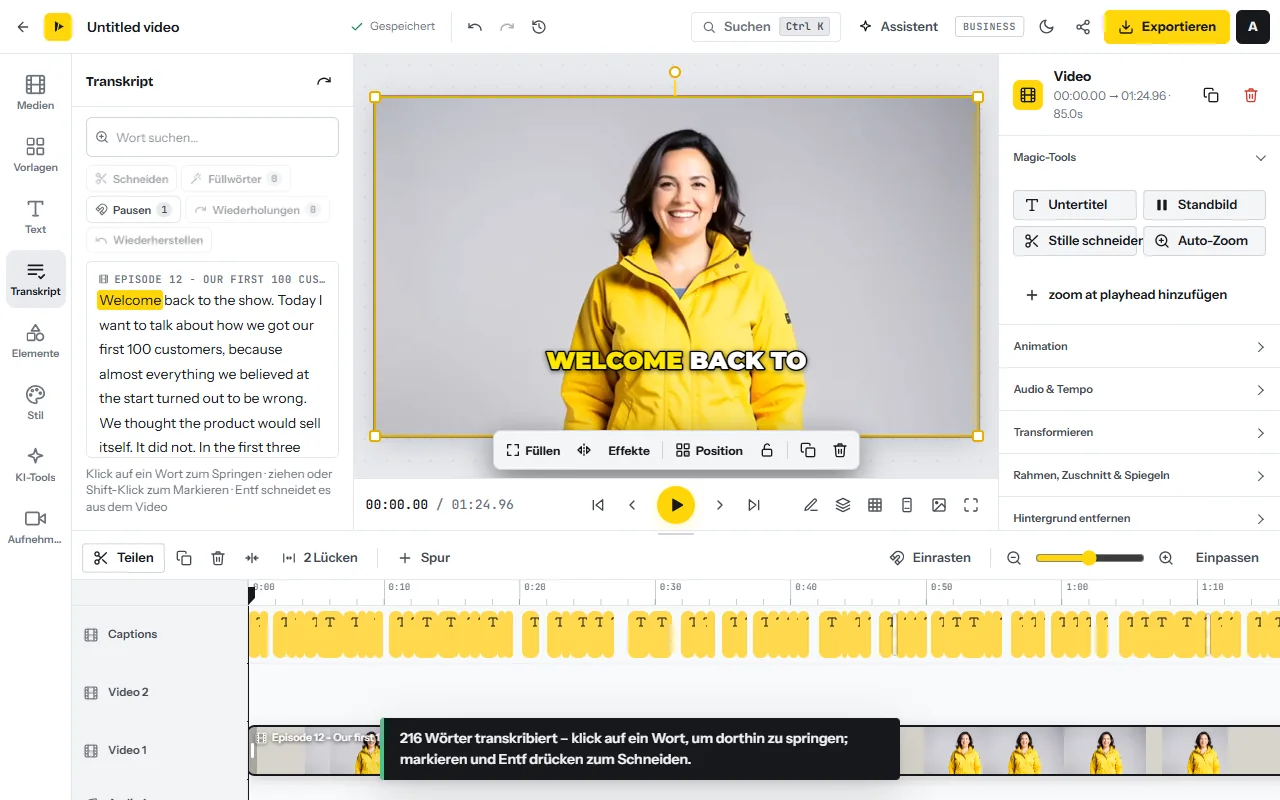
Auf der schlanken Route lässt du das Transkript weg: Wähl den Clip aus und klick unter „Magic-Tools“ auf Stille schneiden. Stille entfernen verbraucht keine KI-Zeit. Dafür verzichtest du auf den Textschnitt und die Kapitel.
Durchgang 2, die Ableger: Clips, Reel, Feed-Versionen, Karten und eine zweite Sprache
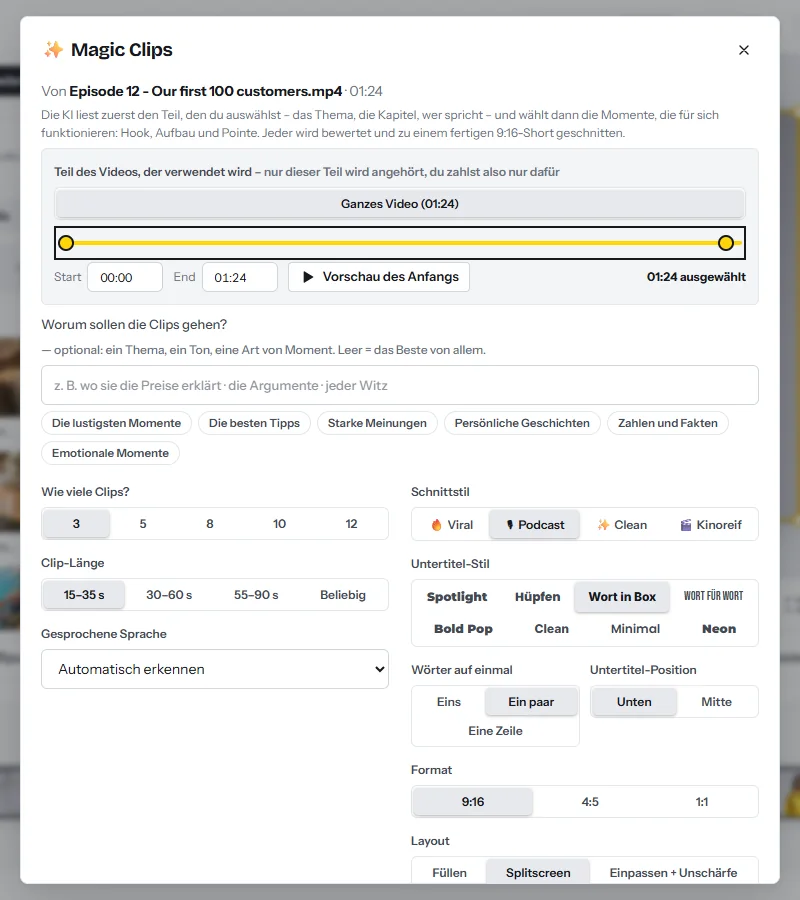
- Magic Clips mit dem exportierten Master öffnenFüg das Master-MP4 in Magic Clips ein. Bei einer langen Aufnahme sind zunächst nur die ersten 30 Minuten ausgewählt – klick also auf Ganzes Video.
- Sagen, worum es in den Clips gehen sollTipp ins Feld Worum sollen die Clips gehen? die Wörter aus deinen Notizen, zum Beispiel „wo sie die Preisgestaltung erklärt“, oder tipp auf eine fertige Vorgabe wie Die besten Tipps.
- Anzahl, Länge, Stil und Bildformat einstellenWähl unter Wie viele Clips? die 8, unter Clip-Länge die Option 30–60 s und einen Schnittstil: Viral, Podcast, Clean oder Kinoreif. Lass Format auf 9:16; für Folien oder einen geteilten Bildschirm stellst du Layout auf Einpassen + Unschärfe.
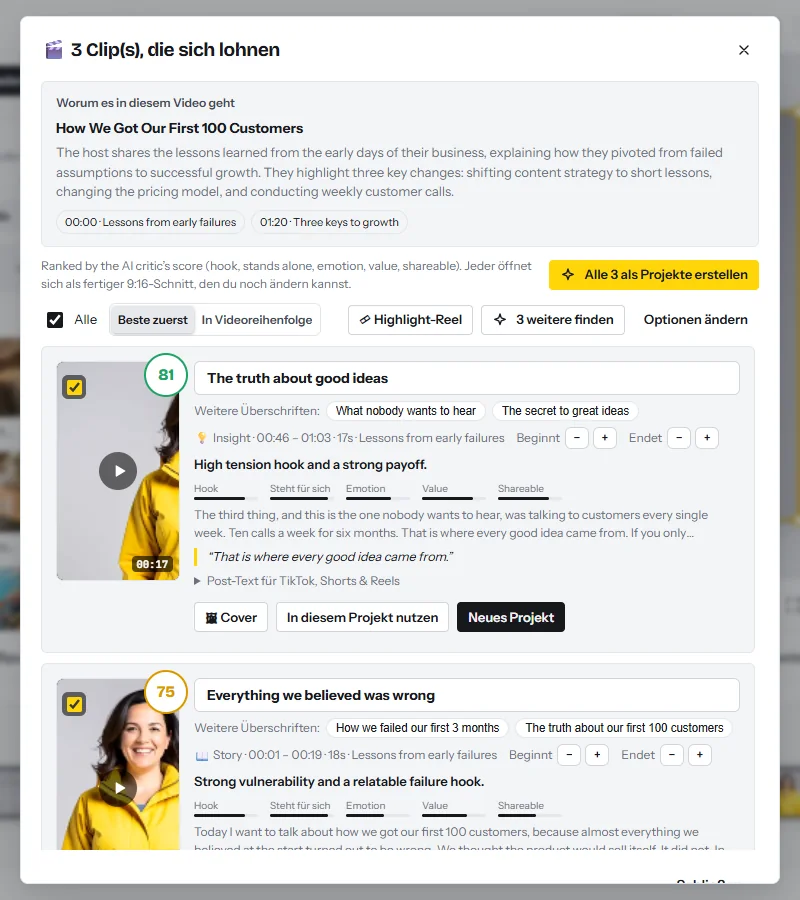
- Suchen und prüfenKlick auf Die besten Clips finden. Jedes Ergebnis lässt sich auf seiner Karte abspielen und zeigt einen Score. Verschieb einen Anfang oder ein Ende mit den Buttons − und + Satz für Satz und korrigier die Überschrift.
- 3 weitere findenSind weniger als acht es wert, gepostet zu werden, klick auf 3 weitere finden. Das verbraucht ein wenig KI-Zeit.
- Das Highlight-Reel erstellenLass die besten Clips angehakt und klick auf Highlight-Reel: Die stärkste Zeile von bis zu sechs Clips wird zu einem Short zusammengefügt und als Projekt gespeichert.
- Die Projekte und Cover anlegenKlick auf Alle 8 als Projekte anlegen. Klick auf den zwei besten Karten auf Cover für ein 9:16-Cover und ein 16:9-Thumbnail.
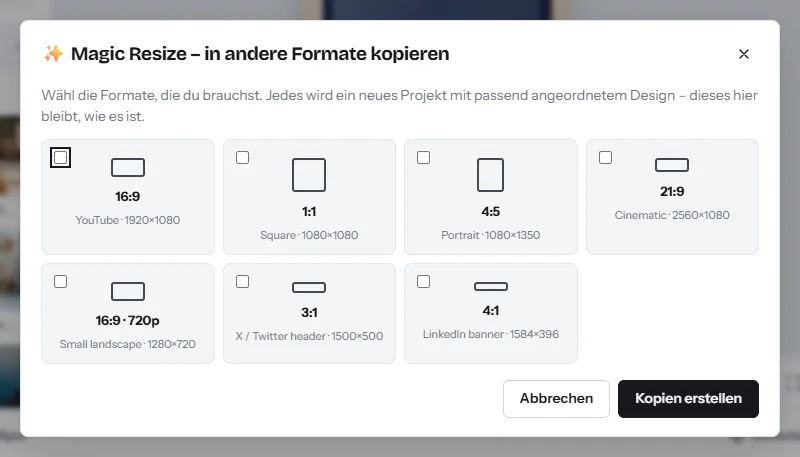
- Zwei Feed-Versionen erstellenÖffne jeden der zwei besten Clips, drück Ctrl+K und wähl In andere Formate kopieren. Setz in Magic Resize den Haken bei 4:5 oder 1:1 und klick auf Kopien erstellen. Sitzt ein Gesicht nicht in der Mitte, starte über Ctrl+K Videos automatisch neu framen.
- Die Karten bauenÖffne deine Zitatkarte und füg die Zeile ein, die auf der Karte eines Clips in Anführungszeichen steht. Für die Diagrammkarte öffnest du Elemente, gehst zu Diagramme und tippst die Zahlen ein oder nutzt Aus Tabelle einfügen (animierte Diagramme). Schreib die Quelle der Zahl auf die Karte.
- Aus einem reinen Audio-Moment ein Audiogramm machenLeg den Audio-Visualizer über dein Cover-Bild und füg Auto-Untertitel hinzu.
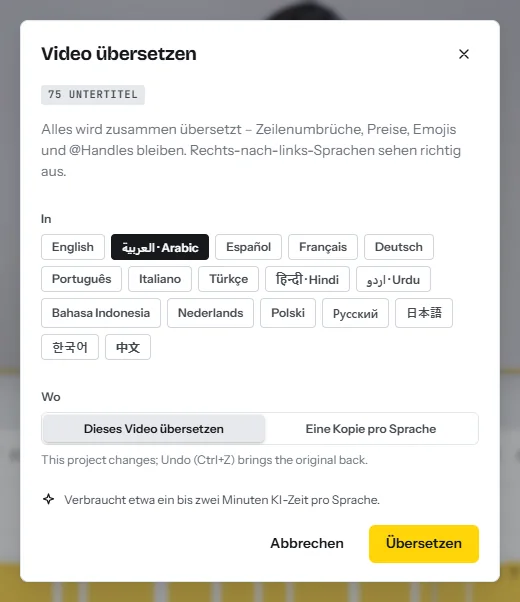
- Eine zweite Sprache hinzufügenÖffne einen fertigen Clip, geh in den Tab KI-Tools und klick auf Das ganze Video übersetzen. Setz den Haken bei der Sprache und wähl Eine Kopie pro Sprache: Untertitel und Text im Bild werden übersetzt, und das Original bleibt, wie es ist (Video übersetzen).
Die Ergebnisse von Magic Clips bleiben in dem Browser, den du benutzt hast: Öffne den Dialog mit demselben Video erneut, und er bietet sie wieder an, ohne KI-Zeit zu verbrauchen. Stimmen für die Synchronisation gibt es nur für Englisch, Spanisch, Französisch, Chinesisch, Japanisch und Koreanisch.
Durchgang 3, das Verpacken: Veröffentlichungs-Kits, Sammelexport und Abnahme
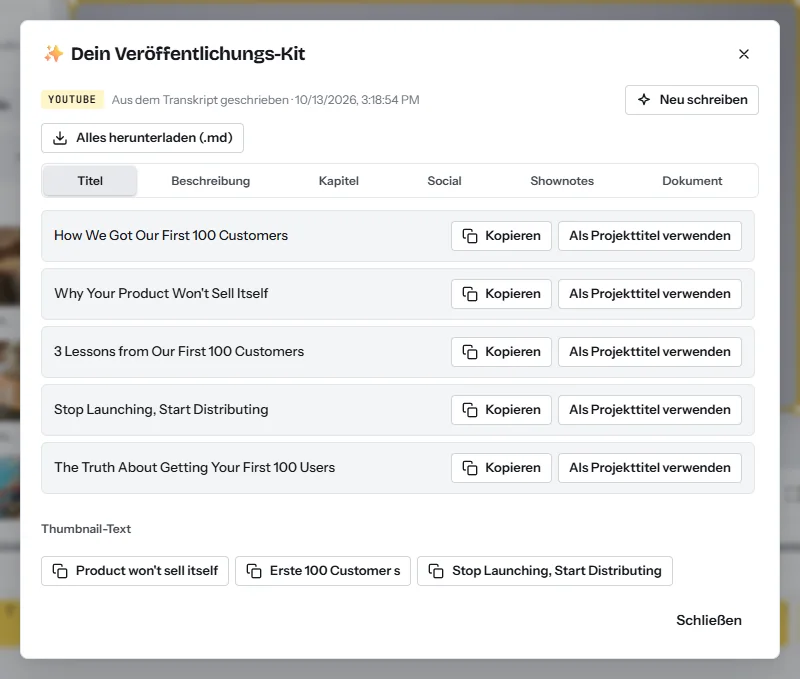
- Das volle Veröffentlichungs-Kit schreiben (etwa 1 KI-Minute)Klick im Master-Projekt auf das Teilen-Symbol neben Exportieren, wähl YouTube und klick auf Veröffentlichungs-Kit schreiben. Das Veröffentlichungs-Kit schreibt 5 Titel, eine Beschreibung mit Kapiteln, Hashtags, Shownotes, Social-Media-Posts und Thumbnail-Text.
- Jedes Projekt umbenennen und einsortierenÖffne auf der Projekte-Seite das Menü einer Karte und klick auf Umbenennen. Klick dann auf Auswählen, setz Haken bei den Projekten der Woche und leg sie mit Verschieben in den Ordner.
- Den ganzen Ordner exportierenÖffne den Ordner und klick auf Alle exportieren. Lass unter Videos exportieren den Haken bei Für jeden Magic-Clips-Short ein Publish-Kit schreiben gesetzt und setz den Haken bei Jedes Video auch in meinen Medien speichern, wenn du Teilen-Links willst. Klick auf Exportieren und lass den Tab offen, während die Projekte nacheinander gerendert werden.
- Ein ZIP herunterladenKlick auf Alle herunterladen (.zip). Jedes MP4 kommt mit einer Textdatei daneben, deren Name auf „publish kit.txt“ endet: Titel, die Post-Beschreibung mit Hashtags und ein Post für jede Plattform. Ein ZIP fasst bis zu 4 GB.
- Einen Abnahme-Link schickenKlick in einer fertigen Zeile auf Freigabelink und schick ihn an den Gast oder Kunden.
- Von Hand hochladenPoste jede Datei mit dem Text aus ihrem Kit und füg die Kapitelliste in die YouTube-Beschreibung ein.
Checks, bevor irgendetwas den Ordner verlässt
- Namen und Zahlen. Lies jeden Untertitel einmal durch; hier irrt sich die Transkription am häufigsten.
- Bildausschnitt. Das Gesicht ist in jedem Bildformat im Bild, und im unteren Fünftel eines Hochkant-Clips steht kein Text.
- Übersetzung. Jemand, der die Sprache als Muttersprache spricht, hat jeden übersetzten Clip gelesen.
Was du nicht tun solltest: die Originalitätsregeln, die das Reposten begrenzen
Deine eigene Aufnahme, als saubere Datei gepostet, ist überall original. Die Regeln betreffen das Material anderer Leute und Dateien, die die Kennzeichen einer anderen App tragen.
- Speichere keinen Clip aus einer App, um ihn in einer anderen zu posten. TikTok führt Inhalte mit dem sichtbaren Wasserzeichen oder dem eingeblendeten Logo eines anderen als nicht original auf16, und Instagram zeigt Reels mit Logos oder Wasserzeichen seltener13.
- Setz den 16:9-Master nicht in einen Hochkant-Rahmen. Balken sind Ränder auf Instagrams Liste13, und nur quadratische oder hochkante Uploads werden als Shorts eingestuft5.
- Reposte nicht die Aufnahme eines anderen mit kleinen Änderungen. Meta erklärte im März 2026, dass es nicht original ist, dem Beitrag eines anderen Creators Rahmen hinzuzufügen, Untertitel einzufügen oder sein Tempo zu ändern, und dass Konten, die überwiegend solche Inhalte posten, von der Monetarisierung ausgeschlossen werden können15. Instagram sagt, das Aneinanderfügen von Clips oder das Hinzufügen eines Wasserzeichens sei keine wesentliche Bearbeitung14.
- Verlass dich nicht allein auf eine Erlaubnis. YouTubes Richtlinie zu wiederverwendeten Inhalten erfasst Inhalte, die schon online sind und ohne nennenswerten Kommentar oder wesentliche Änderung wiederverwertet werden, und sie gilt auch mit Erlaubnis des ursprünglichen Creators12.
- Poste keine Zitatkarte als Reel, das überwiegend aus Text besteht. Text, der den größten Teil des Bildes verdeckt, steht auf Instagrams Liste13. Poste Karten in den Feed.
Die Messtabelle: was du festhältst und was jede Zahl entscheidet
CutLuma hat keine Social-Media-Analytics. Führ eine Tabelle mit einer Zeile pro Datei und füll sie sieben Tage nach dem Posten aus den Analytics der jeweiligen Plattform.
| Output | Was du festhältst | Welche Entscheidung es speist |
|---|---|---|
| Ganzes Video | Aufrufe, durchschnittliche Wiedergabedauer, das Kapitel, in dem die meisten Zuschauer abspringen | Länge und Reihenfolge der nächsten Aufnahme |
| Clips | Aufrufe, durchschnittliche Wiedergabezeit, gewonnene Follower, der Score von Magic Clips | Die Wörter, die du ins Vorgabefeld tippst, und der Schnittstil |
| Feed-Versionen | Impressionen und Kommentare | Welche Themen zu LinkedIn und X gehen |
| Karten und Audiogramm | Wie oft gespeichert und geteilt wurde | Welchen Kartentyp du behältst |
| Übersetzte Clips | Aufrufe im Vergleich zum selben Clip in der ersten Sprache | Eine Sprache hinzunehmen oder streichen |
| Jede Datei | Minuten deiner Arbeit und verbrauchte KI-Minuten | Kosten pro Datei und welchen Output du zuerst streichst |
Vergleich nach vier Wochen die Outputs nach gewonnenen Followern pro Minute deiner Arbeit.
Ein 30-Tage-Plan im Starter-Tarif
| Woche | Was du tust | Fertig | KI-Minuten |
|---|---|---|---|
| 1 | Speichere das Brand-Kit und drei Designs. Richte den Ordner, die Namen und die Tabelle ein. Fahr Aufnahme 1 auf der schlanken Route. | 16 Dateien, veröffentlicht in der Woche danach | 51 |
| 2 | Aufnahme 2, schlanke Route. Tipp eine Vorgabe ein, die auf dem besten Clip aus Woche 1 beruht. Füll die Tabelle aus. | 16 Dateien; die erste Woche mit Zahlen | 51 |
| 3 | Aufnahme 3 mit Schnitt über das Transkript und dem vollen Veröffentlichungs-Kit, damit das ganze Video Kapitel hat. | 16 Dateien; ein strafferer Master | 97 |
| 4 | Aufnahme 4, dieselbe Route. Lies die Tabelle: Streich einen Output-Typ und verdopple einen anderen. | 64 Dateien im Monat; ein überarbeiteter Output-Plan | 97 |
Der Monat verbraucht etwa 296 der 300 KI-Minuten von Starter, es gibt also keinen Puffer: Wird eine Aufnahme länger, gib Magic Clips einen kürzeren Teil. Übersetzte Clips beginnen im zweiten Monat mit Pro. Zu den Geschäftsmodellen, denen diese Dateien dienen, siehe Geld verdienen mit Video.
Risiken, Regeln und Fehler
- Private Angaben im Bild. Eine Bildschirmaufnahme kann Namen, E-Mail-Adressen und Preise zeigen. Schneide diese Stellen heraus oder deck sie mit der Datenschutz-Unschärfe ab.
- Maschinenfehler. Untertitel, Übersetzungen und Veröffentlichungstexte schreibt eine KI. Eine falsche Zahl im Master wird in jeden Ableger kopiert – korrigier sie also zuerst dort.
- Musik. YouTube sperrt einen Short von über einer Minute, auf dem ein aktiver Urheberrechtsanspruch liegt5. Nutz deinen eigenen Ton oder die kostenlose Musik aus der Stock-Mediathek.
FAQ
Was ist ein Repurposing-System für Video-Content?
Eine wöchentliche Routine, die aus einer langen Aufnahme einen geplanten Satz von Dateien macht: das ganze Video, ein Highlight-Reel, Clips, Feed-Versionen, Karten, übersetzte Kopien und ihre Veröffentlichungstexte.
Wie viele Clips bekommt man aus einem 45-Minuten-Video?
Magic Clips liefert in einem Durchlauf 3, 5, 8, 10 oder 12 Clips, und 3 weitere finden ergänzt weitere.
Kann ich dasselbe Video auf jeder Plattform posten?
Deine eigene saubere Datei ist überall original, aber die Grenzen unterscheiden sich: Ein Short läuft bis zu drei Minuten5, Reels über drei Minuten werden neuen Zielgruppen nicht empfohlen7, und X nimmt ohne Abo 140 Sekunden an10.
Wie viel KI-Zeit verbraucht eine Woche?
Etwa 51 KI-Minuten auf der schlanken Route und etwa 105 auf der vollen. Vier volle Wochen brauchen etwa 420 und passen damit in den Pro-Tarif für 12 $.
Postet oder plant CutLuma die Videos?
Nein. Ein Sammelexport gibt dir ein ZIP mit jedem MP4 und der Textdatei seines Veröffentlichungs-Kits, und du lädst sie selbst hoch.
Darf ich das Webinar oder den Podcast eines anderen wiederverwerten?
Nur mit schriftlicher Erlaubnis, und die Erlaubnis klärt die Monetarisierung nicht: YouTubes Richtlinie zu wiederverwendeten Inhalten gilt auch dann, wenn der ursprüngliche Creator zugestimmt hat12.
Quellen
- HubSpot — 2026 State of Marketing: data from 1,500+ global marketers (updated 10 April 2026)
- Content Marketing Institute — B2B Content and Marketing Trends: Insights for 2026 (1,015 B2B marketers, June to August 2025)
- Wyzowl — Video Marketing Statistics 2026 (266 respondents, late 2025)
- Edison Research at SSRS — The Infinite Dial 2026 (survey of January 2026)
- YouTube Help — Understand three-minute YouTube Shorts (2026)
- TikTok Support — Camera tools: video length (2026)
- Instagram Help Center — Record a reel on Instagram (2026)
- Instagram Help Center — Reel size & aspect ratios on Instagram (2026)
- LinkedIn Help — Video specifications for your LinkedIn Pages and Career Pages
- X Help Center — How to share and watch videos on X (2026)
- Meta Newsroom — Making it Easier to Create Videos on Facebook (17 June 2025)
- YouTube Help — YouTube channel monetization policies: reused content (2026)
- Instagram Help Center — What kind of reels you may see on Instagram (2026)
- Instagram Help Center — About original content on Instagram (2026)
- Meta Newsroom — Rewarding Original Creators on Facebook (13 March 2026)
- TikTok Creator Academy — Understanding TikTok’s Originality Policy (updated 26 September 2026)
- LinkedIn Help — Video sharing troubleshooting: video file requirements
Die Zahlen auf dieser Seite sind veröffentlichte Spannen und Rechenbeispiele, keine Einkommensversprechen. Was du verdienst, hängt von deiner Nische, deinem Können und davon ab, wie konsequent du arbeitest. Regeln und Vergütungssätze der Plattformen ändern sich: Prüf die verlinkten Quellen, bevor du dich auf eine Zahl verlässt.