- المُدخَل
- تسجيل واحد من 45 دقيقة في الأسبوع
- المخرجات
- 19 فيديو مع نصوص نشرها
- وقت العمل
- نحو 5.5 ساعات في الأسبوع (رقم للتخطيط)
- وقت الذكاء الاصطناعي
- 51 إلى 145 دقيقة في الأسبوع
- الخطة المناسبة
- Starter بسعر $6 أو Pro بسعر $12 شهريًا
- في استطلاع HubSpot لعام 2026، كان 49.4% من الفرق يعيدون استخدام المحتوى نفسه على المنصات المختلفة و39.5% يكيّفونه لكل منصة1.
- مقطع Shorts مربع أو عمودي ومدته حتى ثلاث دقائق5، ومقطع Reels الذي يتجاوز ثلاث دقائق لا يُوصى به لجماهير جديدة7، ويقبل X مدة 140 ثانية من دون اشتراك10.
- المسار الكامل يستهلك نحو 105 دقائق ذكاء اصطناعي في الأسبوع وتكفيه خطة Pro بسعر $12؛ والمسار المختصر يستهلك نحو 51 وتكفيه خطة Starter بسعر $6.
- التسجيل وإزالة الصمت وإعادة التأطير وتغيير المقاس والقوالب والمخططات والأغلفة والتصدير لا تستهلك وقت ذكاء اصطناعي.
لماذا ينبغي أن يصير التسجيل الواحد ملفات كثيرة: بيانات الاستطلاعات
إعادة التوظيف تعني أن تخطط لكل نسخة من التسجيل قبل أن تصنع أول واحدة. في تقرير HubSpot «State of Marketing» لعام 2026، كانت إعادة توظيف المحتوى عبر القنوات خامس أكثر التوجهات شيوعًا، بنسبة 35.08%، والفرق التي تعيد استخدام ملف واحد في كل مكان أكثر من التي تكيّفه1.
الصيغتان في المقدمة تُقصّان كلتاهما من التسجيل الطويل نفسه.
المصدر: HubSpot، تقرير State of Marketing لعام 20261
العائق هو الطاقة الإنتاجية: 28% من مسوّقي B2B أولئك ذكروا أيضًا إنتاج ما يكفي من المحتوى الجيد2. واستطلاع Wyzowl الذي شمل 266 شخصًا في أواخر 2025 يبيّن كم مكانًا يجب أن يذهب إليه الفيديو: 82% من الشركات ترفع على YouTube، و70% من مسوّقي الفيديو يستخدمون LinkedIn و69% Instagram و66% Facebook و40% TikTok3.
ما تقبله كل منصة: المقاسات والحدود التي تستدعي تغيير الصيغة
هذه الحدود مأخوذة من صفحات المنصات نفسها حتى أكتوبر 2026؛ والأبعاد بالبكسل تجدها في جدول مقاسات الفيديو.
| المنصة | المقاس | قاعدة المدة | ما تعنيه لملفاتك |
|---|---|---|---|
| YouTube Shorts | مربع أو عمودي | حتى ثلاث دقائق5 | المقطع العمودي يصير Short؛ وملف 16:9 لا يصير. |
| TikTok | 9:16 | رفع حتى 60 دقيقة6 | المدة ليست هي القيد. |
| Instagram Reels | بين 1.91:1 و9:168 | حتى 20 دقيقة؛ وما يتجاوز 3 دقائق لا يُوصى به لجماهير جديدة7 | أبقِ المقاطع دون ثلاث دقائق. |
| أي مقاس | لا قيود على المدة أو الصيغة (Meta، يونيو 2025)11 | مقاطع 9:16 تصلح كما هي. | |
| من 1:2.4 إلى 2.4:19 | 3 ثوانٍ إلى 15 دقائق17 | انشر مقطعًا 4:5 أو 1:1، لا الفيديو الكامل. | |
| X | 16:9 أو 1:1 أو 4:5 | 140 ثانية من دون اشتراك مدفوع10 | المقاطع تناسب. الفيديو الكامل لا يناسب. |
ويذكر Instagram أيضًا مقاطع Reels التي يعرضها أقل من غيرها: الصامتة، والمشوشة أو المنخفضة الدقة، والتي فيها حدود أو شعارات أو علامات مائية، والتي يغطي النص معظمها، وغير الأصلية13.
خريطة المخرجات: 19 ملفًا من تسجيل واحد مدته 45 دقيقة
التسجيل قد يكون محاضرة، أو حلقة بودكاست، أو ندوة عبر الإنترنت، أو درسًا مسجَّلًا من الشاشة، أو مكالمة مع عميل لديك إذن مكتوب بنشرها. والقائمة تغيّر طريقة تسجيلك: انطق الرقم المهم بصوت مسموع، واختم كل فكرة بجملة تصلح وحدها.
| المُخرَج | المقاس والمدة | أين يُنشر | كيف يُصنع | دقائق الذكاء الاصطناعي |
|---|---|---|---|---|
| فيديو كامل واحد | 16:9، نحو 40 دقيقة | YouTube، وموقعك | التعديل عبر التفريغ النصي، وبطاقة عنوان | 45 |
| فيديو واحد لأبرز اللحظات | 9:16، أقل من دقيقة | Shorts وReels وTikTok في اليوم الأول | Magic Clips، أبرز اللحظات | 0 إضافية |
| 8 مقاطع | 9:16، من 30 إلى 60 ثانية | Shorts وReels وTikTok وFacebook | Magic Clips مع طلب مكتوب | 45 |
| نسختان للخلاصة | 4:5 أو 1:1، أقل من 140 ثانية | LinkedIn وX وخلاصة Instagram | نسخ إلى مقاسات أخرى | 0 |
| بطاقتا اقتباس | 4:5 أو 1:1، من 6 إلى 10 ثوانٍ | خلاصة Instagram وLinkedIn وX | قالب، وحزمة الهوية، وجملة مقتبسة | 0 |
| بطاقة مخطط واحدة | 1:1، من 8 إلى 12 ثانية | LinkedIn وX | مخطط متحرك لرقم قلته | 0 |
| أوديوغرام واحد | 1:1، من 30 إلى 60 ثانية | منشورات الخلاصة | مؤثر صوتي مرئي، وترجمة نصية | نحو 1 |
| 3 مقاطع مترجمة | 9:16، بالمدة نفسها | حساب بلغة ثانية | ترجمة الفيديو، نسخة لكل لغة | 3 إلى 6 |
| نصوص النشر | ملفات نصية | العناوين والأوصاف والفصول والمنشورات | حزمة نشر كاملة واحدة وحزمة أخف لكل مقطع قصير | 1 + نحو 7 |
المدد أهداف للتخطيط. وحيث تكون الخطوة من اختصاص جزء آخر، فتابعها هناك: قصّ المقاطع للعملاء في الجزء 2، وبرامج المكافآت في الجزء 5، والرعاة في الجزء 11، ودبلجة فيديو كامل في الجزء 12.
ميزانية وقت الذكاء الاصطناعي لأسبوع ولشهر
الاستماع (الترجمة التلقائية، والتفريغ النصي، وMagic Clips) يستهلك نحو دقيقة ذكاء اصطناعي لكل دقيقة كلام. وترجمة الفيديو تستهلك دقيقة أو دقيقتين لكل لغة، وحزمة النشر الكاملة نحو دقيقة، والحزمة الأخف التي يحصل عليها المقطع القصير عند التصدير نحو نصف دقيقة. وأربعة عشر ملفًا تُحسب مقاطع قصيرة: المقاطع الثمانية، وفيديو أبرز اللحظات، والنسخ المغيَّرة المقاس والمترجمة.
- التفريغ النصي للنسخة الرئيسية45 دقيقة43%
- استماع Magic Clips45 دقيقة43%
- حزم لـ 14 مقطعًا قصيرًا7 دقيقة7%
- ثلاثة مقاطع مترجمة6 دقيقة6%
- حزمة النشر الكاملة1 دقيقة1%
- الترجمة النصية للأوديوغرام1 دقيقة1%
الاستماع يمثل 86% من الميزانية.
حساب من معدلات وقت الذكاء الاصطناعي التي تنشرها CutLuma
| المسار | دقائق الذكاء الاصطناعي في الأسبوع | أربعة تسجيلات | الخطة |
|---|---|---|---|
| المختصر: إزالة الصمت، وMagic Clips، وحزم لـ 11 مقطعًا قصيرًا | 51 | 204 | Starter، $6: 300 دقيقة |
| الكامل: مع التفريغ النصي، والحزمة الكاملة، والمقاطع المترجمة، والترجمة النصية للأوديوغرام | 105 | 420 | Pro، $12: 1,200 دقيقة |
| الكامل، مع مقطع مدبلج واحد من 45 ثانية | نحو 145 | نحو 580 | Pro |
| الوكالة: المسار الكامل لعملاء كثيرين | 105 لكل تسجيل | 57 تسجيلًا | Business، $29: 6,000 دقيقة |
في Pro، تكلّف أربعة تسجيلات $3 لكل تسجيل، أي نحو 16 سنتًا للملف. وهذه لا تستهلك وقت ذكاء اصطناعي: التسجيل، وقص الصمت، والقصّ، وإعادة تأطير الفيديوهات تلقائيًا، ونسخ إلى مقاسات أخرى، والقوالب، والمخططات، والمؤثر الصوتي المرئي، والأغلفة، وكل عمليات التصدير. وخطة Free تتسع لثلاثة مشاريع ولا تتضمن وقت ذكاء اصطناعي، فلا تستطيع تشغيل هذا النظام. راجع الأسعار.
الجدول الأسبوعي: خمس جلسات، نحو خمس ساعات ونصف
هذه الدقائق أرقام للتخطيط لشخص واحد؛ استبدل بها أرقامك بعد أسبوعين.
| اليوم | المرحلة | ما تفعله | الدقائق |
|---|---|---|---|
| الاثنين | التسجيل | جهّز، وجرّب عشر ثوانٍ، وسجّل 45 دقيقة | 60 |
| الثلاثاء | النسخة الرئيسية | نظّف الصوت، وفرّغ الكلام نصيًا، وقصّ عبر النص، وأضف بطاقة العنوان، وصدّر | 75 |
| الأربعاء | المشتقات | Magic Clips، والمراجعة، وفيديو أبرز اللحظات، والأغلفة، ونسختان للخلاصة | 90 |
| الخميس | المشتقات | بطاقتا اقتباس، وبطاقة مخطط، والأوديوغرام، وثلاثة مقاطع مترجمة | 60 |
| الجمعة | التجهيز | حزمة النشر، والأسماء والمجلد، وتصدير الكل، ورابط المراجعة | 45 |
| الأسبوع التالي | النشر | رفع واحد في اليوم يدويًا، ثم املأ الجدول | 10 في اليوم |
الدقائق الـ 330 تنتج 19 ملفًا، أي نحو 17 دقيقة للملف.
أرقام للتخطيط، وليست قياسات
CutLuma لا ينشر ولا يجدول النشر. انشر الفيديو الكامل وفيديو أبرز اللحظات في اليوم الأول، ثم مقطعًا واحدًا كل يوم.
جهّز مرة واحدة: حزمة الهوية، وقوالب البطاقات، والمجلدات، وأسماء الملفات
- حزمة الهوية. في لوحة حزمة الهوية، أضف شعارك وألوانك وخطك وانقر حفظ حزمة الهوية.
- ثلاثة تصاميم محفوظة. ابنِ بطاقة عنوان وبطاقة اقتباس وبطاقة مخطط من قوالب الاقتباسات وقوالب الإحصاءات. اضغط تطبيق الهوية على كل النصوص، ثم Ctrl+K وحفظ كقالب.
- مجلد لكل تسجيل. في صفحة المشاريع، انقر مجلد جديد وسمِّه بالأسبوع والموضوع: «2026-W42 pricing-talk».
- نمط واحد للأسماء. الأسبوع، والموضوع، والرقم، والنوع، والمقاس، واللغة: «2026-W42 pricing-talk 03 clip 9x16 EN». استخدم 00 للفيديو الكامل، و01 لفيديو أبرز اللحظات، ومن 02 إلى 09 للمقاطع.
المرحلة 1، النسخة الرئيسية: سجّل، وقصّ عبر النص، وصدّر
- سجّل الفيديو الطويل أو أدخلهفي تبويب تسجيل، اختر تسجيل الاستوديو من أجل تسجيل الشاشة، أو عرض الشرائح لكي تسجّل نفسك مع عرض PDF. وللفيديو المنشور، ارفع الملف، أو الصق رابطه في Magic Clips وفعّل أملك هذا الفيديو أو لدي إذن باستخدامه.
- نظّف الصوتحدّد التسجيل، وفي إعدادات المقطع فعّل تحسين الصوت وتقليل ضوضاء الخلفية.
- فرّغ الكلام نصيًا (نحو 45 دقيقة ذكاء اصطناعي)افتح تبويب النص أو اضغط T، واختر اللغة واضغط تفريغ نصي. هذا هو تعديل الفيديو عبر النص؛ وحزمة النشر تعيد استخدام التفريغ النصي.
- شغّل أدوات التنظيفكلمات الحشو يحذف «آه» و«إمم»، والتوقفات يقصّر التوقفات الطويلة، واللقطات المكررة يُبقي اللقطة الأخيرة من جملة قيلت مرتين.
- اقرأ وقصّ ودوّن ملاحظاتحدّد استطرادًا في النص واضغط قص. واكتب كلمات تصف أفضل ثلاث لحظات عندك، ورقمًا واحدًا قلته، للمرحلة 2.
- أضف بطاقة العنوان وصدّرضع بطاقة العنوان المحفوظة في البداية، ثم انقر تصدير بدقة 1080p. والفيديو الطويل تأخذ معالجته نحو مدته نفسها.
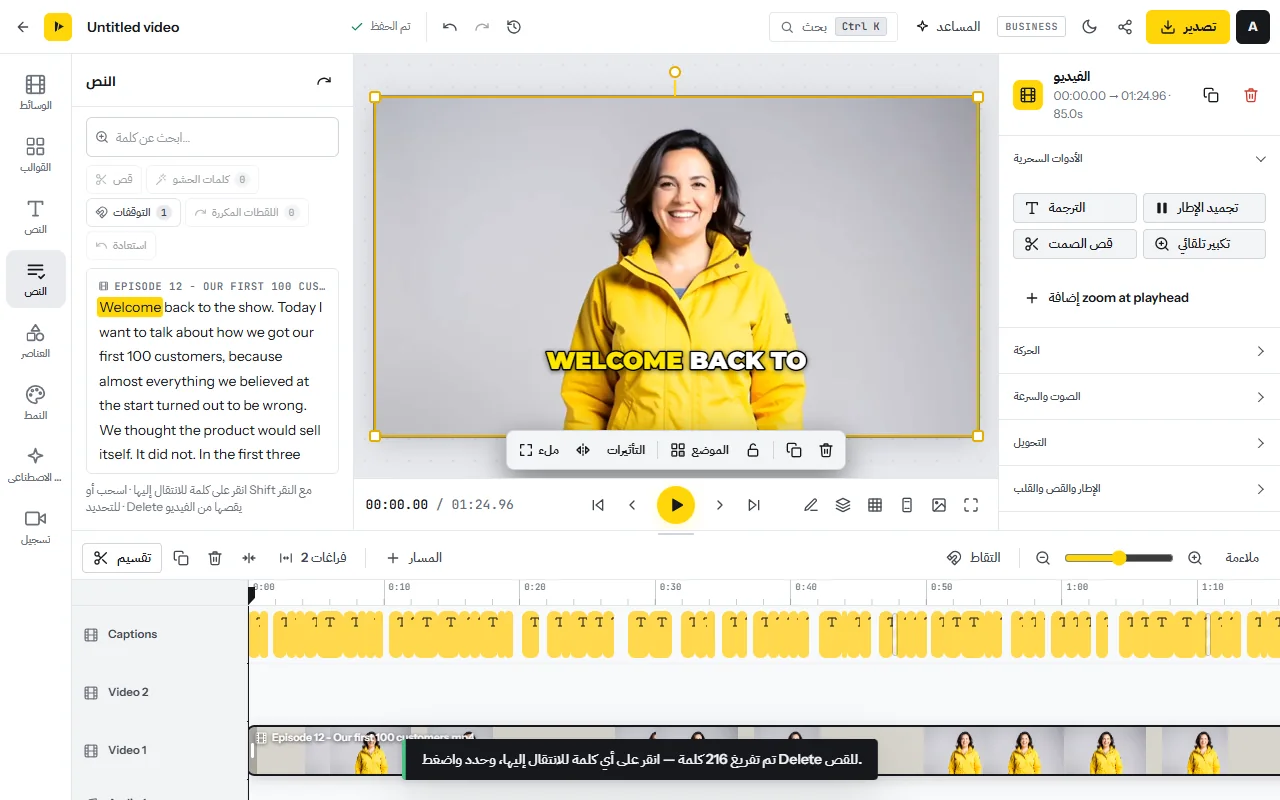
في المسار المختصر، تخطَّ التفريغ النصي: حدّد المقطع واضغط قص الصمت تحت «الأدوات السحرية». إزالة الصمت لا تستهلك وقت ذكاء اصطناعي. لكنك تتخلى عن التعديل عبر النص وعن الفصول.
المرحلة 2، المشتقات: المقاطع، وفيديو أبرز اللحظات، ونسخ الخلاصة، والبطاقات، ولغة ثانية
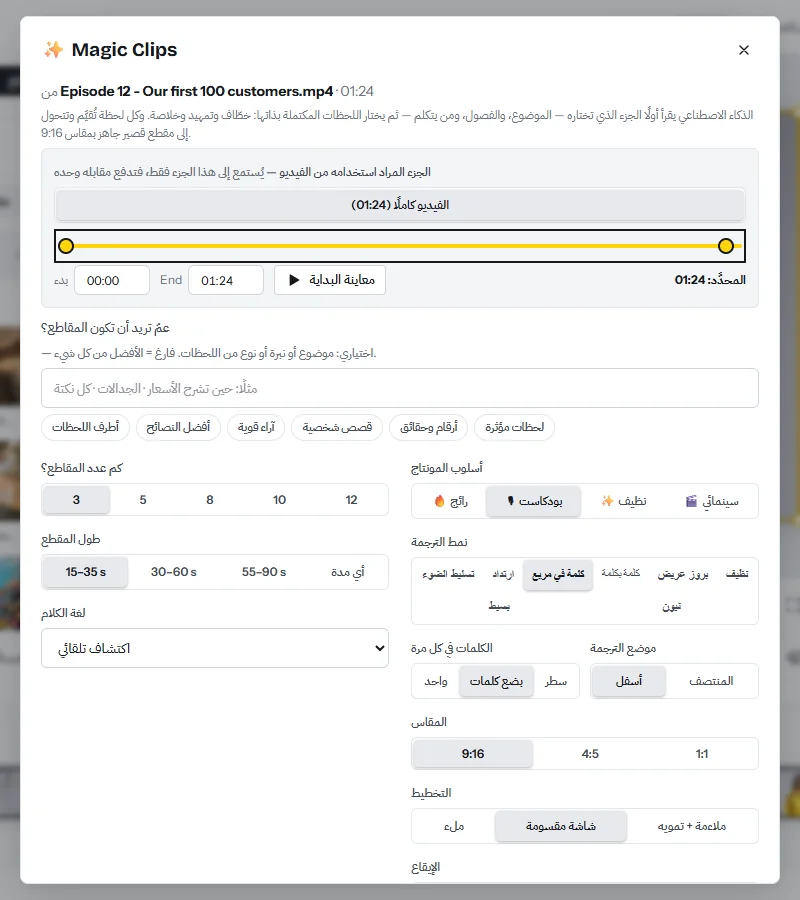
- افتح Magic Clips بالنسخة الرئيسية المصدَّرةأضف ملف MP4 للنسخة الرئيسية إلى Magic Clips. التسجيل الطويل يبدأ بأول 30 دقيقة منه، فاضغط الفيديو كاملًا.
- قل عمّ تريد أن تكون المقاطعفي خانة عمّ تريد أن تكون المقاطع؟ اكتب الكلمات من ملاحظاتك، مثل «حيث تشرح التسعير»، أو اضغط طلبًا جاهزًا مثل أفضل النصائح.
- حدّد العدد والمدة والأسلوب والمقاساختر 8 تحت كم عدد المقاطع؟ و30–60 s تحت طول المقطع، واختر أسلوب المونتاج: رائج أو بودكاست أو نظيف أو سينمائي. أبقِ المقاس على 9:16؛ وللشرائح أو مشاركة الشاشة، اضبط التخطيط على ملاءمة + تمويه.
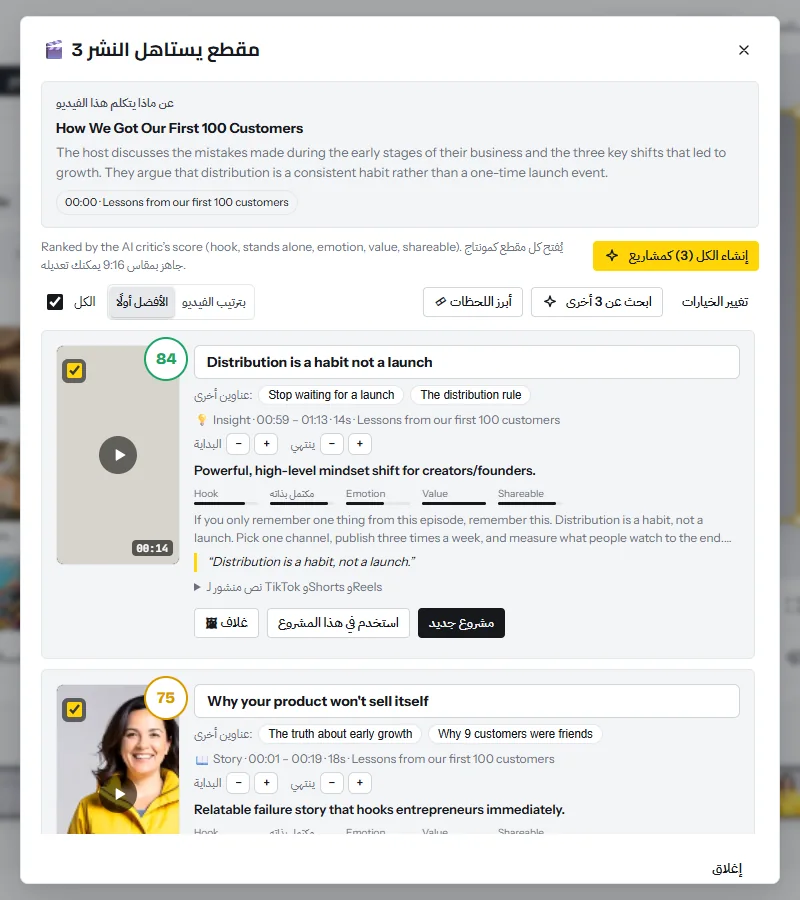
- ابحث وراجعانقر اعثر على أفضل المقاطع. كل نتيجة تُشغَّل من بطاقتها وتعرض تقييمًا. حرّك البداية أو النهاية جملة واحدة في كل مرة بزرَّي − و+، وصحّح العنوان.
- ابحث عن 3 أخرىإذا كان ما يستحق النشر أقل من ثمانية، فانقر ابحث عن 3 أخرى. وهذا يستهلك قليلًا من وقت الذكاء الاصطناعي.
- اصنع فيديو أبرز اللحظاتاترك أفضل المقاطع محددة وانقر أبرز اللحظات: تُجمع أقوى جملة من ستة مقاطع على الأكثر في مقطع قصير واحد يُحفظ كمشروع.
- أنشئ المشاريع والأغلفةانقر أنشئ الـ 8 كلها كمشاريع. وعلى أفضل بطاقتين، انقر غلاف لتحصل على غلاف 9:16 وصورة مصغّرة 16:9.
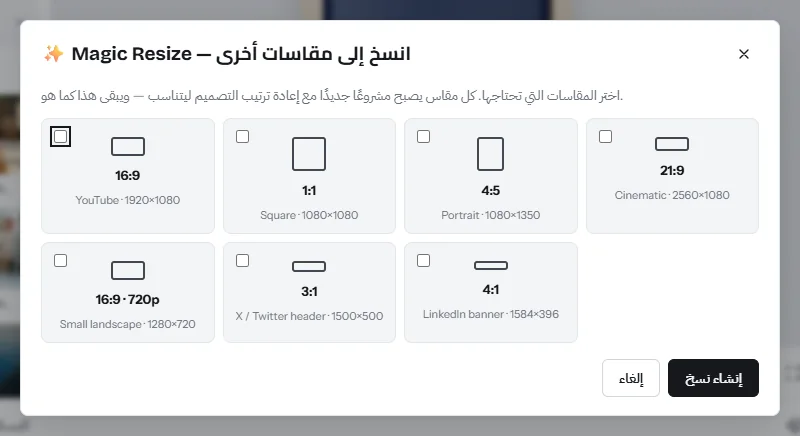
- اصنع نسختين للخلاصةافتح كلًّا من أفضل مقطعين، واضغط Ctrl+K واختر نسخ إلى مقاسات أخرى. وفي Magic Resize، حدّد 4:5 أو 1:1 وانقر إنشاء نسخ. وإذا كان الوجه بعيدًا عن المنتصف، فشغّل إعادة تأطير الفيديوهات تلقائيًا من Ctrl+K.
- ابنِ البطاقاتافتح بطاقة الاقتباس والصق الجملة المعروضة بين علامتي تنصيص على بطاقة أحد المقاطع. ولبطاقة المخطط، افتح العناصر وانتقل إلى المخططات واكتب الأرقام أو استخدم لصق من جدول بيانات (الرسوم البيانية المتحركة). واكتب مصدر الرقم على البطاقة.
- اصنع أوديوغرامًا من لحظة صوتية فقطاستخدم المؤثر الصوتي المرئي فوق صورة غلافك وأضف الترجمة التلقائية.
- أضف لغة ثانيةافتح مقطعًا منجزًا، وانتقل إلى تبويب أدوات الذكاء الاصطناعي وانقر ترجم الفيديو كاملًا. حدّد اللغة واختر نسخة لكل لغة: تُترجم الترجمة النصية والنصوص التي على الشاشة ويبقى الأصل كما هو (ترجمة الفيديو).
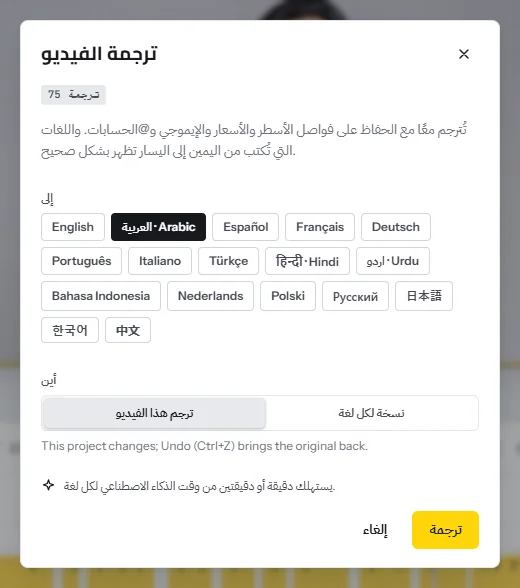
نتائج Magic Clips تبقى في المتصفح الذي استخدمته: أعد فتح النافذة على الفيديو نفسه فتعرضها عليك من جديد من دون استهلاك وقت ذكاء اصطناعي. وأصوات الدبلجة متوفرة للإنجليزية والإسبانية والفرنسية والصينية واليابانية والكورية فقط.
المرحلة 3، التجهيز: حزم النشر، والتصدير بالجملة، والمراجعة
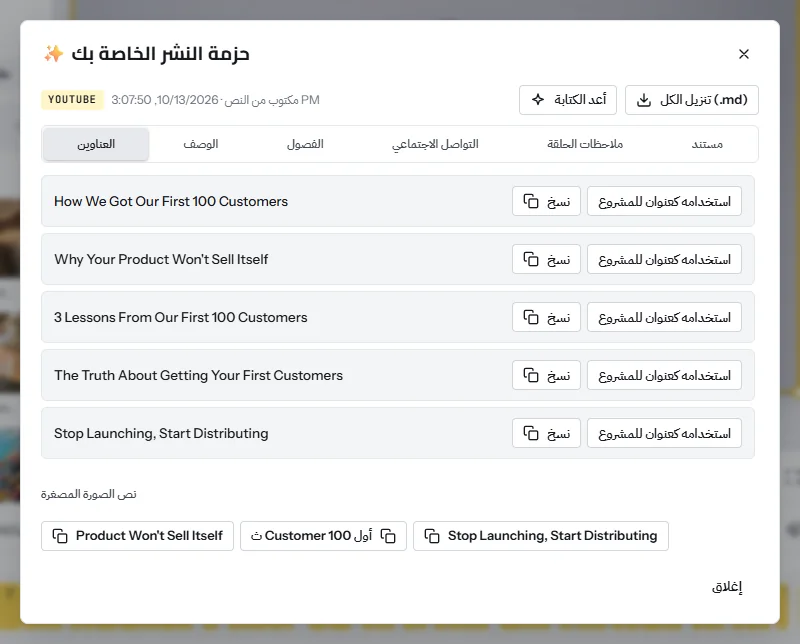
- اكتب حزمة النشر الكاملة (نحو دقيقة ذكاء اصطناعي واحدة)في مشروع النسخة الرئيسية، انقر أيقونة المشاركة بجوار تصدير، واختر YouTube وانقر اكتب حزمة النشر. حزمة النشر تكتب 5 عناوين، ووصفًا مع الفصول، ووسومًا، وملاحظات الحلقة، ومنشورات لمواقع التواصل، ونص الصورة المصغّرة.
- أعد تسمية كل مشروع وضعه في مجلدهفي صفحة المشاريع، افتح قائمة البطاقة وانقر إعادة تسمية. ثم انقر تحديد، وحدّد مشاريع الأسبوع واستخدم نقل لوضعها في المجلد.
- صدّر المجلد كلهافتح المجلد وانقر تصدير الكل. وفي تصدير الفيديوهات، اترك اكتب حزمة نشر لكل مقطع قصير من Magic Clips مفعّلًا، وفعّل احفظ كل فيديو في وسائطي أيضًا إذا أردت روابط مشاركة. انقر تصدير وأبقِ التبويب مفتوحًا بينما تُعالَج المشاريع واحدًا بعد الآخر.
- نزّل ملف ZIP واحدًاانقر تنزيل الكل (.zip). يصل كل ملف MP4 ومعه ملف نصي بجانبه ينتهي اسمه بـ «publish kit.txt»: العناوين، والتعليق مع الوسوم، ومنشور لكل منصة. ويتسع ملف ZIP لما يصل إلى 4 GB.
- أرسل رابط مراجعةعلى صف منجز، انقر رابط المشاركة وأرسله إلى الضيف أو العميل.
- ارفع يدويًاانشر كل ملف مع النص من حزمته، والصق قائمة الفصول في وصف YouTube.
فحوص قبل أن يغادر أي شيء المجلد
- الأسماء والأرقام. اقرأ كل سطر ترجمة مرة واحدة؛ فهنا يخطئ التفريغ النصي أكثر من أي موضع آخر.
- الإطار. الوجه داخل الإطار في كل مقاس، ولا نص في الخُمس السفلي من المقطع العمودي.
- الترجمة إلى اللغة الثانية. قرأ كلَّ مقطع مترجم شخصٌ تلك اللغة لغته الأم.
ما لا ينبغي فعله: قواعد الأصالة التي تقيّد إعادة النشر
تسجيلك أنت، منشورًا كملف نظيف، أصلي في كل مكان. والقواعد تخص مواد الآخرين والملفات التي تحمل علامات تطبيق آخر.
- لا تحفظ مقطعًا من تطبيق لتنشره في تطبيق آخر. تعدّ TikTok المحتوى الذي يحمل علامة مائية ظاهرة لغيرك أو شعارًا مركَّبًا عليه محتوى غير أصلي16، ويعرض Instagram مقاطع Reels التي فيها شعارات أو علامات مائية أقل من غيرها13.
- لا تضع النسخة الرئيسية 16:9 داخل إطار عمودي. الأشرطة السوداء تُعدّ حدودًا في قائمة Instagram13، والمرفوعات المربعة أو العمودية وحدها تُصنَّف Shorts5.
- لا تُعد نشر تسجيل غيرك بتغييرات صغيرة. قالت Meta في مارس 2026 إن إضافة حدود أو إدراج ترجمة أو تغيير سرعة منشور صانع محتوى آخر محتوى غير أصلي، وإن الحسابات التي تنشر مثل هذا المحتوى في الغالب قد يُوقف تحقيق الربح منها15. ويقول Instagram إن ضمّ المقاطع بعضها إلى بعض أو إضافة علامة مائية ليس تعديلًا جوهريًا14.
- لا تعتمد على الإذن وحده. سياسة YouTube للمحتوى المُعاد استخدامه تشمل المحتوى الموجود على الإنترنت أصلًا الذي يُعاد توظيفه من دون تعليق ذي شأن أو تعديل جوهري، وتنطبق حتى مع إذن صانع المحتوى الأصلي12.
- لا تنشر بطاقة اقتباس كمقطع Reels معظمه نص. النص الذي يغطي معظم الصورة وارد في قائمة Instagram13. انشر البطاقات في الخلاصة.
جدول القياس: ماذا تسجّل وماذا يقرر كل رقم
ليس في CutLuma تحليلات لمواقع التواصل. احتفظ بجدول بيانات فيه صف لكل ملف واملأه من تحليلات كل منصة بعد سبعة أيام من النشر.
| المُخرَج | ماذا تسجّل | القرار الذي يخدمه |
|---|---|---|
| الفيديو الكامل | المشاهدات، ومتوسط مدة المشاهدة، والفصل الذي يغادر عنده أكثر المشاهدين | طول التسجيل التالي وترتيبه |
| المقاطع | المشاهدات، ومتوسط وقت المشاهدة، والمتابعون المكتسبون، وتقييم Magic Clips | الكلمات التي تكتبها في خانة الطلب، وأسلوب المونتاج |
| نسخ الخلاصة | مرات الظهور والتعليقات | أي المواضيع تذهب إلى LinkedIn وX |
| البطاقات والأوديوغرام | مرات الحفظ والمشاركات | أي نوع من البطاقات تُبقيه |
| المقاطع المترجمة | المشاهدات مقارنة بالمقطع نفسه باللغة الأولى | أضف لغة، أو تخلَّ عنها |
| كل ملف | دقائق عملك ودقائق الذكاء الاصطناعي المستهلكة | تكلفة الملف، وأي مُخرَج تحذفه أولًا |
بعد أربعة أسابيع، قارن بين المخرجات بعدد المتابعين المكتسبين لكل دقيقة من عملك.
خطة 30 يومًا على خطة Starter
| الأسبوع | ما تفعله | ما يُنجَز | دقائق الذكاء الاصطناعي |
|---|---|---|---|
| 1 | احفظ حزمة الهوية وثلاثة تصاميم. جهّز المجلد والأسماء والجدول. نفّذ التسجيل 1 بالمسار المختصر. | 16 ملفًا، تُنشر في الأسبوع التالي | 51 |
| 2 | التسجيل 2، بالمسار المختصر. اكتب طلبًا مبنيًا على أفضل مقطع في الأسبوع 1. املأ الجدول. | 16 ملفًا؛ وأول أسبوع من الأرقام | 51 |
| 3 | التسجيل 3 مع التعديل عبر التفريغ النصي وحزمة النشر الكاملة، ليكون للفيديو الكامل فصول. | 16 ملفًا؛ ونسخة رئيسية أكثر إحكامًا | 97 |
| 4 | التسجيل 4، بالمسار نفسه. اقرأ الجدول: احذف نوعًا واحدًا من المخرجات وضاعف آخر. | 64 ملفًا في الشهر؛ وخريطة مخرجات منقّحة | 97 |
الشهر يستهلك نحو 296 من دقائق الذكاء الاصطناعي الـ 300 في Starter، فلا هامش فيه: إذا طال تسجيل، فأعطِ Magic Clips جزءًا أقصر. والمقاطع المترجمة تبدأ في الشهر الثاني على Pro. ولنماذج العمل التي تخدمها هذه الملفات، راجع كيف تربح المال من الفيديو.
المخاطر والقواعد والأخطاء
- بيانات خاصة على الشاشة. تسجيل الشاشة قد يُظهر أسماء وعناوين بريد إلكتروني وأسعارًا. قصّ تلك الأجزاء أو غطِّها بتمويه الخصوصية.
- أخطاء الآلة. الترجمة النصية والترجمات إلى لغات أخرى ونصوص النشر يكتبها الذكاء الاصطناعي. والرقم الخاطئ في النسخة الرئيسية يُنسخ إلى كل مشتق منها، فصحّحه هناك أولًا.
- الموسيقى. يحظر YouTube مقطع Shorts الذي تزيد مدته على دقيقة وعليه مطالبة سارية بحقوق الطبع والنشر5. استخدم صوتك أنت أو الموسيقى المجانية في مكتبة الوسائط الجاهزة.
الأسئلة الشائعة
ما نظام إعادة توظيف محتوى الفيديو؟
روتين أسبوعي يحوّل تسجيلًا طويلًا واحدًا إلى مجموعة مخططة من الملفات: الفيديو الكامل، وفيديو أبرز اللحظات، والمقاطع، ونسخ الخلاصة، والبطاقات، والنسخ المترجمة، ونصوص نشرها.
كم مقطعًا يمكن استخراجه من فيديو مدته 45 دقيقة؟
يعيد Magic Clips 3 أو 5 أو 8 أو 10 أو 12 مقطعًا في التشغيل الواحد، وابحث عن 3 أخرى يضيف غيرها.
هل أستطيع نشر الفيديو نفسه على كل المنصات؟
ملفك النظيف أصلي في كل مكان، لكن الحدود تختلف: مقطع Shorts يصل إلى ثلاث دقائق5، ومقاطع Reels التي تتجاوز ثلاث دقائق لا يُوصى بها لجماهير جديدة7، ويقبل X مدة 140 ثانية من دون اشتراك10.
كم يستهلك الأسبوع الواحد من وقت الذكاء الاصطناعي؟
نحو 51 دقيقة ذكاء اصطناعي في المسار المختصر ونحو 105 في المسار الكامل. وأربعة أسابيع كاملة تحتاج إلى نحو 420، وهي ضمن خطة Pro بسعر $12.
هل ينشر CutLuma الفيديوهات أو يجدول نشرها؟
لا. التصدير بالجملة يعطيك ملف ZIP فيه كل ملف MP4 والملف النصي لحزمة نشره، وأنت ترفعها بنفسك.
هل أستطيع إعادة توظيف ندوة أو بودكاست لشخص آخر؟
فقط بإذن مكتوب، والإذن لا يحسم مسألة تحقيق الربح: سياسة YouTube للمحتوى المُعاد استخدامه تنطبق حتى حين يوافق صانع المحتوى الأصلي12.
المصادر
- HubSpot — 2026 State of Marketing: data from 1,500+ global marketers (updated 10 April 2026)
- Content Marketing Institute — B2B Content and Marketing Trends: Insights for 2026 (1,015 B2B marketers, June to August 2025)
- Wyzowl — Video Marketing Statistics 2026 (266 respondents, late 2025)
- Edison Research at SSRS — The Infinite Dial 2026 (survey of January 2026)
- YouTube Help — Understand three-minute YouTube Shorts (2026)
- TikTok Support — Camera tools: video length (2026)
- Instagram Help Center — Record a reel on Instagram (2026)
- Instagram Help Center — Reel size & aspect ratios on Instagram (2026)
- LinkedIn Help — Video specifications for your LinkedIn Pages and Career Pages
- X Help Center — How to share and watch videos on X (2026)
- Meta Newsroom — Making it Easier to Create Videos on Facebook (17 June 2025)
- YouTube Help — YouTube channel monetization policies: reused content (2026)
- Instagram Help Center — What kind of reels you may see on Instagram (2026)
- Instagram Help Center — About original content on Instagram (2026)
- Meta Newsroom — Rewarding Original Creators on Facebook (13 March 2026)
- TikTok Creator Academy — Understanding TikTok’s Originality Policy (updated 26 September 2026)
- LinkedIn Help — Video sharing troubleshooting: video file requirements
الأرقام الواردة في هذه الصفحة نطاقات منشورة وأمثلة محسوبة، وليست وعودًا بدخل. ما تكسبه يتوقف على مجالك ومهاراتك ومدى انتظامك في العمل. وقواعد المنصات وأسعارها تتغير: راجع المصادر المرفقة قبل أن تعتمد على أي رقم.