- Entrada
- Uma gravação de 45 minutos por semana
- Saída
- 19 vídeos, mais o texto para publicá-los
- Tempo de trabalho
- Cerca de 5,5 horas por semana (número de planejamento)
- Tempo de IA
- 51 a 145 minutos por semana
- Plano que dá conta
- Starter, de US$ 6, ou Pro, de US$ 12 por mês
- Na pesquisa de 2026 da HubSpot, 49,4% das equipes reutilizavam o mesmo conteúdo em várias plataformas e 39,5% o adaptavam a cada uma1.
- Um Short é quadrado ou vertical e tem até três minutos5, um reel com mais de três minutos não é recomendado a novos públicos7, e o X aceita 140 segundos sem assinatura10.
- A rota completa usa cerca de 105 minutos de IA por semana e cabe no plano Pro, de US$ 12; a rota enxuta usa cerca de 51 e cabe no plano Starter, de US$ 6.
- Gravar, remover silêncios, reenquadrar, redimensionar, usar modelos, gráficos e capas e exportar não gastam tempo de IA.
Por que uma gravação deve virar vários arquivos: os dados das pesquisas
Reaproveitar é planejar todas as versões de uma gravação antes de fazer a primeira. No State of Marketing de 2026 da HubSpot, reaproveitar conteúdo em vários canais foi a quinta tendência mais comum, com 35,08%, e mais equipes reutilizam um mesmo arquivo em todo lugar do que o adaptam1.
Os dois formatos do topo são cortados da mesma gravação longa.
Fonte: HubSpot, 2026 State of Marketing1
O limite é a capacidade: 28% desses profissionais de marketing B2B também citaram a dificuldade de criar conteúdo de qualidade em quantidade suficiente2. A pesquisa da Wyzowl com 266 pessoas, no fim de 2025, mostra em quantos lugares um vídeo precisa estar: 82% das empresas publicam no YouTube, e 70% dos profissionais de marketing de vídeo usam o LinkedIn, 69% o Instagram, 66% o Facebook e 40% o TikTok3.
O que cada plataforma aceita: os formatos e os limites por trás das adaptações
Estes limites vêm das páginas das próprias plataformas, em outubro de 2026; os tamanhos em pixels estão no guia rápido de tamanhos de vídeo.
| Plataforma | Proporção | Regra de duração | O que isso significa para os seus arquivos |
|---|---|---|---|
| YouTube Shorts | Quadrado ou vertical | Até três minutos5 | Um clipe vertical vira Short; um arquivo 16:9, não. |
| TikTok | 9:16 | Envios de até 60 minutos6 | A duração não é o limite. |
| Instagram Reels | Entre 1,91:1 e 9:168 | Até 20 minutos; acima de 3 minutos, não é recomendado a novos públicos7 | Mantenha os clipes abaixo de três minutos. |
| Qualquer uma | Sem restrições de duração ou de formato (Meta, junho de 2025)11 | Os clipes 9:16 funcionam sem mudanças. | |
| De 1:2,4 a 2,4:19 | De 3 segundos a 15 minutos17 | Poste um clipe 4:5 ou 1:1, não o vídeo completo. | |
| X | 16:9, 1:1 ou 4:5 | 140 segundos sem assinatura paga10 | Os clipes cabem. O vídeo completo, não. |
O Instagram também lista os reels que ele mostra menos: os sem som, os desfocados ou de baixa resolução, os com bordas, logos ou marcas d'água, os cobertos em sua maior parte por texto e os que não são originais13.
O mapa de peças: 19 arquivos a partir de uma gravação de 45 minutos
A gravação pode ser uma palestra, um episódio de podcast, um webinar, uma aula com gravação de tela ou uma chamada com um cliente que você tem permissão por escrito para publicar. A lista muda o jeito de gravar: diga em voz alta o número principal e termine cada ponto com uma frase que se sustente sozinha.
| Peça | Proporção e duração | Para onde vai | Como é feita | Minutos de IA |
|---|---|---|---|---|
| 1 vídeo completo | 16:9, cerca de 40 minutos | YouTube, o seu site | Edição pela transcrição, cartão de título | 45 |
| 1 vídeo de melhores momentos | 9:16, menos de um minuto | Shorts, Reels, TikTok no primeiro dia | Magic Clips, Melhores momentos | 0 a mais |
| 8 clipes | 9:16, de 30 a 60 segundos | Shorts, Reels, TikTok, Facebook | Magic Clips com um pedido | 45 |
| 2 versões para o feed | 4:5 ou 1:1, menos de 140 segundos | LinkedIn, X, feed do Instagram | Copiar para outros tamanhos | 0 |
| 2 cartões de citação | 4:5 ou 1:1, de 6 a 10 segundos | Feed do Instagram, LinkedIn, X | Modelo, kit de marca, uma frase citada | 0 |
| 1 cartão de gráfico | 1:1, de 8 a 12 segundos | LinkedIn, X | Gráfico animado de um número que você disse | 0 |
| 1 audiograma | 1:1, de 30 a 60 segundos | Posts no feed | Visualizador de áudio, legendas | Cerca de 1 |
| 3 clipes traduzidos | 9:16, mesma duração | Uma conta em um segundo idioma | Traduzir vídeo, uma cópia por idioma | 3 a 6 |
| Texto de publicação | Arquivos de texto | Títulos, descrições, capítulos, posts | Um kit de publicação completo e um kit mais leve para cada short | 1 + cerca de 7 |
As durações são metas de planejamento. Quando um passo pertence a outra parte da série, siga-o lá: os cortes para clientes são a parte 2, os programas de recompensas são a parte 5, os patrocinadores são a parte 11 e a dublagem de um vídeo inteiro é a parte 12.
O orçamento de tempo de IA para uma semana e um mês
Ouvir (as legendas automáticas, a transcrição, o Magic Clips) usa cerca de um minuto de IA por minuto de fala. O Traduzir vídeo usa um ou dois minutos por idioma, um kit de publicação completo usa cerca de um minuto, e o kit mais leve que um short recebe na exportação, cerca de meio minuto. Catorze arquivos contam como shorts: os oito clipes, o vídeo de melhores momentos e as cópias redimensionadas e traduzidas.
- Transcrição do master45 min43%
- O Magic Clips ouvindo45 min43%
- Kits para 14 shorts7 min7%
- Três clipes traduzidos6 min6%
- Kit de publicação completo1 min1%
- Legendas do audiograma1 min1%
Ouvir é 86% do orçamento.
Conta feita com as taxas de tempo de IA publicadas pelo CutLuma
| Rota | Minutos de IA por semana | Quatro gravações | Plano |
|---|---|---|---|
| Enxuta: remoção de silêncios, Magic Clips, kits para 11 shorts | 51 | 204 | Starter, US$ 6: 300 minutos |
| Completa: mais a transcrição, o kit completo, as traduções e as legendas do audiograma | 105 | 420 | Pro, US$ 12: 1.200 minutos |
| Completa, mais um clipe de 45 segundos dublado | Cerca de 145 | Cerca de 580 | Pro |
| Agência: a rota completa para muitos clientes | 105 por gravação | 57 gravações | Business, US$ 29: 6.000 minutos |
No Pro, quatro gravações custam US$ 3 cada, cerca de 16 centavos de dólar por arquivo. Não gastam tempo de IA: a gravação, Cortar silêncios, os cortes, Reenquadrar vídeos automaticamente, Copiar para outros tamanhos, os modelos, os gráficos, o visualizador de áudio, as capas e todas as exportações. O plano Free comporta três projetos e não tem tempo de IA, então não consegue rodar este sistema. Veja os preços.
A agenda da semana: cinco sessões, cerca de cinco horas e meia
Estes minutos são números de planejamento para uma pessoa; troque pelos seus depois de duas semanas.
| Dia | Etapa | O que você faz | Minutos |
|---|---|---|---|
| Segunda | Gravação | Preparar, testar por dez segundos, gravar 45 minutos | 60 |
| Terça | Master | Limpar o som, transcrever, cortar pelo texto, adicionar o cartão de título, exportar | 75 |
| Quarta | Derivados | Magic Clips, revisão, vídeo de melhores momentos, capas, duas versões para o feed | 90 |
| Quinta | Derivados | Dois cartões de citação, um cartão de gráfico, o audiograma, três clipes traduzidos | 60 |
| Sexta | Embalagem | Kit de publicação, nomes e pasta, Exportar tudo, link de revisão | 45 |
| Na semana seguinte | Publicação | Um envio por dia, à mão, e depois preencher a planilha | 10 por dia |
Os 330 minutos produzem 19 arquivos, cerca de 17 minutos por arquivo.
Números de planejamento, não medições
O CutLuma não publica nem agenda posts. Publique o vídeo completo e o vídeo de melhores momentos no primeiro dia e, depois, um clipe por dia.
Configure uma vez: kit de marca, modelos de cartão, pastas e nomes de arquivo
- Kit de marca. No painel Kit de marca, adicione o seu logo, as suas cores e a sua fonte e clique em Salvar kit de marca.
- Três designs salvos. Monte um cartão de título, um cartão de citação e um cartão de gráfico a partir dos modelos de frases e dos modelos de estatísticas. Aperte Aplicar a marca em todo o texto, depois Ctrl+K e Salvar como modelo.
- Uma pasta por gravação. Na página Projetos, clique em Nova pasta e dê a ela um nome com a semana e o tema: “2026-S42 palestra-precos”.
- Um único padrão de nome. Semana, tema, número, tipo, formato, idioma: “2026-S42 palestra-precos 03 clipe 9x16 PT”. Use 00 para o vídeo completo, 01 para o vídeo de melhores momentos e de 02 a 09 para os clipes.
Etapa 1, o master: gravar, cortar pelo texto, exportar
- Grave ou traga o vídeo longoNa aba Gravar, escolha Gravação Studio para uma gravação de tela, ou Apresentar slides para gravar você com uma apresentação em PDF. Para um vídeo já publicado, envie o arquivo, ou cole o link dele no Magic Clips e marque Este vídeo é meu ou tenho permissão para usá-lo.
- Limpe o somSelecione a gravação e, nas configurações do clipe, ative Melhorar voz e Reduzir ruído de fundo.
- Transcreva (cerca de 45 minutos de IA)Abra a aba Transcrição ou aperte T, escolha o idioma e aperte Transcrever. Isso é editar vídeo como texto; o kit de publicação reaproveita a transcrição.
- Faça as limpezasVícios remove os “hã” e os “éé”, Pausas encurta as pausas longas, e Tomadas repetidas mantém a última tomada de uma frase dita duas vezes.
- Leia, corte e anoteSelecione uma digressão no texto e aperte Cortar. Anote palavras que descrevam os seus três melhores momentos, e um número que você disse, para a etapa 2.
- Adicione o cartão de título e exporteColoque no início o cartão de título que você salvou e clique em Exportar em 1080p. Um vídeo longo é renderizado em aproximadamente o tempo da sua própria duração.
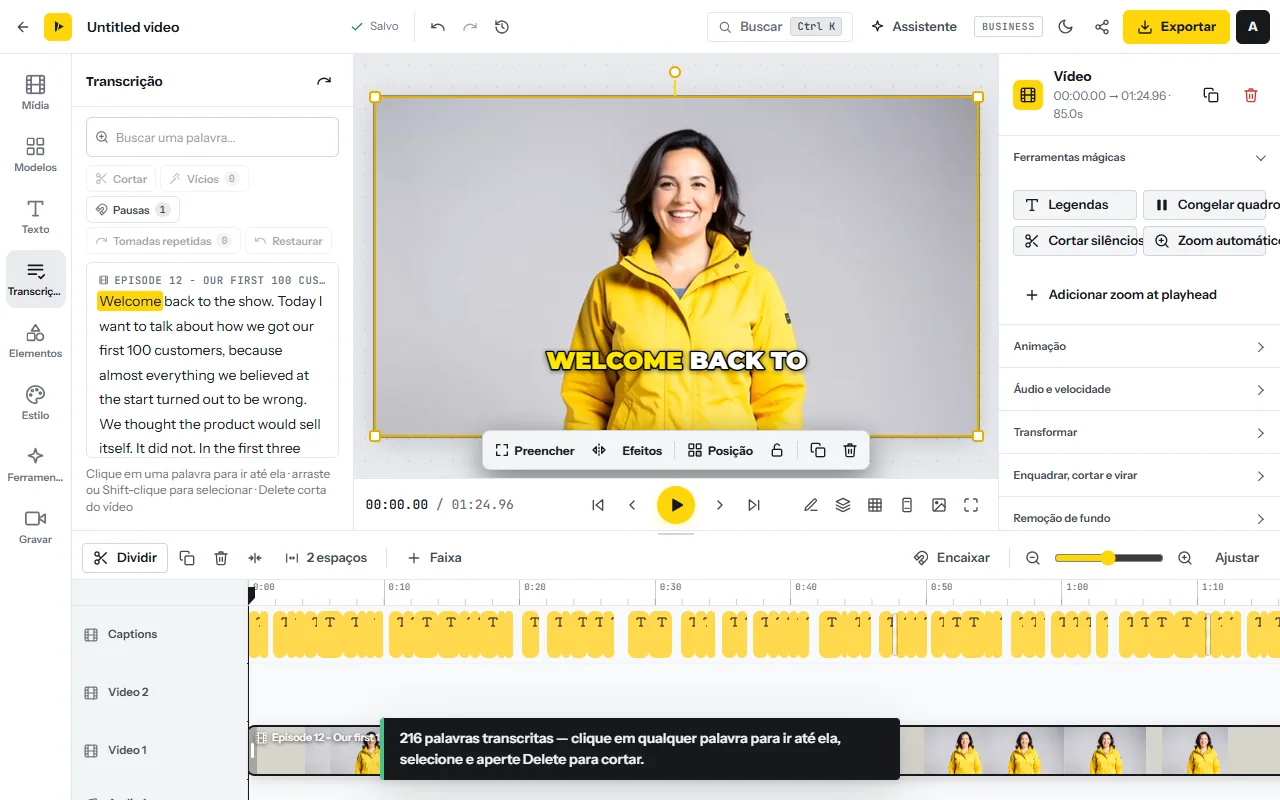
Na rota enxuta, pule a transcrição: selecione o clipe e aperte Cortar silêncios em Ferramentas mágicas. O Remover silêncio não gasta tempo de IA. Você abre mão da edição pelo texto e dos capítulos.
Etapa 2, os derivados: clipes, melhores momentos, versões para o feed, cartões e um segundo idioma
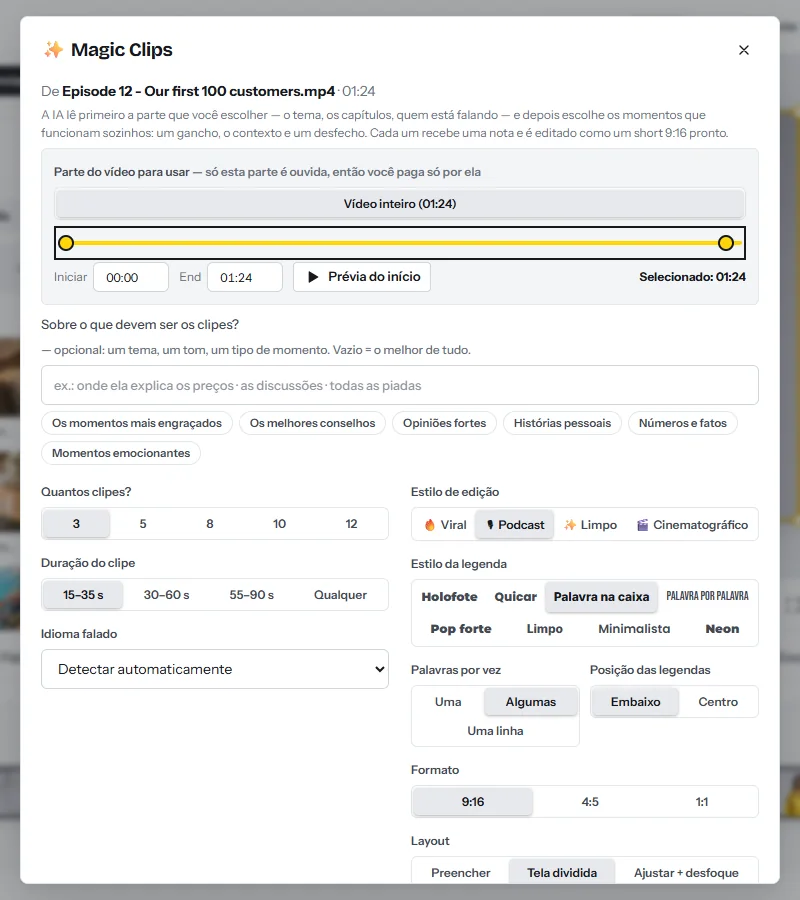
- Abra o Magic Clips com o master exportadoAdicione o MP4 do master ao Magic Clips. Uma gravação longa começa nos primeiros 30 minutos, então aperte Vídeo inteiro.
- Diga sobre o que os clipes devem serNa caixa Sobre o que devem ser os clipes?, digite as palavras das suas anotações, por exemplo “onde ela explica os preços”, ou toque em um pedido pronto, como Os melhores conselhos.
- Defina a quantidade, a duração, o estilo e o formatoEscolha 8 em Quantos clipes?, 30–60 s em Duração do clipe e um Estilo de edição: Viral, Podcast, Limpo ou Cinematográfico. Deixe o Formato em 9:16; para slides ou uma tela compartilhada, defina o Layout como Ajustar + desfoque.
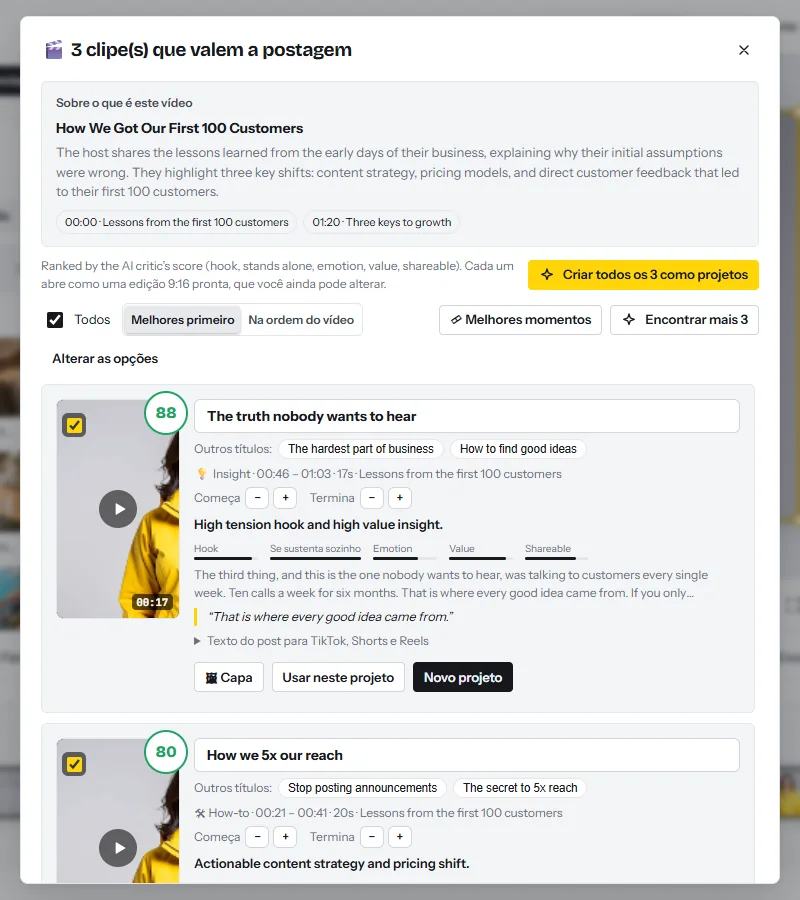
- Encontre e reviseClique em Encontrar os melhores clipes. Cada resultado toca no próprio cartão e mostra uma nota. Mova o início ou o fim uma frase por vez com os botões − e +, e corrija o título.
- Encontre mais 3Se menos de oito valerem a publicação, clique em Encontrar mais 3. Isso gasta um pouco de tempo de IA.
- Faça o vídeo de melhores momentosDeixe os melhores clipes marcados e clique em Melhores momentos: a frase mais forte de até seis clipes é reunida em um único short e salva como um projeto.
- Crie os projetos e as capasClique em Criar todos os 8 como projetos. Nos dois melhores cartões, clique em Capa para ter uma capa 9:16 e uma thumbnail 16:9.
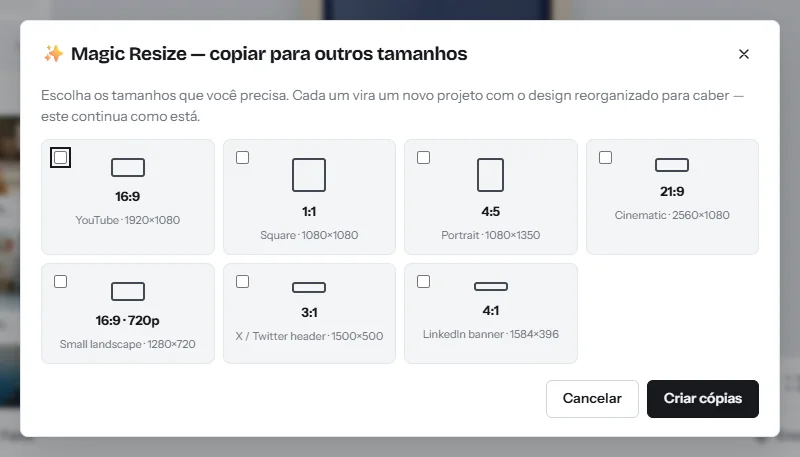
- Faça duas versões para o feedAbra cada um dos dois melhores clipes, aperte Ctrl+K e escolha Copiar para outros tamanhos. No Magic Resize, marque 4:5 ou 1:1 e clique em Criar cópias. Se um rosto ficar fora do centro, rode Reenquadrar vídeos automaticamente pelo Ctrl+K.
- Monte os cartõesAbra o seu cartão de citação e cole a frase que aparece entre aspas no cartão de um clipe. Para o cartão de gráfico, abra Elementos, vá a Gráficos e digite os números ou use Colar de uma planilha (gráficos animados). Coloque no cartão a fonte do número.
- Faça um audiograma de um momento só de áudioUse o visualizador de áudio sobre a arte da sua capa e adicione legendas automáticas.
- Adicione um segundo idiomaAbra um clipe pronto, vá à aba Ferramentas de IA e clique em Traduzir o vídeo inteiro. Marque o idioma e escolha Uma cópia por idioma: as legendas e o texto na tela são traduzidos e o original fica como está (Traduzir vídeo).
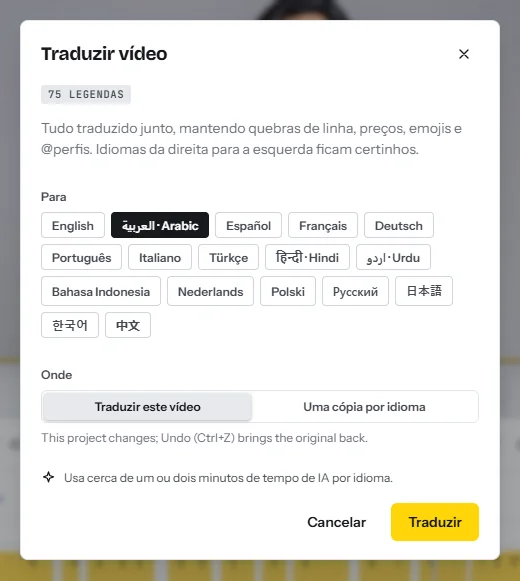
Os resultados do Magic Clips ficam no navegador que você usou: reabra a janela no mesmo vídeo e ela os oferece de novo, sem gastar tempo de IA. As vozes de dublagem existem só em inglês, espanhol, francês, chinês, japonês e coreano.
Etapa 3, a embalagem: kits de publicação, exportação em lote e revisão
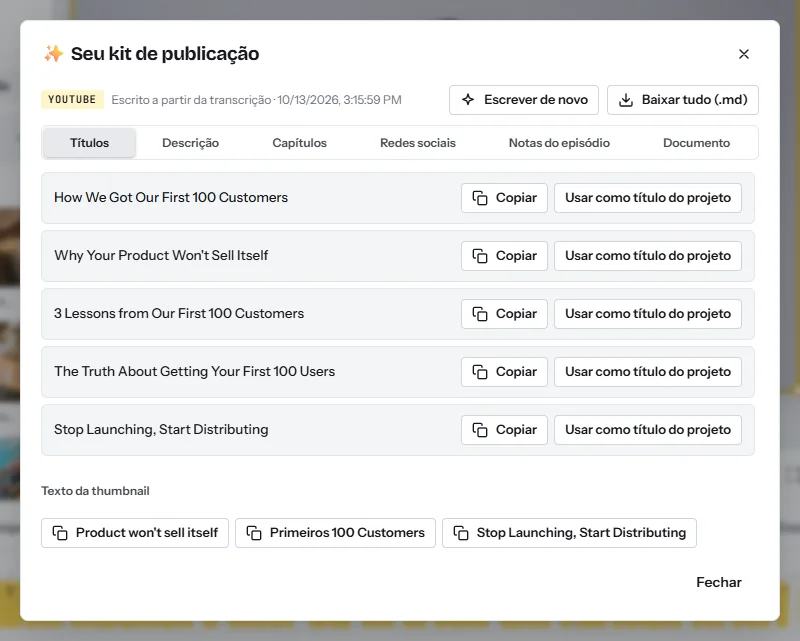
- Escreva o kit de publicação completo (cerca de 1 minuto de IA)No projeto do master, clique no ícone de compartilhar ao lado de Exportar, escolha YouTube e clique em Escrever o kit de publicação. O kit de publicação escreve 5 títulos, uma descrição com capítulos, hashtags, notas do episódio, posts para redes sociais e o texto da thumbnail.
- Renomeie e organize cada projetoNa página Projetos, abra o menu de um cartão e clique em Renomear. Depois clique em Selecionar, marque os projetos da semana e use Mover para colocá-los na pasta.
- Exporte a pasta inteiraAbra a pasta e clique em Exportar tudo. Em Exportar vídeos, deixe marcado Escrever um kit de publicação para cada short do Magic Clips e marque Salvar também cada vídeo na minha mídia se quiser links de compartilhamento. Clique em Exportar e deixe a aba aberta enquanto os projetos são renderizados um depois do outro.
- Baixe um único ZIPClique em Baixar tudo (.zip). Cada MP4 vem com um arquivo de texto ao lado, terminado em “publish kit.txt”: títulos, a legenda do post com hashtags e um post para cada plataforma. Um ZIP comporta até 4 GB.
- Envie um link de revisãoEm uma linha concluída, clique em Link de compartilhamento e envie ao convidado ou ao cliente.
- Publique à mãoPoste cada arquivo com o texto do kit dele e cole a lista de capítulos na descrição do YouTube.
Conferências antes de qualquer coisa sair da pasta
- Nomes e números. Leia todas as legendas uma vez; é onde a transcrição mais erra.
- Enquadramento. O rosto aparece no quadro em todos os formatos, e nenhum texto fica no quinto inferior de um clipe vertical.
- Tradução. Um falante nativo leu cada clipe traduzido.
O que não fazer: as regras de originalidade que limitam a repostagem
A sua própria gravação, postada como um arquivo limpo, é original em qualquer lugar. As regras tratam de material de outras pessoas e de arquivos que carregam as marcas de outro app.
- Não salve um clipe de dentro de um app para postar em outro. O TikTok lista como não original o conteúdo com a marca d'água visível ou o logo sobreposto de outra pessoa16, e o Instagram mostra menos os reels com logos ou marcas d'água13.
- Não coloque o master 16:9 dentro de um quadro vertical. As barras são bordas na lista do Instagram13, e só os envios quadrados ou verticais são classificados como Shorts5.
- Não reposte a gravação de outra pessoa com pequenas mudanças. A Meta disse em março de 2026 que adicionar bordas, inserir legendas ou mudar a velocidade do post de outro criador é conteúdo não original, e que as contas que postam principalmente esse tipo de conteúdo podem ser desmonetizadas15. O Instagram diz que juntar clipes ou adicionar uma marca d'água não é uma edição relevante14.
- Não conte só com a permissão. A política de conteúdo reutilizado do YouTube abrange conteúdo que já está na internet e é reaproveitado sem comentário significativo ou modificação substancial, e vale mesmo com a permissão do criador original12.
- Não poste um cartão de citação como um reel que é quase só texto. Texto cobrindo a maior parte da imagem está na lista do Instagram13. Poste os cartões no feed.
A planilha de medição: o que registrar e o que cada número decide
O CutLuma não tem métricas de redes sociais. Mantenha uma planilha com uma linha por arquivo e preencha com as métricas de cada plataforma sete dias depois de postar.
| Peça | O que registrar | Decisão que isso alimenta |
|---|---|---|
| Vídeo completo | Visualizações, duração média da visualização, o capítulo em que mais espectadores saem | Duração e ordem da próxima gravação |
| Clipes | Visualizações, tempo médio de exibição, seguidores ganhos, a nota do Magic Clips | As palavras que você digita na caixa de pedido, e o estilo de edição |
| Versões para o feed | Impressões e comentários | Quais temas vão para o LinkedIn e o X |
| Cartões e audiograma | Salvamentos e compartilhamentos | Qual tipo de cartão você mantém |
| Clipes traduzidos | Visualizações em comparação com o mesmo clipe no primeiro idioma | Acrescentar um idioma, ou abandoná-lo |
| Todos os arquivos | Minutos do seu trabalho e minutos de IA usados | Custo por arquivo, e qual peça cortar primeiro |
Depois de quatro semanas, compare as peças por seguidores ganhos por minuto do seu trabalho.
Um plano de 30 dias no plano Starter
| Semana | O que fazer | Concluído | Minutos de IA |
|---|---|---|---|
| 1 | Salve o kit de marca e os três designs. Prepare a pasta, os nomes e a planilha. Faça a gravação 1 pela rota enxuta. | 16 arquivos, publicados na semana seguinte | 51 |
| 2 | Gravação 2, rota enxuta. Digite um pedido baseado no melhor clipe da semana 1. Preencha a planilha. | 16 arquivos; a primeira semana de números | 51 |
| 3 | Gravação 3 com edição pela transcrição e o kit de publicação completo, para o vídeo completo ter capítulos. | 16 arquivos; um master mais enxuto | 97 |
| 4 | Gravação 4, mesma rota. Leia a planilha: corte um tipo de peça e dobre outro. | 64 arquivos no mês; um mapa de peças revisado | 97 |
O mês usa cerca de 296 dos 300 minutos de IA do Starter, então não há margem: se uma gravação passar do tempo, dê ao Magic Clips uma parte mais curta. Os clipes traduzidos começam no segundo mês, no Pro. Para os modelos de negócio a que esses arquivos servem, veja como ganhar dinheiro com vídeo.
Riscos, regras e erros
- Dados privados na tela. Uma gravação de tela pode mostrar nomes, e-mails e preços. Corte esses trechos ou cubra-os com o desfoque de privacidade.
- Erros da máquina. As legendas, as traduções e o texto de publicação são escritos por IA. Um número errado no master é copiado para todos os derivados, então corrija primeiro lá.
- Música. O YouTube bloqueia um Short com mais de um minuto que tenha uma reivindicação de direitos autorais ativa5. Use o seu próprio áudio ou as músicas grátis do banco de mídias.
Perguntas frequentes
O que é um sistema de reaproveitamento de conteúdo em vídeo?
Uma rotina semanal que transforma uma gravação longa em um conjunto planejado de arquivos: o vídeo completo, um vídeo de melhores momentos, clipes, versões para o feed, cartões, cópias traduzidas e o texto de publicação de cada um.
Quantos clipes dá para tirar de um vídeo de 45 minutos?
O Magic Clips devolve 3, 5, 8, 10 ou 12 clipes em uma execução, e Encontrar mais 3 acrescenta outros.
Posso postar o mesmo vídeo em todas as plataformas?
O seu próprio arquivo limpo é original em qualquer lugar, mas os limites mudam: um Short tem até três minutos5, os reels com mais de três minutos não são recomendados a novos públicos7, e o X aceita 140 segundos sem assinatura10.
Quanto tempo de IA uma semana usa?
Cerca de 51 minutos de IA na rota enxuta e cerca de 105 na rota completa. Quatro semanas completas pedem cerca de 420, dentro do plano Pro, de US$ 12.
O CutLuma posta ou agenda os vídeos?
Não. Uma exportação em lote entrega um ZIP com todos os MP4 e o arquivo de texto do kit de publicação de cada um, e é você quem sobe os vídeos.
Posso reaproveitar o webinar ou o podcast de outra pessoa?
Só com permissão por escrito, e a permissão não resolve a monetização: a política de conteúdo reutilizado do YouTube vale mesmo quando o criador original concordou12.
Fontes
- HubSpot — 2026 State of Marketing: data from 1,500+ global marketers (updated 10 April 2026)
- Content Marketing Institute — B2B Content and Marketing Trends: Insights for 2026 (1,015 B2B marketers, June to August 2025)
- Wyzowl — Video Marketing Statistics 2026 (266 respondents, late 2025)
- Edison Research at SSRS — The Infinite Dial 2026 (survey of January 2026)
- YouTube Help — Understand three-minute YouTube Shorts (2026)
- TikTok Support — Camera tools: video length (2026)
- Instagram Help Center — Record a reel on Instagram (2026)
- Instagram Help Center — Reel size & aspect ratios on Instagram (2026)
- LinkedIn Help — Video specifications for your LinkedIn Pages and Career Pages
- X Help Center — How to share and watch videos on X (2026)
- Meta Newsroom — Making it Easier to Create Videos on Facebook (17 June 2025)
- YouTube Help — YouTube channel monetization policies: reused content (2026)
- Instagram Help Center — What kind of reels you may see on Instagram (2026)
- Instagram Help Center — About original content on Instagram (2026)
- Meta Newsroom — Rewarding Original Creators on Facebook (13 March 2026)
- TikTok Creator Academy — Understanding TikTok’s Originality Policy (updated 26 September 2026)
- LinkedIn Help — Video sharing troubleshooting: video file requirements
Os números desta página são faixas publicadas e exemplos práticos, não promessas de renda. Quanto você ganha depende do seu nicho, das suas habilidades e da sua constância. As regras e as taxas das plataformas mudam: confira as fontes indicadas antes de confiar em um número.