- Au départ
- Un enregistrement de 45 minutes par semaine
- À l’arrivée
- 19 vidéos, plus le texte pour les publier
- Temps de travail
- Environ 5 h 30 par semaine (chiffre prévisionnel)
- Temps d’IA
- 51 à 145 minutes par semaine
- Forfait adapté
- Starter à 6 $ ou Pro à 12 $ par mois
- Dans l’enquête 2026 de HubSpot, 49,4 % des équipes réutilisaient le même contenu sur toutes les plateformes et 39,5 % l’adaptaient à chacune1.
- Un Short est carré ou vertical et dure jusqu’à trois minutes5, un reel de plus de trois minutes n’est pas recommandé à de nouvelles audiences7, et X accepte 140 secondes sans abonnement10.
- Le parcours complet consomme environ 105 minutes d’IA par semaine et tient dans le forfait Pro à 12 $ ; le parcours allégé en consomme environ 51 et tient dans le forfait Starter à 6 $.
- L’enregistrement, la suppression des silences, le recadrage, le redimensionnement, les modèles, les graphiques, les couvertures et l’export ne consomment pas de temps d’IA.
Pourquoi un enregistrement doit donner plusieurs fichiers : les données d’enquête
Recycler un contenu (le repurposing), c’est planifier toutes les versions d’un enregistrement avant de réaliser la première. Dans le rapport State of Marketing 2026 de HubSpot, le recyclage de contenu d’un canal à l’autre était la cinquième tendance la plus répandue, à 35,08 %, et les équipes qui réutilisent un même fichier partout sont plus nombreuses que celles qui l’adaptent1.
Les deux formats en tête sont tirés du même enregistrement long.
Source : HubSpot, 2026 State of Marketing1
La limite, c’est la capacité de production : 28 % de ces marketeurs B2B citent aussi la difficulté à créer assez de contenu de qualité2. L’enquête de Wyzowl auprès de 266 personnes, fin 2025, montre dans combien d’endroits une vidéo doit aller : 82 % des entreprises mettent leurs vidéos en ligne sur YouTube, et 70 % des marketeurs vidéo utilisent LinkedIn, 69 % Instagram, 66 % Facebook et 40 % TikTok3.
Ce que chaque plateforme accepte : les ratios et les limites qui imposent de changer de format
Ces limites viennent des pages des plateformes elles-mêmes, à la date d’octobre 2026 ; les dimensions en pixels figurent dans l’aide-mémoire des formats vidéo.
| Plateforme | Ratio | Règle de durée | Ce que cela implique pour vos fichiers |
|---|---|---|---|
| YouTube Shorts | Carré ou vertical | Jusqu’à trois minutes5 | Un clip vertical devient un Short ; un fichier 16:9, non. |
| TikTok | 9:16 | Mises en ligne jusqu’à 60 minutes6 | La durée n’est pas la limite. |
| Instagram Reels | Entre 1,91:1 et 9:168 | Jusqu’à 20 minutes ; au-delà de 3 minutes, non recommandé à de nouvelles audiences7 | Gardez les clips sous les trois minutes. |
| Tous | Aucune restriction de durée ni de format (Meta, juin 2025)11 | Les clips 9:16 passent tels quels. | |
| De 1:2,4 à 2,4:19 | De 3 secondes à 15 minutes17 | Publiez un clip 4:5 ou 1:1, pas la vidéo complète. | |
| X | 16:9, 1:1 ou 4:5 | 140 secondes sans abonnement payant10 | Les clips passent. La vidéo complète, non. |
Instagram liste aussi les reels qu’il montre moins souvent : ceux qui sont muets, flous ou en basse résolution, ceux qui comportent des bordures, des logos ou des filigranes, ceux qui sont en grande partie couverts de texte et ceux qui ne sont pas originaux13.
La carte des contenus : 19 fichiers à partir d’un enregistrement de 45 minutes
L’enregistrement peut être une conférence, un épisode de podcast, un webinaire, une leçon enregistrée à l’écran ou un appel client que vous avez l’autorisation écrite de publier. La liste change votre façon d’enregistrer : dites le chiffre clé à voix haute, et terminez chaque idée par une phrase qui tient debout toute seule.
| Contenu | Ratio et durée | Destination | Mode de réalisation | Minutes d’IA |
|---|---|---|---|---|
| 1 vidéo complète | 16:9, environ 40 minutes | YouTube, votre site | Montage par la transcription, carton de titre | 45 |
| 1 best-of | 9:16, moins d’une minute | Shorts, Reels, TikTok le premier jour | Magic Clips, Best-of | 0 en plus |
| 8 clips | 9:16, 30 à 60 secondes | Shorts, Reels, TikTok, Facebook | Magic Clips avec une demande | 45 |
| 2 versions pour le fil | 4:5 ou 1:1, moins de 140 secondes | LinkedIn, X, fil Instagram | Copier dans d’autres formats | 0 |
| 2 cartes de citation | 4:5 ou 1:1, 6 à 10 secondes | Fil Instagram, LinkedIn, X | Modèle, kit de marque, une phrase citée | 0 |
| 1 carte avec graphique | 1:1, 8 à 12 secondes | LinkedIn, X | Graphique animé d’un chiffre que vous avez cité | 0 |
| 1 audiogramme | 1:1, 30 à 60 secondes | Publications dans le fil | Visualiseur audio, sous-titres | Environ 1 |
| 3 clips traduits | 9:16, même durée | Un compte dans une deuxième langue | Traduire la vidéo, une copie par langue | 3 à 6 |
| Texte de publication | Fichiers texte | Titres, descriptions, chapitres, posts | Un kit de publication complet et un kit allégé par short | 1 + environ 7 |
Les durées sont des objectifs de planification. Quand une étape relève d’une autre partie de la série, suivez-la là-bas : le clipping pour des clients, c’est la partie 2 ; les programmes de récompenses, la partie 5 ; les sponsors, la partie 11 ; et le doublage d’une vidéo entière, la partie 12.
Le budget de temps d’IA pour une semaine et pour un mois
L’écoute (sous-titres auto, transcription, Magic Clips) consomme environ une minute d’IA par minute de parole. Traduire la vidéo consomme une à deux minutes par langue, un kit de publication complet environ une minute, et le kit allégé qu’un short reçoit à l’export environ une demi-minute. Quatorze fichiers comptent comme des shorts : les huit clips, le best-of, et les copies redimensionnées et traduites.
- Transcription du master45 min43%
- Écoute par Magic Clips45 min43%
- Kits pour 14 shorts7 min7%
- Trois clips traduits6 min6%
- Kit de publication complet1 min1%
- Sous-titres de l’audiogramme1 min1%
L’écoute représente 86 % du budget.
Calcul à partir des tarifs de temps d’IA publiés par CutLuma
| Parcours | Minutes d’IA par semaine | Quatre enregistrements | Forfait |
|---|---|---|---|
| Allégé : suppression des silences, Magic Clips, kits pour 11 shorts | 51 | 204 | Starter, 6 $ : 300 minutes |
| Complet : plus la transcription, le kit complet, les traductions, les sous-titres de l’audiogramme | 105 | 420 | Pro, 12 $ : 1 200 minutes |
| Complet, plus un clip de 45 secondes doublé | Environ 145 | Environ 580 | Pro |
| Agence : le parcours complet pour de nombreux clients | 105 par enregistrement | 57 enregistrements | Business, 29 $ : 6 000 minutes |
Avec Pro, quatre enregistrements coûtent 3 $ chacun, soit environ 16 cents par fichier. Ne consomment pas de temps d’IA : l’enregistrement, Couper les silences, le découpage, Recadrer automatiquement les vidéos, Copier dans d’autres formats, les modèles, les graphiques, le visualiseur audio, les couvertures et tous les exports. Le forfait Free contient trois projets et n’inclut pas de temps d’IA : il ne permet donc pas de faire tourner ce système. Voir les tarifs.
Le planning de la semaine : cinq séances, environ cinq heures et demie
Ces minutes sont des chiffres prévisionnels pour une personne seule ; remplacez-les par les vôtres au bout de deux semaines.
| Jour | Passe | Ce que vous faites | Minutes |
|---|---|---|---|
| Lundi | Enregistrement | Installation, test de dix secondes, enregistrement de 45 minutes | 60 |
| Mardi | Master | Nettoyer le son, transcrire, couper dans le texte, ajouter le carton de titre, exporter | 75 |
| Mercredi | Déclinaisons | Magic Clips, vérification, best-of, couvertures, deux versions pour le fil | 90 |
| Jeudi | Déclinaisons | Deux cartes de citation, une carte avec graphique, l’audiogramme, trois clips traduits | 60 |
| Vendredi | Finalisation | Kit de publication, noms et dossier, Tout exporter, lien de validation | 45 |
| La semaine suivante | Publication | Une mise en ligne par jour, à la main, puis remplissage du tableau | 10 par jour |
Les 330 minutes produisent 19 fichiers, soit environ 17 minutes par fichier.
Chiffres prévisionnels, pas des mesures
CutLuma ne publie pas et ne programme pas les publications. Publiez la vidéo complète et le best-of le premier jour, puis un clip par jour.
À configurer une fois : kit de marque, modèles de cartes, dossiers et noms de fichiers
- Kit de marque. Dans le panneau Kit de marque, ajoutez votre logo, vos couleurs et votre police, puis cliquez sur Enregistrer le kit de marque.
- Trois designs enregistrés. Créez un carton de titre, une carte de citation et une carte avec graphique à partir des modèles de citations et des modèles de stats et données. Appuyez sur Appliquer la marque à tout le texte, puis sur Ctrl+K et Enregistrer comme modèle.
- Un dossier par enregistrement. Sur la page Projets, cliquez sur Nouveau dossier et nommez-le d’après la semaine et le sujet : « 2026-S42 conf-tarifs ».
- Un seul modèle de nom. Semaine, sujet, numéro, type, ratio, langue : « 2026-S42 conf-tarifs 03 clip 9x16 FR ». Utilisez 00 pour la vidéo complète, 01 pour le best-of et 02 à 09 pour les clips.
Passe 1, le master : enregistrer, couper dans le texte, exporter
- Enregistrez ou importez la vidéo longueDans l’onglet Enregistrer, choisissez Enregistrement studio pour un enregistrement d’écran, ou Présenter des diapos pour vous enregistrer avec une présentation PDF. Pour une vidéo déjà publiée, importez le fichier, ou collez son lien dans Magic Clips et cochez Cette vidéo m’appartient ou j’ai l’autorisation de l’utiliser.
- Nettoyez le sonSélectionnez l’enregistrement et, dans les réglages du clip, activez Améliorer la voix et Réduire le bruit de fond.
- Transcrivez (environ 45 minutes d’IA)Ouvrez l’onglet Transcription ou appuyez sur T, choisissez la langue et appuyez sur Transcrire. C’est ce qu’on appelle monter une vidéo comme un texte ; le kit de publication réutilise la transcription.
- Lancez les nettoyagesTics de langage retire les « euh » et les « hum », Pauses raccourcit les longues pauses et Prises répétées garde la dernière prise d’une phrase dite deux fois.
- Lisez, coupez et prenez des notesSélectionnez une digression dans le texte et appuyez sur Couper. Notez des mots qui décrivent vos trois meilleurs moments, et un chiffre que vous avez cité, pour la passe 2.
- Ajoutez le carton de titre et exportezPlacez au début le carton de titre que vous avez enregistré, puis cliquez sur Exporter en 1080p. Le rendu d’une vidéo longue prend à peu près sa propre durée.
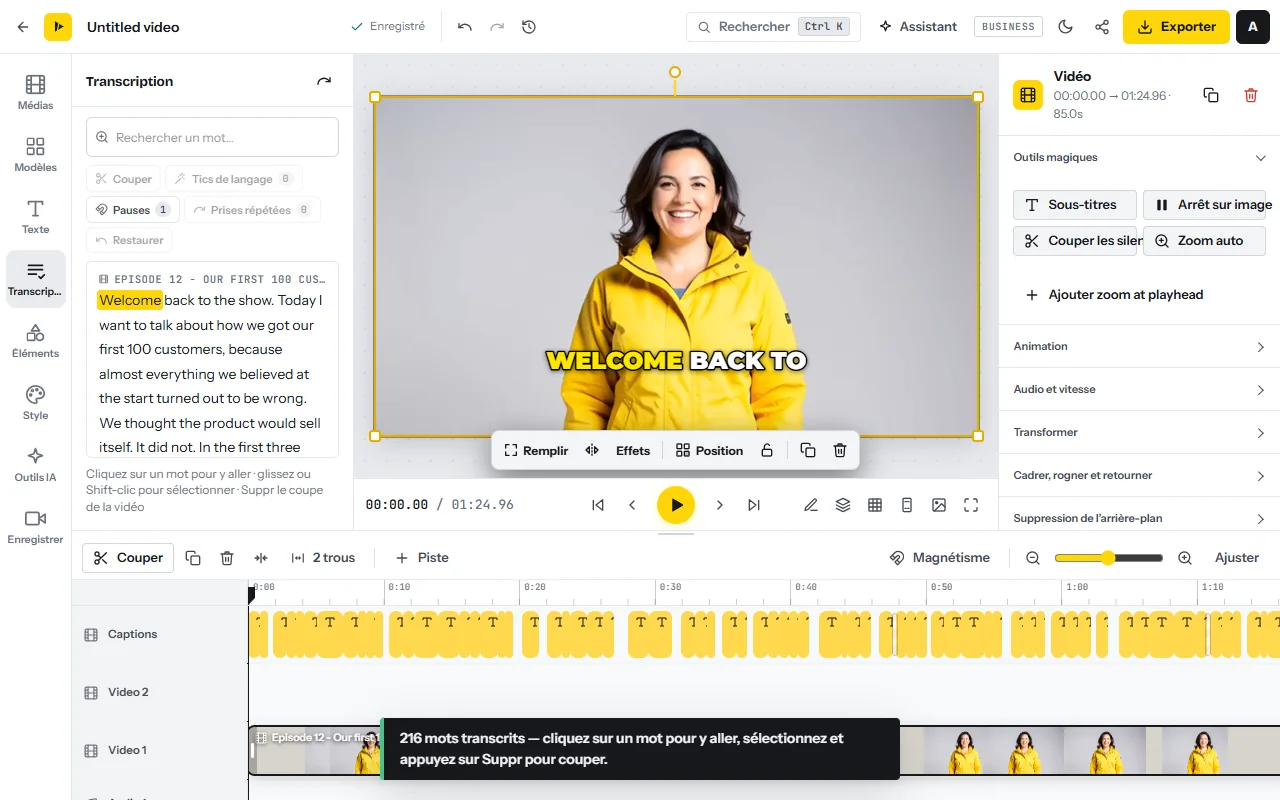
Dans le parcours allégé, sautez la transcription : sélectionnez le clip et appuyez sur Couper les silences, sous Outils magiques. Supprimer les silences ne consomme pas de temps d’IA. Vous renoncez au montage dans le texte et aux chapitres.
Passe 2, les déclinaisons : clips, best-of, versions pour le fil, cartes et deuxième langue
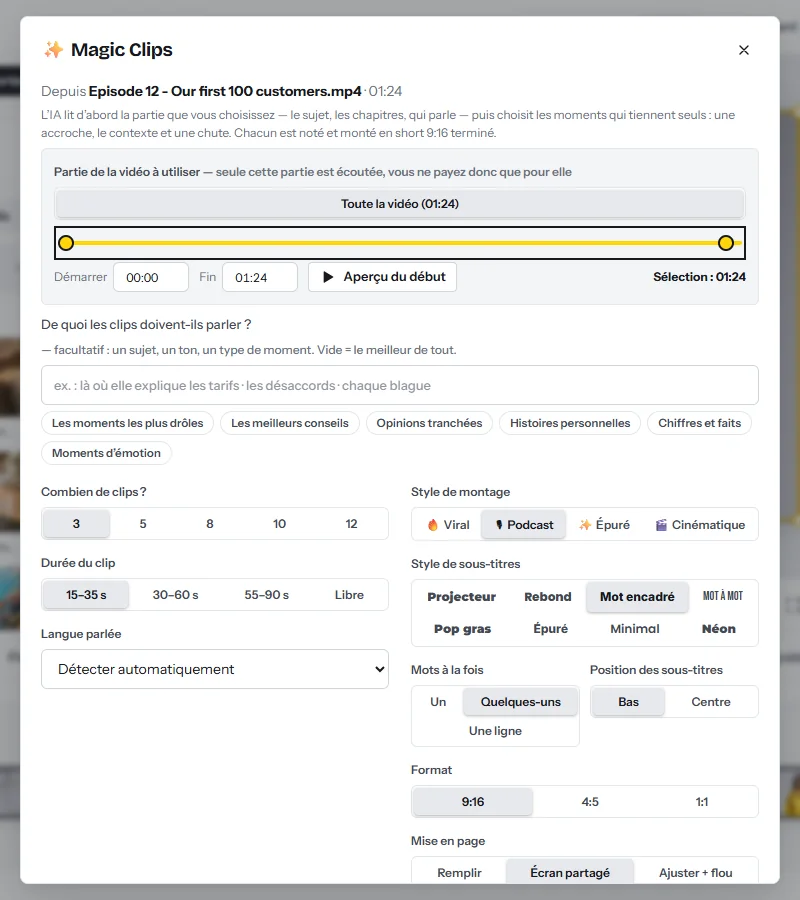
- Ouvrez Magic Clips avec le master exportéAjoutez le MP4 du master dans Magic Clips. Pour un long enregistrement, la sélection démarre sur les 30 premières minutes : appuyez donc sur Toute la vidéo.
- Dites de quoi les clips doivent parlerDans le champ De quoi les clips doivent-ils parler ?, tapez les mots de vos notes, par exemple « le passage où elle explique les tarifs », ou choisissez une demande toute prête comme Les meilleurs conseils.
- Réglez le nombre, la durée, le style et le formatChoisissez 8 sous Combien de clips ?, 30–60 s sous Durée du clip, et un Style de montage : Viral, Podcast, Épuré ou Cinématique. Laissez Format sur 9:16 ; pour des diapos ou un partage d’écran, réglez Mise en page sur Ajuster + flou.
- Lancez la recherche et vérifiezCliquez sur Trouver les meilleurs clips. Chaque résultat se lit sur sa carte et affiche une note. Déplacez un début ou une fin d’une phrase à la fois avec les boutons − et +, et corrigez le titre.
- Trouvez-en 3 de plusS’il y en a moins de huit qui méritent d’être publiés, cliquez sur En trouver 3 de plus. Cela consomme un peu de temps d’IA.
- Créez le best-ofLaissez les meilleurs clips cochés et cliquez sur Best-of : la phrase la plus forte de six clips au maximum est assemblée en un seul short, enregistré comme projet.
- Créez les projets et les couverturesCliquez sur Créer les 8 en projets. Sur les deux meilleures cartes, cliquez sur Couverture pour obtenir une couverture 9:16 et une miniature 16:9.
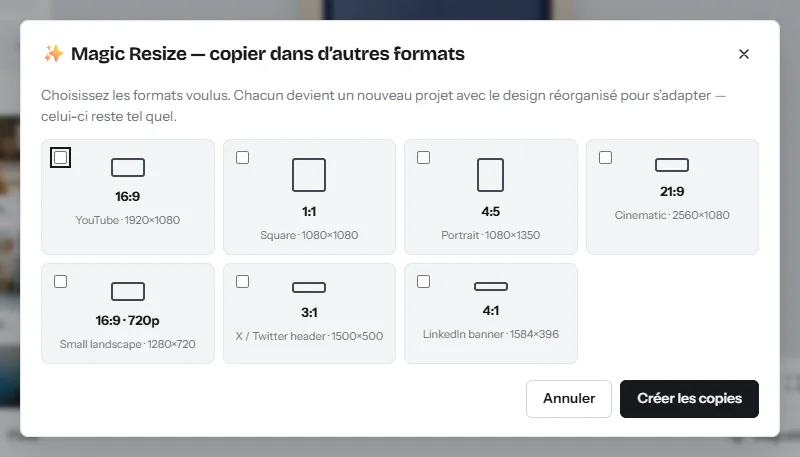
- Créez deux versions pour le filOuvrez chacun des deux meilleurs clips, appuyez sur Ctrl+K et choisissez Copier dans d’autres formats. Dans Magic Resize, cochez 4:5 ou 1:1 et cliquez sur Créer les copies. Si un visage est décentré, lancez Recadrer automatiquement les vidéos depuis Ctrl+K.
- Réalisez les cartesOuvrez votre carte de citation et collez la phrase affichée entre guillemets sur la carte d’un clip. Pour la carte avec graphique, ouvrez Éléments, allez dans Graphiques et tapez les chiffres ou utilisez Coller depuis un tableur (graphiques animés). Indiquez la source du chiffre sur la carte.
- Faites un audiogramme d’un moment purement audioUtilisez le visualiseur audio sur votre visuel de couverture et ajoutez des sous-titres auto.
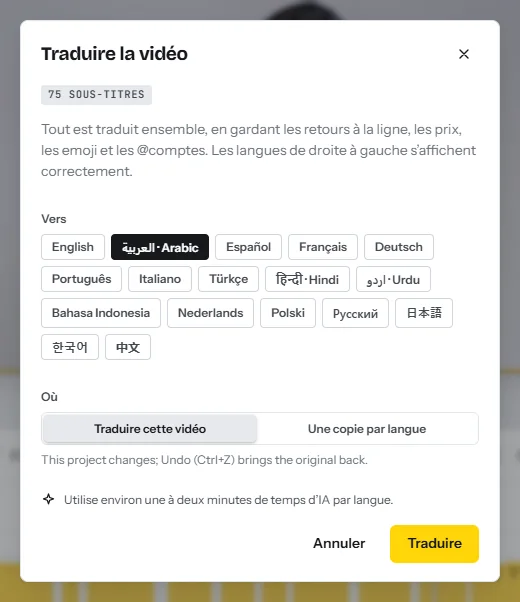
- Ajoutez une deuxième langueOuvrez un clip terminé, allez dans l’onglet Outils IA et cliquez sur Traduire toute la vidéo. Cochez la langue et choisissez Une copie par langue : les sous-titres et le texte à l’écran sont traduits et l’original reste tel quel (Traduire la vidéo).
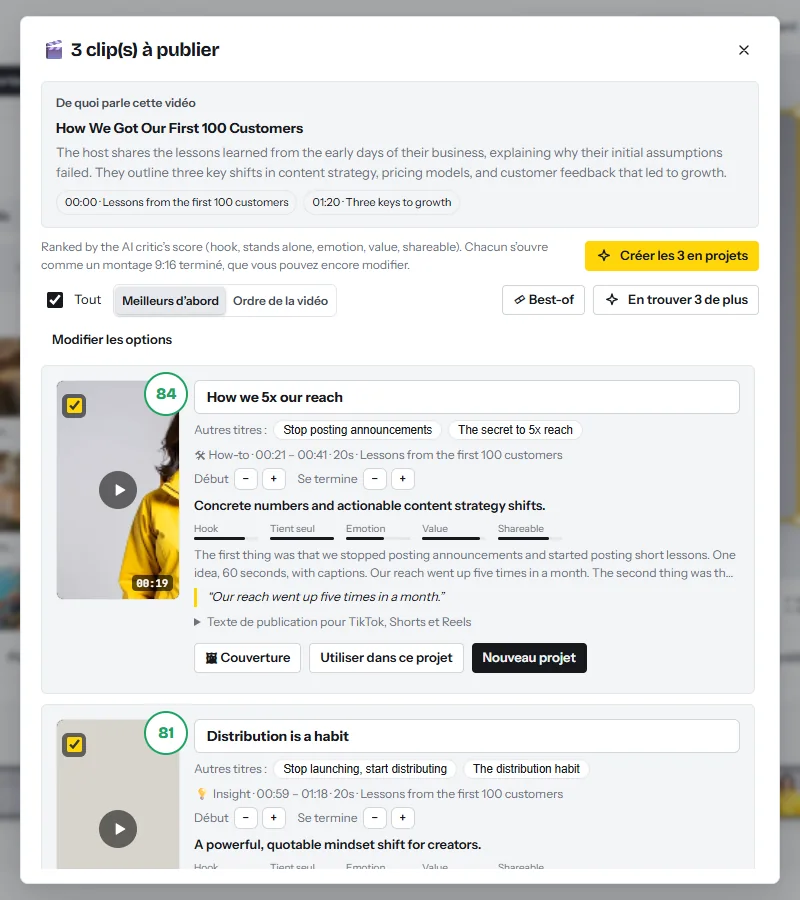
Les résultats de Magic Clips restent dans le navigateur que vous avez utilisé : rouvrez la fenêtre sur la même vidéo et elle vous les propose à nouveau, sans consommer de temps d’IA. Les voix de doublage n’existent que pour l’anglais, l’espagnol, le français, le chinois, le japonais et le coréen.
Passe 3, la finalisation : kits de publication, export groupé et validation
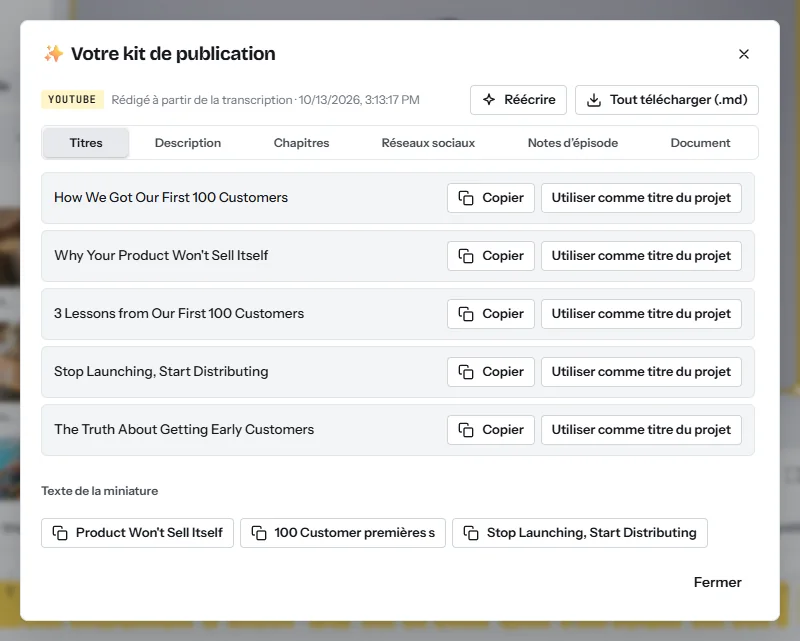
- Rédigez le kit de publication complet (environ 1 minute d’IA)Dans le projet du master, cliquez sur l’icône de partage à côté d’Exporter, choisissez YouTube et cliquez sur Rédiger le kit de publication. Le kit de publication rédige 5 titres, une description avec chapitres, des hashtags, des notes d’épisode, des posts pour les réseaux sociaux et un texte de miniature.
- Renommez et classez chaque projetSur la page Projets, ouvrez le menu d’une carte et cliquez sur Renommer. Cliquez ensuite sur Sélectionner, cochez les projets de la semaine et utilisez Déplacer pour les ranger dans le dossier.
- Exportez tout le dossierOuvrez le dossier et cliquez sur Tout exporter. Dans Exporter des vidéos, laissez Rédiger un kit de publication pour chaque short Magic Clips coché et cochez Enregistrer aussi chaque vidéo dans mes médias si vous voulez des liens de partage. Cliquez sur Exporter et gardez l’onglet ouvert pendant que les projets sont rendus l’un après l’autre.
- Téléchargez un seul ZIPCliquez sur Tout télécharger (.zip). Chaque MP4 arrive accompagné d’un fichier texte dont le nom se termine par « publish kit.txt » : des titres, la légende avec hashtags et un post pour chaque plateforme. Un ZIP contient jusqu’à 4 Go.
- Envoyez un lien de validationSur une ligne terminée, cliquez sur Lien de partage et envoyez-le à l’invité ou au client.
- Mettez en ligne à la mainPubliez chaque fichier avec le texte de son kit, et collez la liste des chapitres dans la description YouTube.
Les vérifications avant que quoi que ce soit ne quitte le dossier
- Noms et chiffres. Relisez chaque sous-titre une fois ; c’est là que la transcription se trompe le plus souvent.
- Cadre. Le visage est dans le cadre dans tous les formats, et aucun texte ne se trouve dans le cinquième inférieur d’un clip vertical.
- Traduction. Une personne dont c’est la langue maternelle a relu chaque clip traduit.
Ce qu’il ne faut pas faire : les règles d’originalité qui limitent la republication
Votre propre enregistrement, publié sous forme de fichier propre, est original partout. Les règles visent les contenus d’autres personnes et les fichiers qui portent les marques d’une autre application.
- N’enregistrez pas un clip depuis une application pour le publier dans une autre. TikTok classe comme non original le contenu portant le filigrane visible ou le logo superposé de quelqu’un d’autre16, et Instagram montre moins souvent les reels comportant des logos ou des filigranes13.
- Ne placez pas le master 16:9 dans un cadre vertical. Les bandes sont des bordures au sens de la liste d’Instagram13, et seules les vidéos carrées ou verticales sont classées comme Shorts5.
- Ne republiez pas l’enregistrement de quelqu’un d’autre avec de petites modifications. Meta a indiqué en mars 2026 qu’ajouter des bordures, insérer des sous-titres ou changer la vitesse de la publication d’un autre créateur donne un contenu non original, et que les comptes qui publient principalement ce type de contenu peuvent être démonétisés15. Instagram précise qu’assembler des clips ou ajouter un filigrane n’est pas une modification substantielle14.
- Ne comptez pas sur la seule autorisation. La règle de YouTube sur le contenu réutilisé vise le contenu déjà en ligne qui est repris sans commentaire significatif ni modification substantielle, et elle s’applique même avec l’autorisation du créateur d’origine12.
- Ne publiez pas une carte de citation sous forme de reel composé surtout de texte. Le texte qui couvre la majeure partie de l’image figure sur la liste d’Instagram13. Publiez les cartes dans le fil.
Le tableau de mesure : ce qu’il faut noter et ce que chaque chiffre décide
CutLuma n’a pas de statistiques de réseaux sociaux. Tenez un tableur avec une ligne par fichier et remplissez-le à partir des statistiques de chaque plateforme, sept jours après la publication.
| Contenu | Ce qu’il faut noter | Décision qu’il alimente |
|---|---|---|
| Vidéo complète | Vues, durée moyenne de visionnage, chapitre où la plupart des spectateurs partent | Durée et ordre du prochain enregistrement |
| Clips | Vues, durée moyenne de visionnage, abonnés gagnés, note Magic Clips | Les mots que vous tapez dans le champ de demande, et le style de montage |
| Versions pour le fil | Impressions et commentaires | Les sujets qui vont sur LinkedIn et X |
| Cartes et audiogramme | Enregistrements et partages | Le type de carte que vous gardez |
| Clips traduits | Vues par rapport au même clip dans la première langue | Ajouter une langue, ou l’abandonner |
| Chaque fichier | Minutes de votre travail et minutes d’IA consommées | Coût par fichier, et quel contenu supprimer en premier |
Au bout de quatre semaines, comparez les contenus selon le nombre d’abonnés gagnés par minute de votre travail.
Un plan sur 30 jours avec le forfait Starter
| Semaine | À faire | Terminé | Minutes d’IA |
|---|---|---|---|
| 1 | Enregistrez le kit de marque et trois designs. Mettez en place le dossier, les noms et le tableau. Traitez l’enregistrement 1 avec le parcours allégé. | 16 fichiers, publiés la semaine suivante | 51 |
| 2 | Enregistrement 2, parcours allégé. Tapez une demande inspirée du meilleur clip de la semaine 1. Remplissez le tableau. | 16 fichiers ; la première semaine de chiffres | 51 |
| 3 | Enregistrement 3 avec le montage par la transcription et le kit de publication complet, pour que la vidéo complète ait des chapitres. | 16 fichiers ; un master plus resserré | 97 |
| 4 | Enregistrement 4, même parcours. Lisez le tableau : supprimez un type de contenu et doublez-en un autre. | 64 fichiers dans le mois ; une carte des contenus révisée | 97 |
Le mois consomme environ 296 des 300 minutes d’IA de Starter : il n’y a donc aucune marge. Si un enregistrement est plus long que prévu, donnez une partie plus courte à Magic Clips. Les clips traduits commencent au deuxième mois, avec Pro. Pour les modèles économiques que ces fichiers servent, voir comment gagner de l’argent avec la vidéo.
Risques, règles et erreurs
- Informations privées à l’écran. Un enregistrement d’écran peut montrer des noms, des adresses e-mail et des prix. Coupez ces passages ou masquez-les avec le flou de confidentialité.
- Erreurs de la machine. Les sous-titres, les traductions et les textes de publication sont rédigés par l’IA. Un chiffre faux dans le master est recopié dans chaque déclinaison : corrigez-le donc d’abord là.
- Musique. YouTube bloque un Short de plus d’une minute qui fait l’objet d’une revendication de droits d’auteur active5. Utilisez votre propre audio ou la musique gratuite de la banque d’images.
FAQ
Qu’est-ce qu’un système de recyclage de contenu vidéo ?
Une routine hebdomadaire qui transforme un long enregistrement en un ensemble planifié de fichiers : la vidéo complète, un best-of, des clips, des versions pour le fil, des cartes, des copies traduites et leur texte de publication.
Combien de clips peut-on tirer d’une vidéo de 45 minutes ?
Magic Clips renvoie 3, 5, 8, 10 ou 12 clips par lancement, et En trouver 3 de plus en ajoute d’autres.
Puis-je publier la même vidéo sur toutes les plateformes ?
Votre propre fichier propre est original partout, mais les limites diffèrent : un Short dure jusqu’à trois minutes5, les reels de plus de trois minutes ne sont pas recommandés à de nouvelles audiences7, et X accepte 140 secondes sans abonnement10.
Combien de temps d’IA une semaine consomme-t-elle ?
Environ 51 minutes d’IA avec le parcours allégé et environ 105 avec le parcours complet. Quatre semaines complètes en demandent environ 420, ce qui tient dans le forfait Pro à 12 $.
CutLuma publie-t-il ou programme-t-il les vidéos ?
Non. Un export groupé vous donne un ZIP avec chaque MP4 et le fichier texte de son kit de publication, et vous les mettez en ligne vous-même.
Puis-je recycler le webinaire ou le podcast de quelqu’un d’autre ?
Uniquement avec une autorisation écrite, et l’autorisation ne règle pas la question de la monétisation : la règle de YouTube sur le contenu réutilisé s’applique même quand le créateur d’origine a donné son accord12.
Sources
- HubSpot — 2026 State of Marketing: data from 1,500+ global marketers (updated 10 April 2026)
- Content Marketing Institute — B2B Content and Marketing Trends: Insights for 2026 (1,015 B2B marketers, June to August 2025)
- Wyzowl — Video Marketing Statistics 2026 (266 respondents, late 2025)
- Edison Research at SSRS — The Infinite Dial 2026 (survey of January 2026)
- YouTube Help — Understand three-minute YouTube Shorts (2026)
- TikTok Support — Camera tools: video length (2026)
- Instagram Help Center — Record a reel on Instagram (2026)
- Instagram Help Center — Reel size & aspect ratios on Instagram (2026)
- LinkedIn Help — Video specifications for your LinkedIn Pages and Career Pages
- X Help Center — How to share and watch videos on X (2026)
- Meta Newsroom — Making it Easier to Create Videos on Facebook (17 June 2025)
- YouTube Help — YouTube channel monetization policies: reused content (2026)
- Instagram Help Center — What kind of reels you may see on Instagram (2026)
- Instagram Help Center — About original content on Instagram (2026)
- Meta Newsroom — Rewarding Original Creators on Facebook (13 March 2026)
- TikTok Creator Academy — Understanding TikTok’s Originality Policy (updated 26 September 2026)
- LinkedIn Help — Video sharing troubleshooting: video file requirements
Les chiffres de cette page sont des fourchettes publiées et des exemples chiffrés, pas des promesses de revenus. Ce que vous gagnerez dépend de votre niche, de vos compétences et de votre régularité. Les règles et les tarifs des plateformes changent : vérifiez les sources indiquées en lien avant de vous fier à un chiffre.