- Rémunération par la plateforme
- Aucune pour la plupart des membres
- Type de revenu
- Votre propre service ou produit
- Coût
- 6 $ par mois
- Travail hebdomadaire
- Environ 2 heures pour 3 posts
- Temps d’IA
- Environ 13 minutes par semaine
- La page BrandLink de LinkedIn ne donne aux membres aucun moyen de candidater ni aucun partage de revenus : ne comptez donc sur aucun revenu lié aux vues15.
- Microsoft a fait état d’une hausse de 34 % sur un an des mises en ligne de vidéos sur LinkedIn en juillet 2024, et de plus de 20 % sur l’exercice 202524.
- Sur 1,3 million de posts de pages d’entreprise, la vidéo affichait un taux d’engagement de 6,00 % en 2025, mais les pages de 1 000 à 5 000 abonnés obtenaient en moyenne 155 vues par vidéo10.
- Un post vidéo peut durer de 3 secondes à 15 minutes et peser jusqu’à 5 Go11. Utilisez le 4:5 en 1080 × 1350 pour les vidéos face caméra.
- Trois posts par semaine consomment environ 13 minutes d’IA ; avec un webinaire de 45 minutes par mois, cela fait environ 100 des 300 minutes du forfait Starter à 6 $.
Ce que vend la vidéo LinkedIn, et ce que disent les chiffres de LinkedIn
Vous vendez du conseil, des missions freelance, un abonnement mensuel d’agence ou un logiciel. Le rôle de la vidéo est plus étroit qu’une vente : un acheteur vous voit bien expliquer un problème, retient votre nom et répond quand vous lui écrivez.
Les chiffres de croissance viennent des conférences de Microsoft sur ses résultats. Les mises en ligne étaient en hausse de 34 % sur un an en juillet 2024, quand Microsoft a présenté la vidéo comme le format de LinkedIn à la croissance la plus rapide2. En janvier 2026, l’entreprise a fait état d’une croissance de 30 % des publicités vidéo payantes5. Davantage de membres mettent des vidéos en ligne : la vôtre doit donc être précise pour être remarquée.
L’étude sur les acheteurs est le 2024 Edelman–LinkedIn B2B Thought Leadership Impact Report : 3 484 dirigeants d’entreprise dans sept pays, interrogés fin 20237. On y lit que 52 % des décideurs passent une heure ou plus par semaine à lire du thought leadership, et que 9 sur 10 sont plus réceptifs aux sollicitations d’une entreprise qui en produit régulièrement et à un haut niveau de qualité. Seuls 15 % jugeaient très bon ce qu’ils lisaient6.
Sur 1 015 marketeurs B2B interrogés par le Content Marketing Institute à la mi-2025, 76 % citaient LinkedIn parmi les endroits les plus efficaces pour publier du thought leadership9.
Ce qu’atteint une vidéo LinkedIn : les repères tirés de 1,3 million de posts
Socialinsider a analysé 1,3 million de posts de 16 645 pages d’entreprise LinkedIn actives entre janvier 2024 et décembre 202510. L’étude porte sur les pages d’entreprise, pas sur les profils personnels.
Engagement divisé par les impressions. La vidéo était à 5,60 % en 2024. Le post avec lien arrive dernier.
Source : Socialinsider, LinkedIn Organic Benchmarks 202610
- 2024
- 2025
Les vues ont baissé pour toutes les tailles de page, de 36 % en moyenne.
Source : Socialinsider, LinkedIn Organic Benchmarks 202610
Les personnes qui voient une vidéo y réagissent plus qu’à une image ou à un texte, mais un petit compte doit tabler sur quelques centaines de vues par vidéo. Un lien vers une vidéo hébergée ailleurs est un post avec lien : importez donc le fichier lui-même.
L’entonnoir sous forme de calcul : des vues aux clients, à trois échelles
Aucune source ne publie les taux qui séparent une vue d’un client pour votre offre. Chaque taux ci-dessous est une hypothèse ; remplacez chacun par votre propre décompte au bout de 30 jours. Le tableau part de 12 posts par mois.
| Étape | Taux (hypothèse) | Petit | Moyen | Grand |
|---|---|---|---|---|
| Vues de vidéos par mois | Votre chiffre | 2 000 | 10 000 | 40 000 |
| Visites du profil | 2 % des vues | 40 | 200 | 800 |
| Conversations avec des acheteurs | 5 % des visites | 2 | 10 | 40 |
| Appels planifiés | 30 % des conversations | 0,6 | 3 | 12 |
| Nouveaux clients | 25 % des appels | 0,15 | 0,75 | 3 |
| Exemple : 3 000 $ par client | Votre prix | 450 $ | 2 250 $ | 9 000 $ |
« Petit » correspond à 167 vues par post, proche des 155 que les pages de 1 000 à 5 000 abonnés obtenaient en moyenne en 2025. « Moyen » correspond à 833, au-dessus de la moyenne de 585 des pages de 10 000 à 50 000 abonnés. « Grand » correspond à 3 333, plus du double de la moyenne de 1 380 des pages de 100 000 à 1 million d’abonnés10. La plupart des lecteurs commencent dans la première colonne : un client tous les sept mois environ.
Six formats de vidéo LinkedIn qui fonctionnent en B2B
Dans l’enquête de Wyzowl, 71 % des répondants estiment que les vidéos de 30 secondes à 2 minutes sont les plus efficaces8, et LinkedIn conseille aux annonceurs de montrer le contenu le plus marquant dans les 10 premières secondes12.
| Type de vidéo | Durée | Ratio | Mode de réalisation |
|---|---|---|---|
| La leçon de 60 secondes : une erreur et sa correction | 45–90 s | 4:5 | Caméra avec le prompteur, sous-titres, un titre dès la première image |
| Le décryptage : vous analysez une page, une publicité ou un rapport | 90 s–3 min | 1:1 ou 16:9 | Enregistrement studio : écran, bulle caméra, zoom automatique |
| Le graphique et ce qu’il signifie | 20–40 s | 1:1 | Un modèle de stats et un graphique animé, avec la source à l’écran |
| La question d’un client, et sa réponse | 45–90 s | 4:5 | Caméra ; la question sert de titre |
| L’extrait de webinaire | 30–60 s | 4:5 ou 1:1 | Magic Clips sur l’enregistrement |
| Le cas client court, chiffres à l’appui | 60–120 s | 4:5 ou 16:9 | Présenter des diapos : avant, ce qui a changé, après |
Spécifications des vidéos LinkedIn : taille, durée, ratio et sous-titres
Les pages d’aide de LinkedIn donnent ces limites à la date d’octobre 2026. Les publicités sont plus strictes, ce qui compte si une entreprise sponsorise votre post vidéo public sous forme de Thought Leader Ad ; il faut pour cela votre accord16.
| Élément | Post vidéo d’un membre [11] | Publicité vidéo [12] |
|---|---|---|
| Taille du fichier | De 75 Ko à 5 Go | De 75 Ko à 500 Mo |
| Durée | De 3 secondes à 15 minutes | De 3 secondes à 30 minutes ; 15 à 30 secondes recommandées |
| Ratio | Tout format d’image de 1:2,4 à 2,4:1 | 16:9, 1:1, 4:5 (le ratio vertical recommandé) ou 9:16 |
| Taille maximale | 4096 × 2304 | 1920 × 1080 (16:9), 1080 × 1350 (4:5), 1080 × 1920 (9:16), 1920 × 1920 (1:1) |
| Fréquence d’images | De 10 à 60 fps | Moins de 30 fps |
| Sous-titres | Un fichier SRT, joint depuis un ordinateur13 | Un fichier SRT, texte uniquement |
Les formats de CutLuma entrent dans les deux colonnes : le 4:5 fait 1080 × 1350, le 1:1 1080 × 1080, le 16:9 1920 × 1080 et le 9:16 1080 × 1920. LinkedIn demande de tenir le texte et les logos à l’écart des bords11. Microsoft a indiqué en octobre 2024 que les vues hebdomadaires de ce qu’il appelle la vidéo immersive avaient été multipliées par six en un trimestre3 : gardez donc une copie 9:16 pour les téléphones.
Le guide des publicités de LinkedIn indique que la plupart des membres regardent les vidéos sans le son en faisant défiler leur fil14 : incrustez donc les sous-titres dans l’image. Voir aussi l’aide-mémoire des formats vidéo et comment créer une vidéo LinkedIn.
Ce qu’il vous faut et ce que ça coûte
- Un ordinateur avec Chrome, Edge, Brave ou Firefox, une webcam et un micro placé près de votre bouche.
- Une liste de 30 questions que vous posent les acheteurs. Chacune est une vidéo.
- CutLuma Starter, 6 $ par mois. Le forfait Free comprend l’enregistreur, les modèles et le kit de marque, mais il est limité à 3 projets, ajoute un petit filigrane et n’inclut pas de temps d’IA. Starter retire le filigrane et inclut 300 minutes d’IA (tarifs).
| Étape qui consomme du temps d’IA | Leçon | Décryptage | Post graphique |
|---|---|---|---|
| Transcription de la prise | 3 minutes | 4 minutes | 0 |
| Sous-titres de la vidéo terminée | 2 minutes | 2 minutes | 0 |
| Kit de publication (texte du post LinkedIn) | 1 minute | 1 minute | 0 |
| Total : 13 minutes d’IA par semaine | 6 | 7 | 0 |
Les transcriptions et les sous-titres consomment environ une minute d’IA par minute de parole, et un kit de publication environ une. L’enregistrement, la suppression des silences, le zoom, les graphiques, le redimensionnement et l’export n’en consomment pas. Quatre semaines consomment environ 52 minutes d’IA, et un webinaire de 45 minutes passé dans Magic Clips en ajoute environ 45 : environ 100 sur les 300.
À configurer une fois : kit de marque, modèle de post et look de la caméra
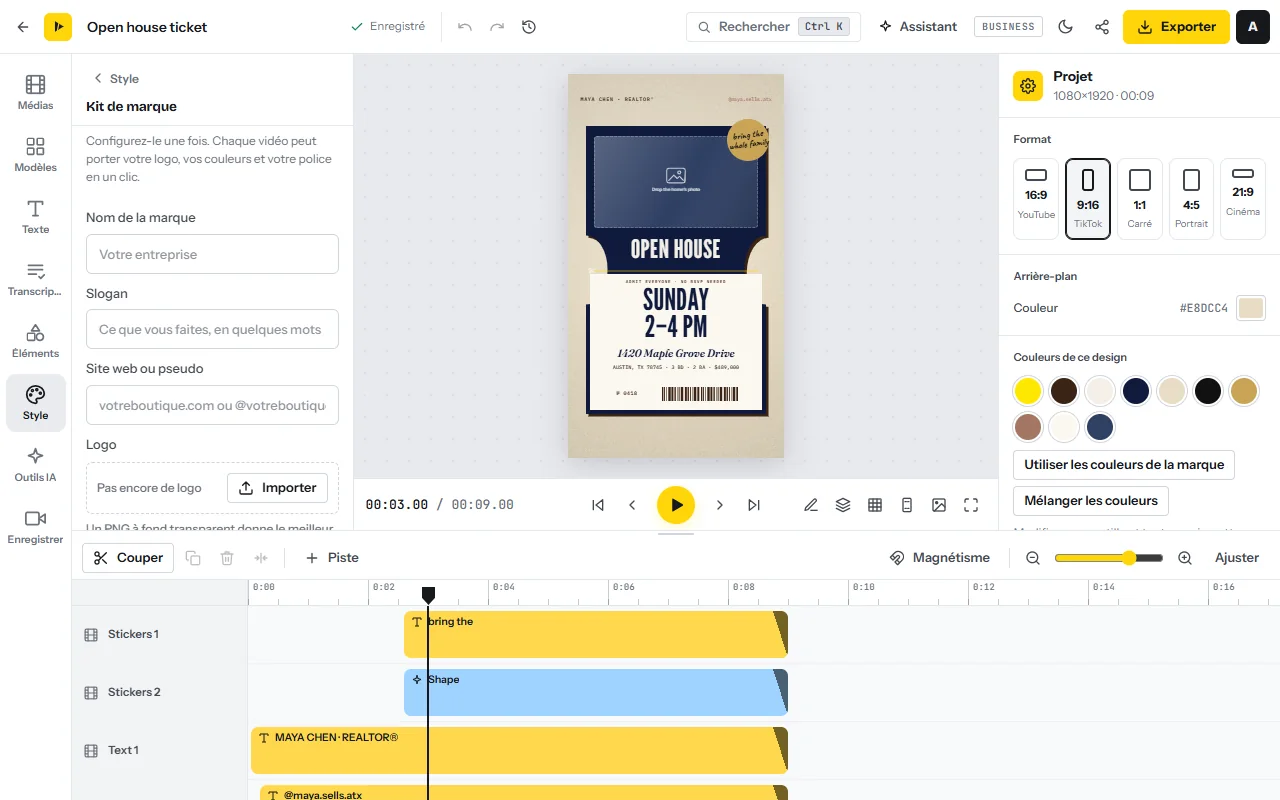
- Enregistrez le kit de marqueDans l’onglet Style, ouvrez Kit de marque, ajoutez votre logo, vos couleurs et votre police, puis appuyez sur Enregistrer le kit de marque.
- Créez une trame de postOuvrez un design 4:5 parmi les modèles de vidéos LinkedIn, gardez un titre et un écran de fin avec votre nom et votre activité, puis appuyez sur Appliquer la marque à tout le texte. Appuyez ensuite sur Ctrl+K et choisissez Enregistrer comme modèle.
- Réglez le look de la caméraDans l’onglet Enregistrer, cliquez sur Caméra et choisissez un look comme Bureau flouté, ou Bandeau-titre info pour afficher votre nom et votre fonction. Le look est enregistré dans la vidéo.
- Testez le sonEnregistrez dix secondes, sélectionnez le clip et activez Améliorer la voix et Réduire le bruit de fond.
La méthode hebdomadaire dans CutLuma : trois posts, étape par étape
Enregistrez les trois vidéos en une seule séance, puis montez-en une par jour. La page de l’éditeur vidéo LinkedIn en donne la version courte.
- Écrivez une phrase par vidéoUne erreur, un décryptage, un chiffre. Si la phrase a besoin d’un « et », ce sont deux vidéos.
- Enregistrez la leçonDans l’onglet Enregistrer, cliquez sur Caméra (l’enregistreur webcam) et cochez Prompteur. Collez le script et appuyez sur Démarrer. Le prompteur défile à côté de l’objectif et n’apparaît pas dans la vidéo.
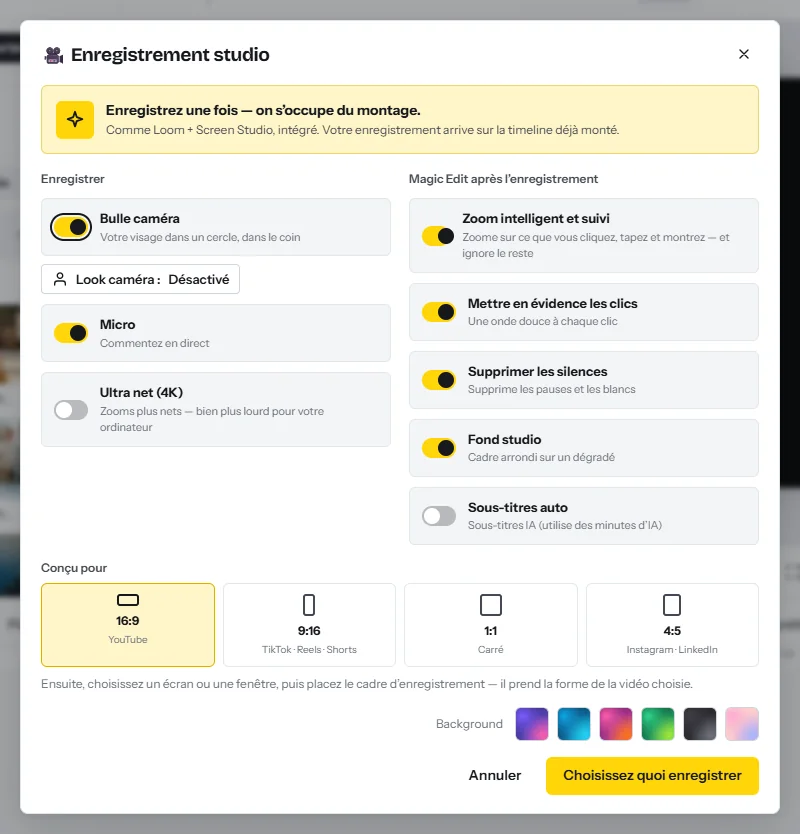
- Enregistrez le décryptageCliquez sur Enregistrement studio. Laissez Bulle caméra, Micro, Zoom intelligent et suivi et Supprimer les silences activés, choisissez 1:1 ou 16:9 sous Conçu pour, puis cliquez sur Choisissez quoi enregistrer. L’enregistreur d’écran zoome sur vos clics et coupe les pauses.
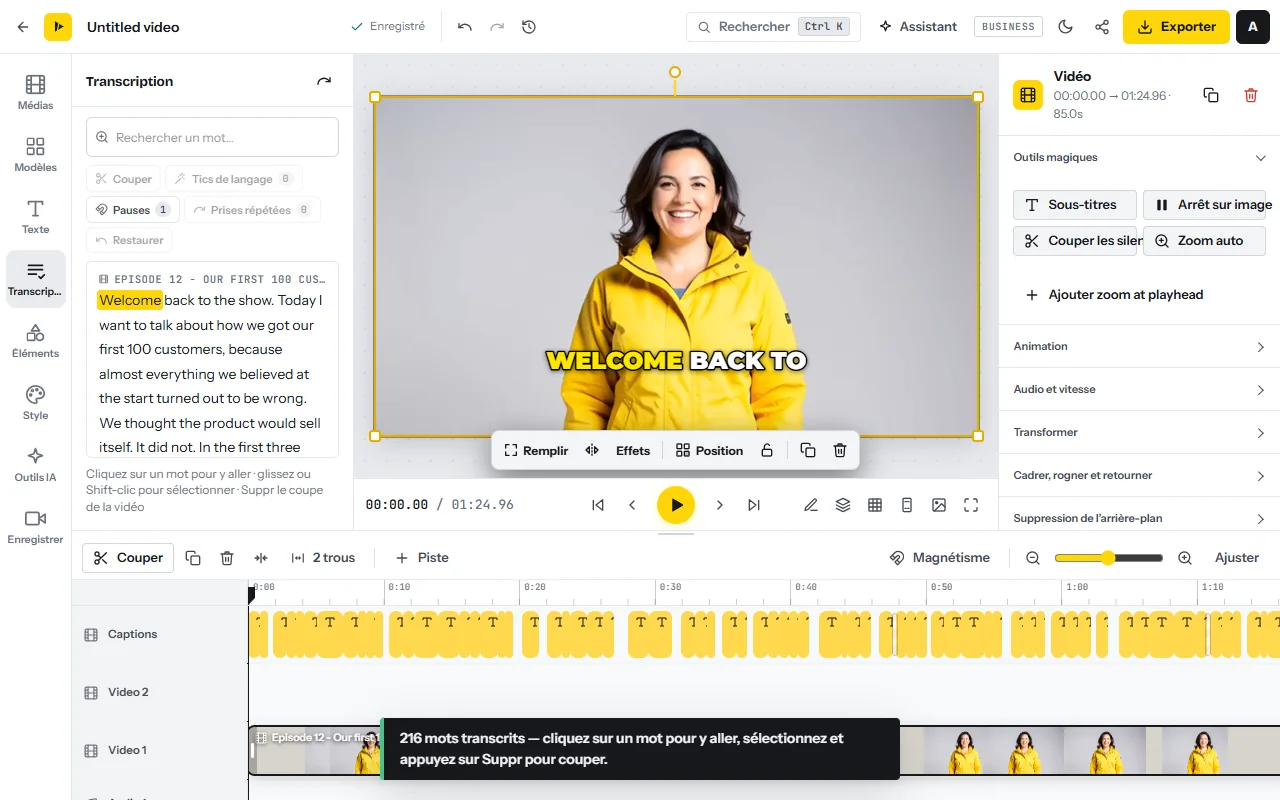
- Coupez dans le texteOuvrez l’onglet Transcription et appuyez sur Transcrire. Lancez Tics de langage, Pauses et Prises répétées, puis sélectionnez toute phrase répétée et appuyez sur Suppr. Voir monter une vidéo comme un texte.
- Cadrez pour le filCliquez sur une zone vide de la timeline et choisissez 4:5 sous Format, dans le panneau de droite. Sélectionnez le clip, choisissez Remplir et faites glisser pour recadrer.
- Affichez l’idée à l’écranDans l’onglet Texte, ajoutez un titre court, visible dès la première image. Commencez par l’affirmation, pas par un logo.
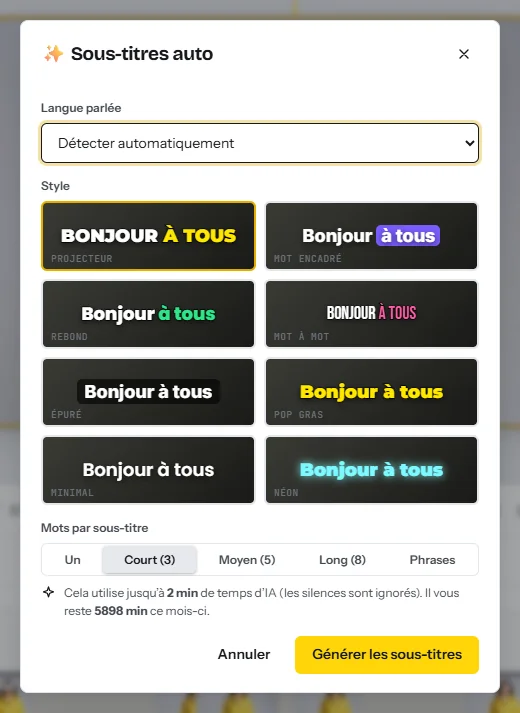
- Ajoutez les sous-titresDans l’onglet Texte, ouvrez Sous-titres auto, choisissez la langue et le style Épuré, puis corrigez les noms et les chiffres. Voir sous-titres auto.
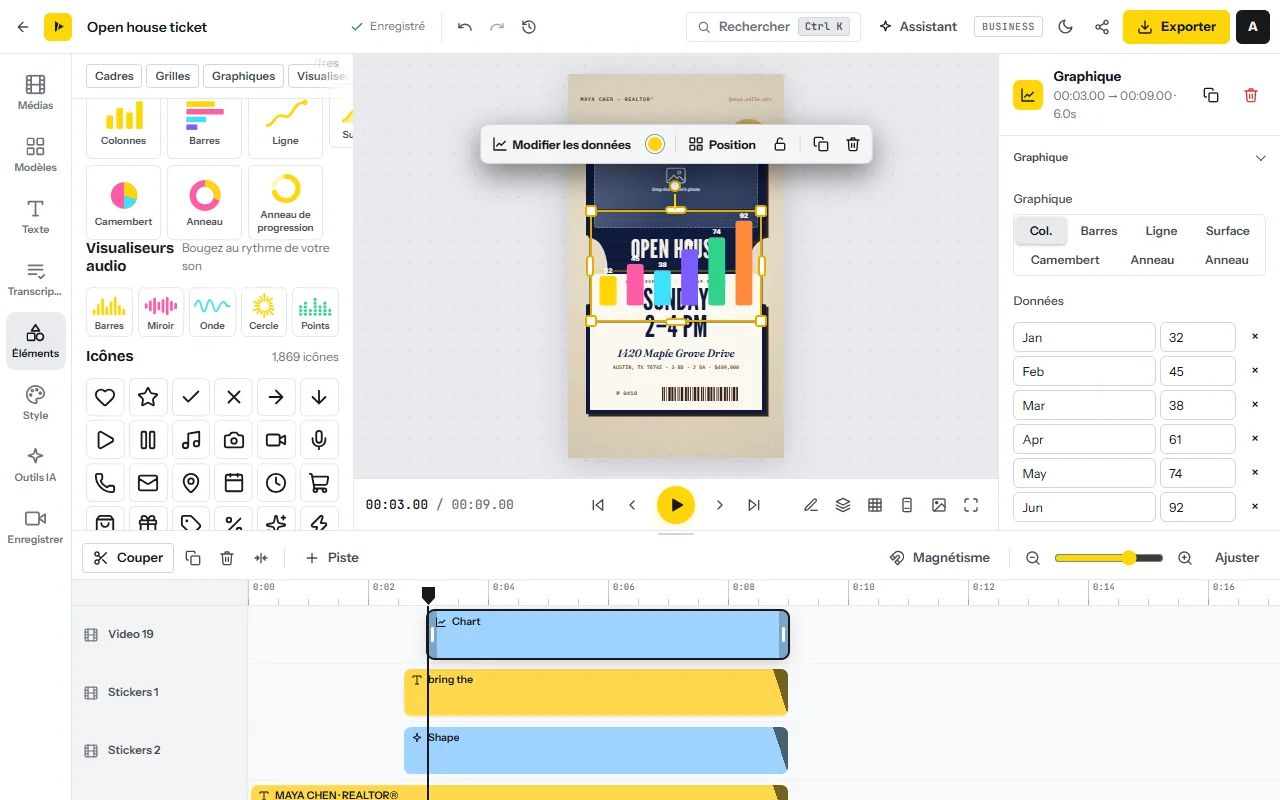
- Réalisez le post graphiqueOuvrez un design 1:1 parmi les modèles de stats et données. Dans l’onglet Éléments, ouvrez Graphiques, choisissez un graphique et appuyez sur Coller depuis un tableur (jusqu’à 24 lignes). Ajoutez la source sous forme de ligne de texte. Voir les graphiques animés.
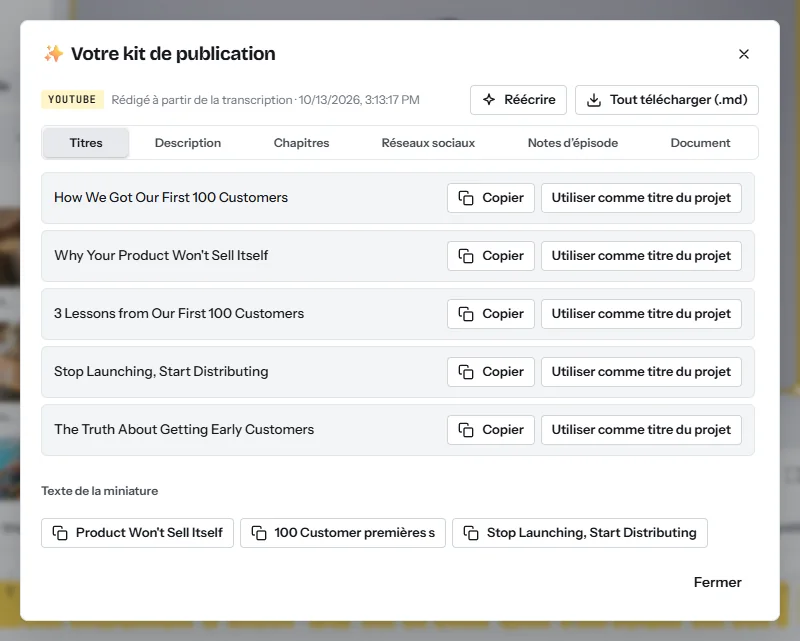
- Rédigez le texte du postCliquez sur l’icône de partage à côté d’Exporter, choisissez LinkedIn sous Où sera-t-il publié ? et ouvrez l’onglet Réseaux sociaux. Le kit de publication rédige un post LinkedIn à partir de ce que vous avez dit ; réécrivez-le selon le canevas ci-dessous.
- Vérifiez, exportez et mettez en ligneRegardez la vidéo une fois à la taille d’un téléphone, le son coupé. Appuyez sur Exporter, choisissez Résolution 1080p, Fréquence d’images 30 fps et Qualité Élevée, puis téléchargez le MP4. Joignez vous-même le fichier à un post LinkedIn : CutLuma ne publie pas et ne programme pas les publications.
- Créez les autres formatsAppuyez sur Ctrl+K, choisissez Copier dans d’autres formats, cochez 1:1, 9:16 ou 16:9 et appuyez sur Créer les copies. Chaque copie est un nouveau projet, réagencé pour s’adapter (redimensionner une vidéo).
Pour le format cas client, cliquez sur Présenter des diapos dans l’onglet Enregistrer, importez un PDF de trois diapos, choisissez une Mise en page qui vous montre à côté de la diapo et appuyez sur Démarrer l’enregistrement ; les touches fléchées changent de diapo. Voir présenter vos diapos.
Après l’export, Obtenir le lien de partage donne une page de visionnage pour les messages et les e-mails. Ne le collez pas en guise de post : la fenêtre Partager la vidéo précise que LinkedIn ne lit automatiquement que les vidéos qui y sont importées.
Une fois par mois : un webinaire découpé en clips, et d’autres langues
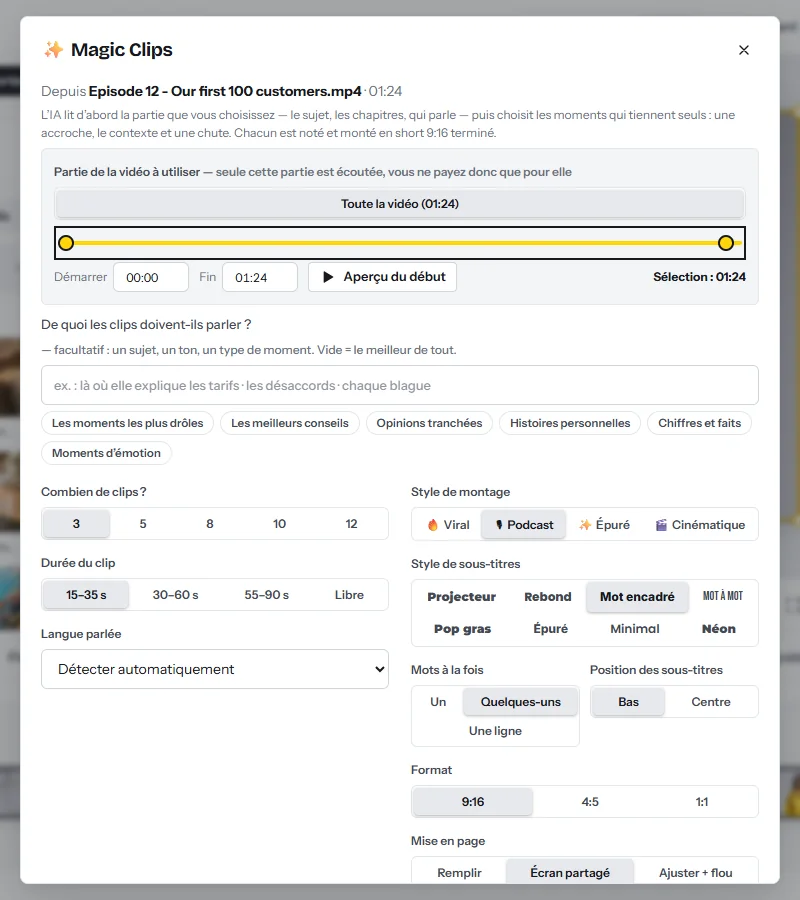
- Importez l’enregistrementOuvrez Magic Clips et déposez le fichier, ou collez le lien de votre propre vidéo et cochez la case d’autorisation. Les vidéos peuvent durer jusqu’à trois heures.
- Choisissez ce que l’outil écouteSous Partie de la vidéo à utiliser, appuyez sur Toute la vidéo. La ligne du bas indique les minutes d’IA nécessaires au traitement : environ une par minute de parole.
- Réglez les clips pour LinkedInSous Combien de clips ?, choisissez 5, et sous Durée du clip, choisissez 30–60 s. Sélectionnez le style de montage Épuré et réglez Format sur 4:5. Choisissez la mise en page Ajuster + flou quand des diapos sont à l’écran et Remplir pour un intervenant. Cochez Mon kit de marque.
- Choisissez à l’oreilleCliquez sur Trouver les meilleurs clips, lisez chaque résultat et ouvrez ceux qui tiennent seuls avec Nouveau projet.
- Traduisez pour un autre marchéDans l’onglet Outils IA, cliquez sur Traduire toute la vidéo et choisissez Une copie par langue. Traduire la vidéo traite le texte à l’écran et les sous-titres dans 17 langues, pour environ une à deux minutes d’IA chacune.
Voir aussi le système de recyclage de contenu vidéo et l’activité de vidéo multilingue.
Le texte du post : un canevas et deux exemples remplis
- Ligne 1 : l’affirmation ou la question. Restez autour de 150 caractères, la longueur que LinkedIn indique aux annonceurs pour éviter un texte d’introduction tronqué12.
- Ligne 2 : à qui cela s’adresse. Une fonction et une situation.
- Trois lignes courtes : ce que montre la vidéo.
- Une ligne de preuve : la source du chiffre, ou le nombre de cas que vous avez vus.
- Une question à laquelle un acheteur peut répondre d’expérience. Mettez tout lien à la fin ou en commentaire.
Le suivi : commentaires, messages et limites de LinkedIn
C’est dans les réponses qu’une vue devient un lead. Répondez à chaque commentaire le jour même, en public, par une réponse précise et une question.
- Un acheteur commente. « Bonne question, [prénom]. Dans la plupart des cas, [réponse courte]. Votre tarification est-elle par utilisateur ou à l’usage ? »
- Il répond. Écrivez-lui en message privé : « Merci pour votre commentaire sous la vidéo sur les tarifs. Vous avez évoqué [ses mots]. J’ai une démonstration de 4 minutes sur ce cas précis : [lien de partage]. Est-ce que cela vous serait utile ? »
- Quelqu’un vous écrit en premier. « Je regarde cela volontiers. Deux questions d’abord : [question], [question]. Si c’est plus simple d’en parler de vive voix, je suis disponible [deux créneaux]. »
- Quelqu’un réagit sans rien dire. Pas d’argumentaire commercial. Après une deuxième réaction, invitez cette personne avec une note qui cite le post.
Une entreprise qui a un budget publicitaire peut aussi conditionner l’accès à un document à un formulaire Lead Gen (Lead Gen Form), prérempli à partir du profil du membre1417. La page de LinkedIn consacrée à ces formulaires donne un seul chiffre, à savoir que 90 % des clients pilotes ont dépassé leurs objectifs de coût par lead, et aucun taux de conversion moyen17.
Un plan sur 30 jours
| Jours | Travail | Résultat |
|---|---|---|
| 1 à 3 | Dites qui vous aidez dans le titre de votre profil. Mettez en place le kit de marque, la trame de post et le look de la caméra. Listez 30 questions d’acheteurs | La configuration et 30 idées |
| 4 à 7 | Enregistrez et publiez une leçon, un décryptage et un post graphique | 3 posts |
| 8 à 14 | Trois posts de plus. Répondez à chaque commentaire le jour même. Notez les visites du profil et les conversations | 6 posts et une base de référence |
| 15 à 21 | Trois posts, dont une question de client et un cas client avec autorisation. Enregistrez un webinaire ou une longue intervention | 9 posts, 1 long enregistrement |
| 22 à 26 | Passez l’enregistrement dans Magic Clips et planifiez cinq clips sur deux semaines | 5 clips prêts |
| 27 à 30 | Reportez vos décomptes dans le tableau de l’entonnoir. Gardez les deux formats qui ont lancé le plus de conversations | Vos propres taux |
Si les vidéos montrent que les gens veulent la méthode elle-même, poursuivez avec comment créer et vendre une formation en ligne.
Risques, règles et erreurs
- Confidentialité des clients. Un enregistrement d’écran montre des noms, des adresses e-mail et des chiffres d’affaires. Enregistrez sur un compte de démonstration, et vérifiez votre contrat avant de montrer le travail réalisé pour un client.
- Affirmations sur les résultats. Dites ce qui s’est passé pour un client, avec son autorisation et la période concernée. Ne promettez pas la même chose au spectateur.
- La politique de votre employeur sur les réseaux sociaux. Si vous êtes salarié, lisez-la avant de publier sur votre domaine, vos clients ou vos tarifs.
- Engagement acheté. Les likes, commentaires ou abonnés payés sont le faux engagement que LinkedIn interdit19. Jugez un format à ses conversations, pas à ses compteurs.
FAQ
LinkedIn paie-t-il pour les vues de vidéos ?
Pas pour la plupart des membres. La page BrandLink de LinkedIn décrit des publicités pre-roll diffusées avant les vidéos d’éditeurs et de créateurs sélectionnés, achetées auprès de son équipe commerciale, sans procédure de candidature ni partage de revenus pour les membres.
Quel est le meilleur format de vidéo pour LinkedIn ?
Pour une vidéo face caméra, le 4:5 en 1080 × 1350. Utilisez le 1:1 en 1080 × 1080 pour les graphiques et le 16:9 en 1920 × 1080 pour les longues démonstrations à l’écran.
Quelle est la durée maximale d’une vidéo LinkedIn ?
L’aide de LinkedIn indique de 3 secondes à 15 minutes et jusqu’à 5 Go pour un post. La plupart des formats B2B présentés ici durent de 45 secondes à 2 minutes.
Combien de leads la vidéo LinkedIn apporte-t-elle ?
Aucune source ne publie de taux fiable. Avec les hypothèses de ce guide, 2 000 vues par mois mènent à environ 2 conversations. Comptez les vôtres pendant 30 jours.
Les vidéos LinkedIn ont-elles besoin de sous-titres ?
Oui. Le guide des publicités de LinkedIn indique que la plupart des membres regardent les vidéos sans le son en faisant défiler leur fil : incrustez donc les sous-titres dans l’image.
Combien d’invitations puis-je envoyer sur LinkedIn ?
LinkedIn limite les invitations mais ne publie aucun chiffre. Il recommande de n’inviter que des personnes que vous connaissez et en qui vous avez confiance.
Sources
- LinkedIn Pressroom — About Us: statistics (viewed October 2026)
- Microsoft — Fiscal Year 2024 Fourth Quarter Earnings Conference Call, transcript (30 July 2024)
- Microsoft — Fiscal Year 2025 First Quarter Earnings Conference Call, transcript (30 October 2024)
- Microsoft — Fiscal Year 2025 Fourth Quarter Earnings Conference Call, transcript (30 July 2025)
- Microsoft — Fiscal Year 2026 Second Quarter Earnings Conference Call, transcript (28 January 2026)
- LinkedIn Marketing Blog — Reach Beyond the Ready: B2B Thought Leadership Research From LinkedIn and Edelman (29 February 2024)
- CustomerThink — New Study Shows the Continuing Value of B2B Thought Leadership: sample and dates of the 2024 Edelman–LinkedIn report (25 April 2024)
- Wyzowl — Video Marketing Statistics 2026 (266 respondents, late 2025)
- Content Marketing Institute and MarketingProfs — B2B Content and Marketing Trends: Insights for 2026 (1,015 B2B marketers)
- Socialinsider — LinkedIn Organic Benchmarks 2026 (1.3 million posts, 16,645 business pages)
- LinkedIn Help — Video sharing troubleshooting: video file requirements
- LinkedIn Marketing Solutions Help — Video ads advertising specifications
- LinkedIn Help — Add Closed Captions to Videos on LinkedIn
- LinkedIn Marketing Blog — A B2B Marketer’s Guide to Every LinkedIn Ad Type (5 September 2025)
- LinkedIn Marketing Solutions — BrandLink (viewed October 2026)
- LinkedIn Marketing Solutions Help — Thought Leader Ads
- LinkedIn Marketing Solutions — Lead Gen Forms
- LinkedIn — Professional Community Policies
- LinkedIn Help — Prohibited software and extensions
- LinkedIn Help — Types of restrictions for sending invitations
- US Federal Trade Commission — CAN-SPAM Act: A Compliance Guide for Business
- UK Information Commissioner’s Office — Business-to-business marketing
Les chiffres de cette page sont des fourchettes publiées et des exemples chiffrés, pas des promesses de revenus. Ce que vous gagnerez dépend de votre niche, de vos compétences et de votre régularité. Les règles et les tarifs des plateformes changent : vérifiez les sources indiquées en lien avant de vous fier à un chiffre.