- Pago de la plataforma
- Ninguno para la mayoría de los miembros
- Tipo de ingreso
- Tu propio servicio o producto
- Costo
- $6 al mes
- Trabajo semanal
- Unas 2 horas para 3 publicaciones
- Tiempo de IA
- Unos 13 minutos a la semana
- La página de BrandLink de LinkedIn no ofrece a los miembros ninguna vía de solicitud ni un reparto de ingresos, así que planifica sin contar con ingresos por las vistas15.
- Microsoft informó de que las subidas de video a LinkedIn crecieron un 34% interanual en julio de 2024 y más de un 20% en el año fiscal 202524.
- En 1,3 millones de publicaciones de páginas de empresa, el video tuvo una tasa de interacción del 6,00% en 2025, pero las páginas con entre 1.000 y 5.000 seguidores tuvieron de media 155 vistas por video10.
- Una publicación de video puede durar de 3 segundos a 15 minutos y pesar hasta 5 GB11. Usa 4:5 a 1080 × 1350 para los videos hablados.
- Tres publicaciones a la semana usan unos 13 minutos de IA; con un webinar de 45 minutos al mes, eso son unos 100 de los 300 del plan Starter de $6.
Qué vende el video en LinkedIn y qué dicen las cifras de la propia LinkedIn
Vendes consultoría, trabajo freelance, la cuota mensual de una agencia o software. El trabajo del video es más limitado que una venta: un comprador te ve explicar bien un problema, recuerda tu nombre y te contesta cuando le escribes.
Las cifras de crecimiento salen de las presentaciones de resultados de Microsoft. Las subidas crecieron un 34% interanual en julio de 2024, cuando Microsoft llamó al video el formato de más rápido crecimiento de LinkedIn2. En enero de 2026 informó de un crecimiento del 30% en los anuncios de video de pago5. Cada vez más miembros suben video, así que el tuyo tiene que ser específico para que alguien se fije en él.
La investigación sobre los compradores es el informe 2024 Edelman–LinkedIn B2B Thought Leadership Impact Report: 3.484 líderes empresariales de siete países, encuestados a finales de 20237. Según ese informe, el 52% de los responsables de la toma de decisiones dedica una hora o más a la semana a leer contenidos de liderazgo de opinión, y 9 de cada 10 son más receptivos a que los contacte una empresa que los produce de forma constante y con alta calidad. Solo el 15% calificó lo que lee como muy bueno6.
De 1.015 profesionales del marketing B2B encuestados por el Content Marketing Institute a mediados de 2025, el 76% situó a LinkedIn entre los lugares más eficaces para publicar contenidos de liderazgo de opinión9.
A cuánta gente llega un video en LinkedIn: valores de referencia de 1,3 millones de publicaciones
Socialinsider analizó 1,3 millones de publicaciones de 16.645 páginas de empresa de LinkedIn activas entre enero de 2024 y diciembre de 202510. El estudio cubre páginas de empresa, no perfiles personales.
Interacciones divididas entre impresiones. El video tuvo un 5,60% en 2024. La publicación con enlace queda en último lugar.
Fuente: Socialinsider, LinkedIn Organic Benchmarks 202610
- 2024
- 2025
Las vistas bajaron en todos los tamaños de página, un 36% de media.
Fuente: Socialinsider, LinkedIn Organic Benchmarks 202610
Quienes ven un video responden más que ante una imagen o un texto, pero una cuenta pequeña debería contar con unos pocos cientos de vistas por video. Un enlace a un video alojado en otro sitio es una publicación con enlace, así que sube el archivo mismo.
El embudo hecho cuentas: de las vistas a los clientes en tres tamaños
Ninguna fuente publica las tasas que hay entre una vista y un cliente para tu oferta. Todas las tasas de abajo son suposiciones; sustituye cada una por tu propio recuento al cabo de 30 días. La tabla supone 12 publicaciones al mes.
| Paso | Tasa (suposición) | Pequeño | Mediano | Grande |
|---|---|---|---|---|
| Vistas de video al mes | Tu cifra | 2.000 | 10.000 | 40.000 |
| Visitas al perfil | 2% de las vistas | 40 | 200 | 800 |
| Conversaciones con compradores | 5% de las visitas | 2 | 10 | 40 |
| Llamadas agendadas | 30% de las conversaciones | 0,6 | 3 | 12 |
| Clientes nuevos | 25% de las llamadas | 0,15 | 0,75 | 3 |
| Ejemplo: $3.000 por cliente | Tu precio | $450 | $2.250 | $9.000 |
El tamaño pequeño son 167 vistas por publicación, cerca de las 155 que tuvieron de media en 2025 las páginas con entre 1.000 y 5.000 seguidores (1K–5K). El mediano son 833, por encima de la media de 585 de las páginas con entre 10.000 y 50.000 seguidores. El grande son 3.333, más del doble de la media de 1.380 de las páginas con entre 100.000 y 1 millón de seguidores10. La mayoría de los lectores empieza en la primera columna: un cliente cada siete meses, más o menos.
Seis formatos de video en LinkedIn que funcionan para B2B
En la encuesta de Wyzowl, el 71% cree que los videos de entre 30 segundos y 2 minutos son los más eficaces8, y LinkedIn les dice a los anunciantes que muestren el contenido de mayor impacto en los primeros 10 segundos12.
| Formato | Duración | Proporción | Cómo se hace |
|---|---|---|---|
| La lección de 60 segundos: un error y su solución | 45–90 s | 4:5 | Cámara con el teleprompter, subtítulos, un titular desde el primer fotograma |
| El análisis en pantalla (teardown): revisas una página, un anuncio o un informe | 90 s–3 min | 1:1 o 16:9 | Grabación de estudio: pantalla, burbuja de cámara, zoom automático |
| El gráfico y lo que significa | 20–40 s | 1:1 | Una plantilla de estadísticas y un gráfico animado, con la fuente en pantalla |
| La pregunta de un cliente, respondida | 45–90 s | 4:5 | Cámara; la pregunta es el titular |
| El clip de un webinar | 30–60 s | 4:5 o 1:1 | Magic Clips sobre la grabación |
| El caso breve con cifras | 60–120 s | 4:5 o 16:9 | Presentar diapositivas: el antes, lo que cambió, el después |
Especificaciones de video de LinkedIn: tamaño, duración, proporción y subtítulos
Las páginas de Ayuda de LinkedIn dan estos límites a octubre de 2026. Los anuncios son más estrictos, y eso importa si una empresa patrocina tu publicación pública de video como un Thought Leader Ad (anuncio de líder de opinión); para eso hace falta tu aprobación16.
| Concepto | Publicación de video de un miembro [11] | Anuncio de video [12] |
|---|---|---|
| Tamaño del archivo | De 75 KB a 5 GB | De 75 KB a 500 MB |
| Duración | De 3 segundos a 15 minutos | De 3 segundos a 30 minutos; se recomiendan de 15 a 30 segundos |
| Proporción | Cualquier relación de aspecto entre 1:2,4 y 2,4:1 | 16:9, 1:1, 4:5 (la proporción vertical recomendada) o 9:16 |
| Tamaño máximo | 4096 × 2304 | 1920 × 1080 (16:9), 1080 × 1350 (4:5), 1080 × 1920 (9:16), 1920 × 1920 (1:1) |
| Fotogramas por segundo | De 10 a 60 fps | Menos de 30 fps |
| Subtítulos | Un archivo SRT, que se adjunta desde una computadora13 | Un archivo SRT, solo texto |
Los formatos de CutLuma encajan en las dos columnas: 4:5 es 1080 × 1350, 1:1 es 1080 × 1080, 16:9 es 1920 × 1080 y 9:16 es 1080 × 1920. LinkedIn pide mantener el texto y los logos lejos de los bordes11. Microsoft dijo en octubre de 2024 que las vistas semanales de lo que llama video inmersivo se habían multiplicado por seis en un trimestre3, así que guarda una copia en 9:16 para los teléfonos.
La guía de anuncios de LinkedIn dice que la mayoría de los miembros ve los videos sin sonido mientras se desplaza por el feed14, así que pon los subtítulos dentro de la imagen. Mira también la guía rápida de tamaños de video y cómo hacer un video para LinkedIn.
Qué necesitas y cuánto cuesta
- Una computadora con Chrome, Edge, Brave o Firefox, una webcam y un micrófono cerca de la boca.
- Una lista de 30 preguntas que te hacen los compradores. Cada una es un video.
- CutLuma Starter, $6 al mes. El plan Free tiene el grabador, las plantillas y el kit de marca, pero admite 3 proyectos, añade una pequeña marca de agua y no tiene tiempo de IA. Starter quita la marca de agua e incluye 300 minutos de IA (precios).
| Paso que usa tiempo de IA | Lección | Análisis | Publicación con gráfico |
|---|---|---|---|
| Transcripción de la toma | 3 minutos | 4 minutos | 0 |
| Subtítulos del video terminado | 2 minutos | 2 minutos | 0 |
| Kit de publicación (texto de la publicación de LinkedIn) | 1 minuto | 1 minuto | 0 |
| Total: 13 minutos de IA a la semana | 6 | 7 | 0 |
Las transcripciones y los subtítulos usan alrededor de un minuto de IA por minuto de voz, y un kit de publicación, cerca de uno. Grabar, quitar silencios, el zoom, los gráficos, cambiar de tamaño y exportar no usan nada. Cuatro semanas usan unos 52 minutos de IA, y un webinar de 45 minutos pasado por Magic Clips añade unos 45: unos 100 de los 300.
Configura una sola vez: kit de marca, plantilla de publicación y look de cámara
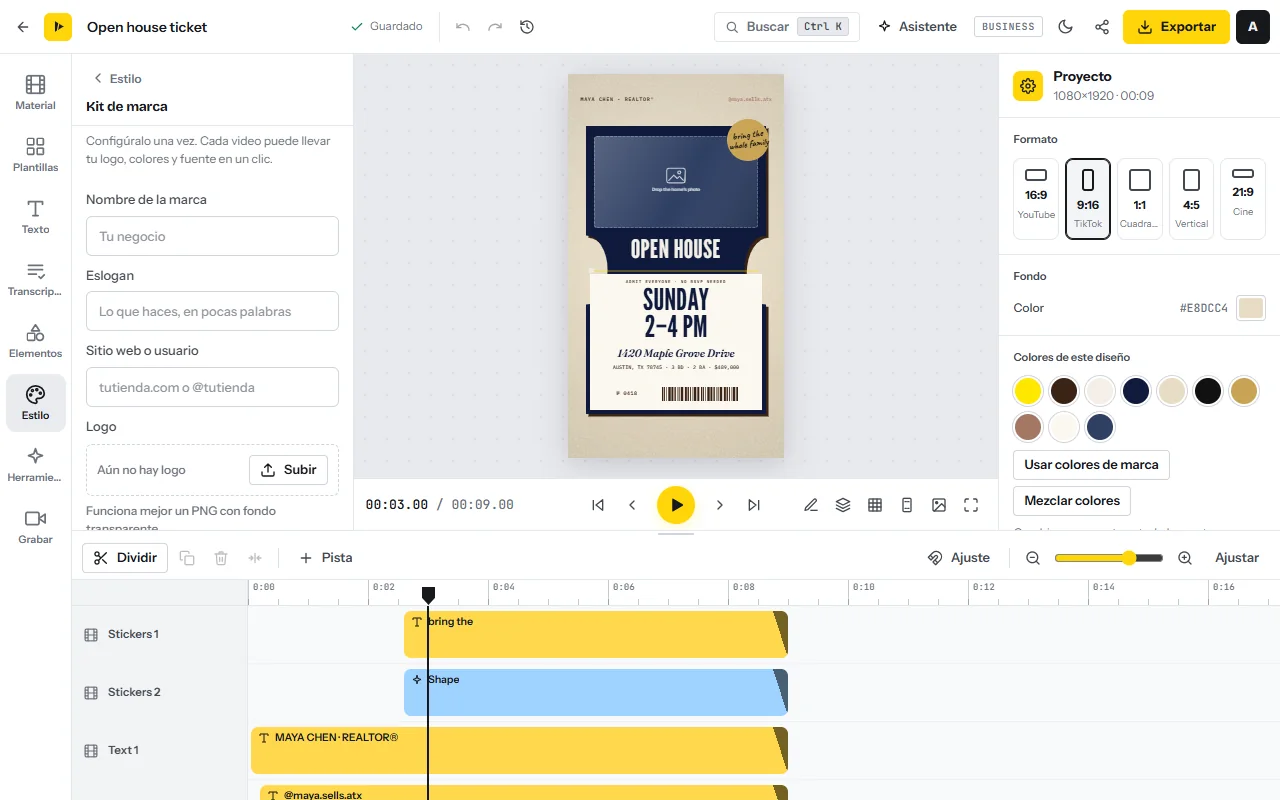
- Guarda el kit de marcaEn la pestaña Estilo, abre Kit de marca, añade tu logo, tus colores y tu tipografía, y pulsa Guardar kit de marca.
- Arma una base para tus publicacionesAbre un diseño 4:5 de las plantillas de video para LinkedIn, conserva un titular y una tarjeta de cierre con tu nombre y a qué te dedicas, y pulsa Aplicar marca a todo el texto. Después pulsa Ctrl+K y elige Guardar como plantilla.
- Ajusta el look de cámaraEn la pestaña Grabar, haz clic en Cámara y elige un look como Oficina desenfocada, o Rótulo de noticiero para tu nombre y tu cargo. El look queda grabado en el video.
- Prueba el sonidoGraba diez segundos, selecciona el clip y activa Mejorar voz y Reducir ruido de fondo.
El flujo de trabajo semanal en CutLuma: tres publicaciones, paso a paso
Graba los tres videos de una sentada y después edita uno al día. La página del editor de video para LinkedIn tiene la versión corta.
- Escribe una frase por videoUn error, un análisis, una cifra. Si la frase necesita una «y», son dos videos.
- Graba la lecciónEn la pestaña Grabar, haz clic en Cámara (el grabador de webcam) y marca Teleprompter. Pega el guion y pulsa Iniciar. El teleprompter se desplaza junto al lente y no sale en el video.
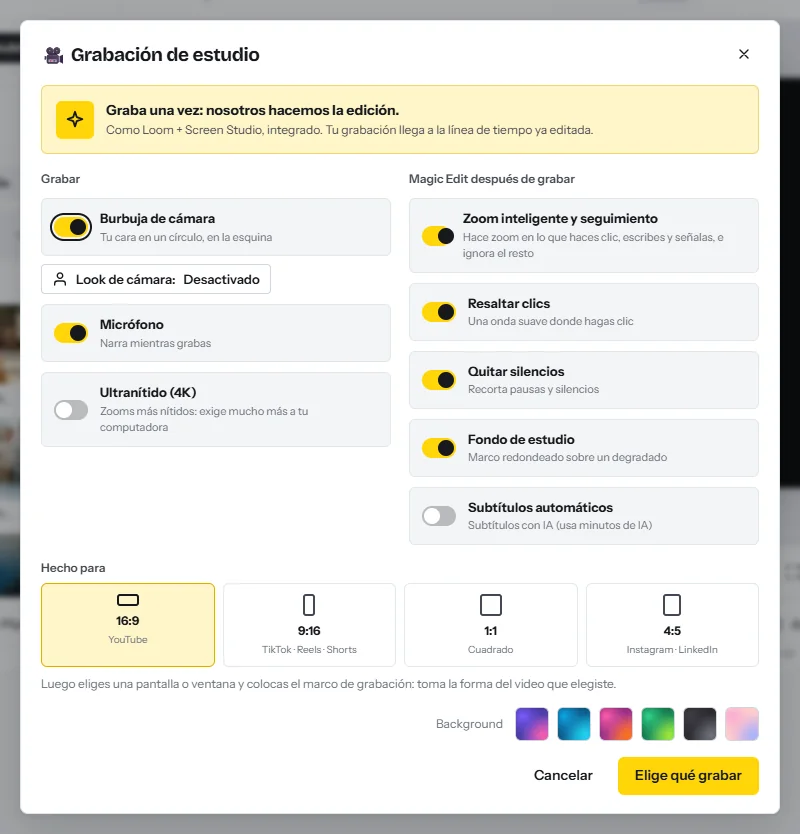
- Graba el análisisHaz clic en Grabación de estudio. Deja activados Burbuja de cámara, Micrófono, Zoom inteligente y seguimiento y Quitar silencios, elige 1:1 o 16:9 en Hecho para y después haz clic en Elige qué grabar. El grabador de pantalla hace zoom en tus clics y corta las pausas.
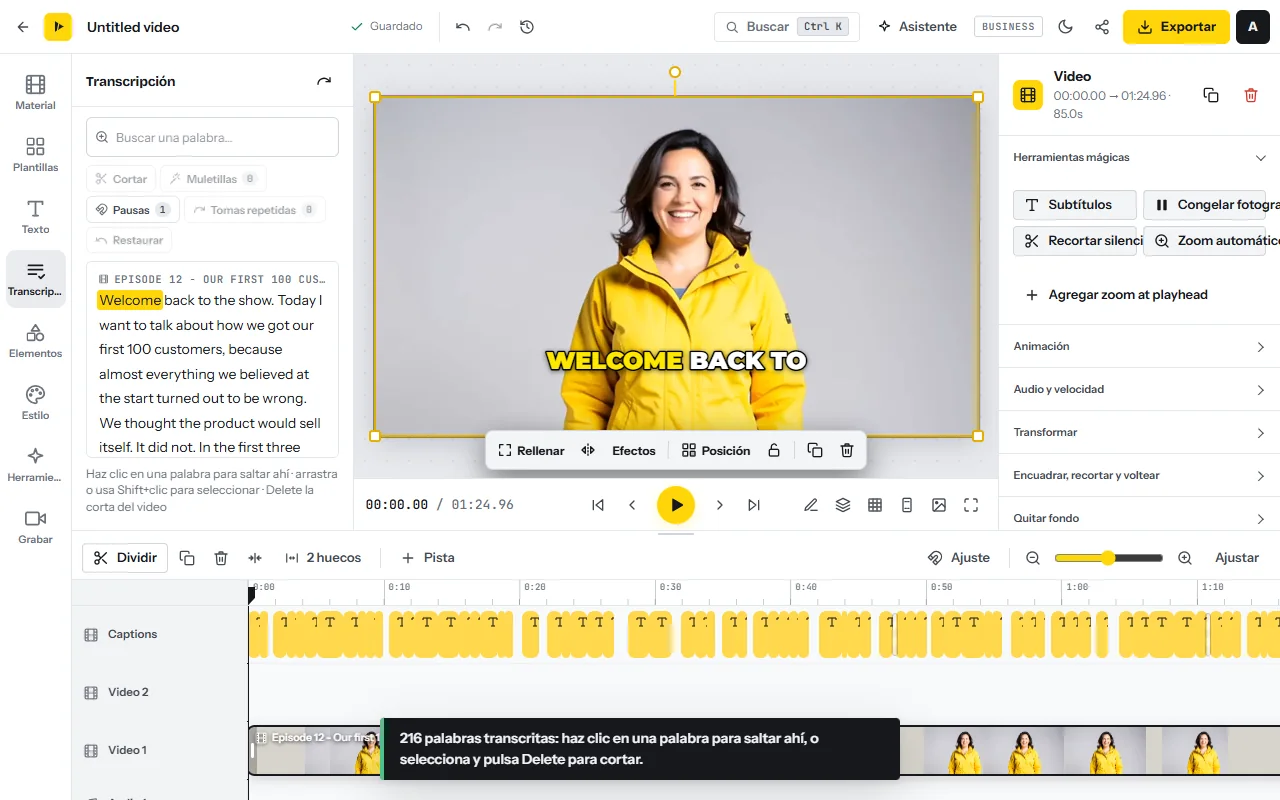
- Corta las palabrasAbre la pestaña Transcripción y pulsa Transcribir. Aplica Muletillas, Pausas y Tomas repetidas, y después selecciona cualquier frase repetida y pulsa Delete. Mira editar video como texto.
- Encuádralo para el feedHaz clic en una parte vacía de la línea de tiempo y elige 4:5 en Formato, en el panel de la derecha. Selecciona el clip, elige Rellenar y arrastra para reencuadrar.
- Pon la idea en pantallaEn la pestaña Texto, añade un titular corto, visible desde el primer fotograma. Empieza con la afirmación, no con un logo.
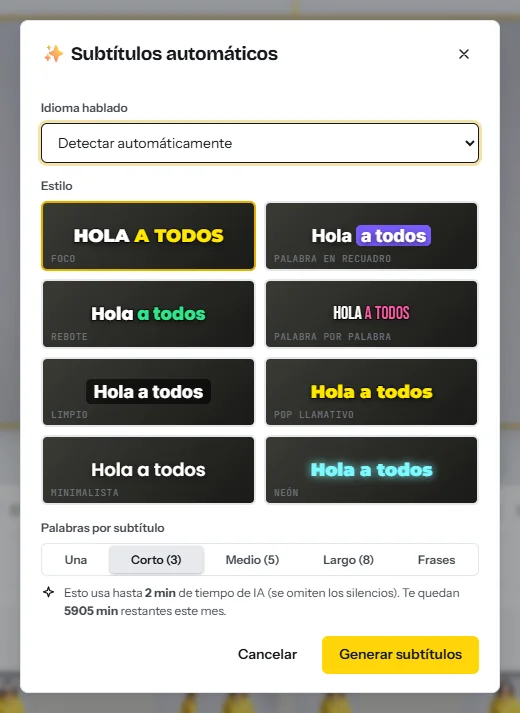
- Añade subtítulosEn la pestaña Texto, abre Subtítulos automáticos, elige el idioma y el estilo Limpio, y después corrige los nombres y las cifras. Mira subtítulos automáticos.
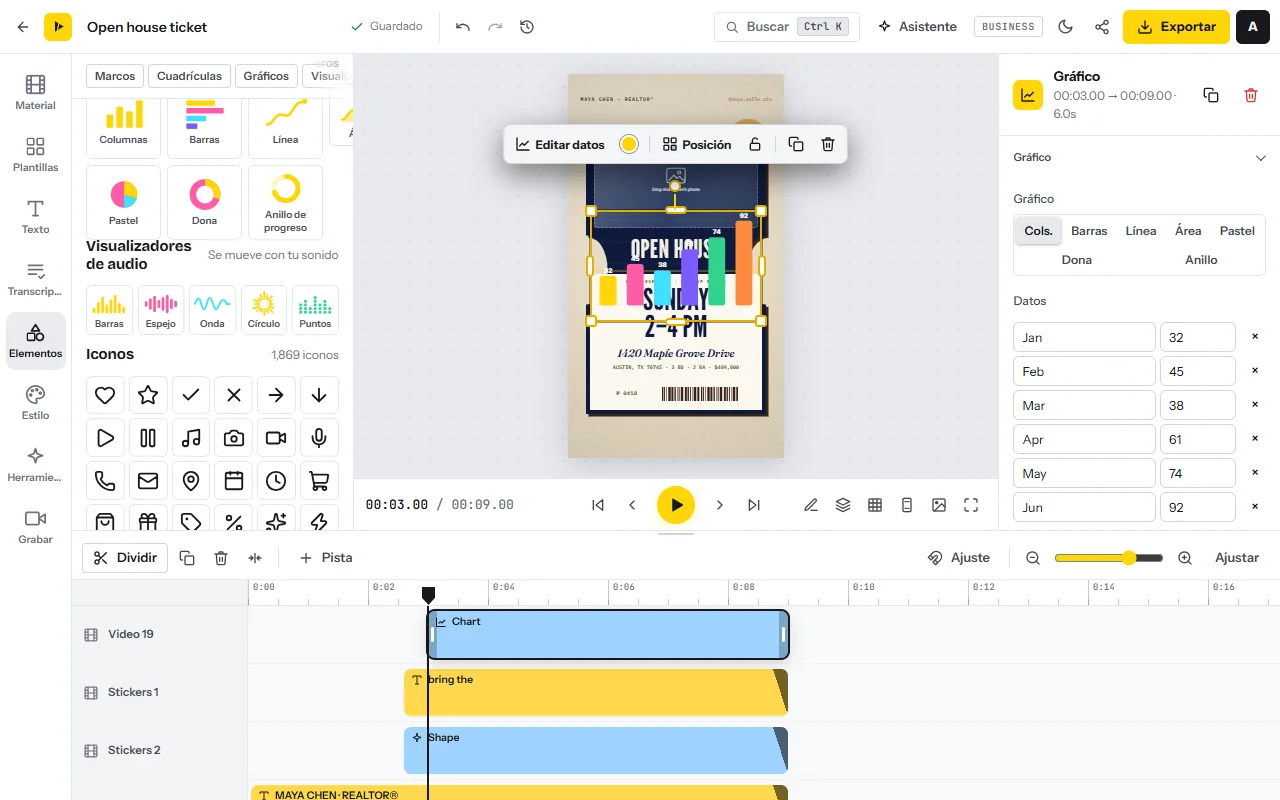
- Arma la publicación con gráficoAbre un diseño 1:1 de las plantillas de estadísticas. En la pestaña Elementos, abre Gráficos, elige un gráfico y pulsa Pegar desde una hoja de cálculo (hasta 24 filas). Añade la fuente como una línea de texto. Mira gráficos animados.
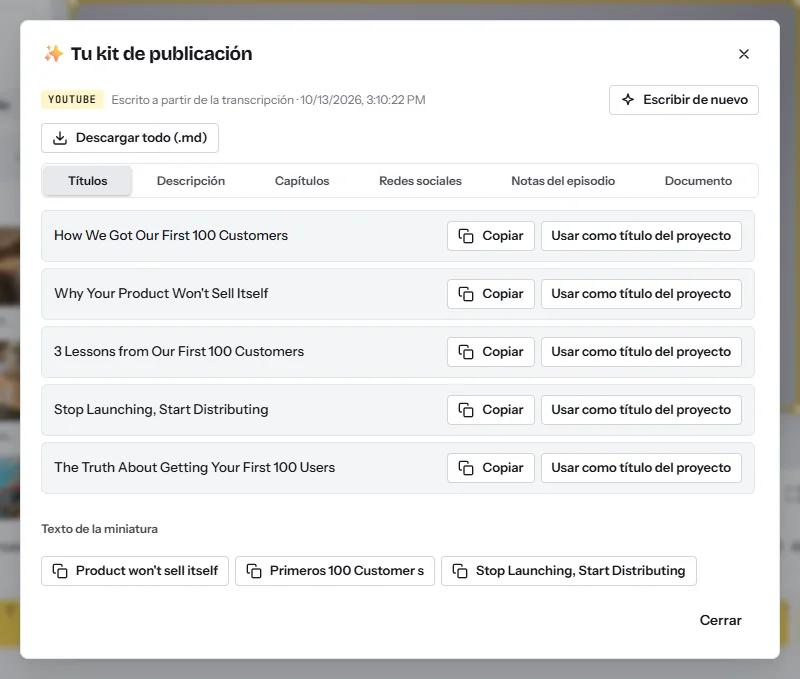
- Escribe el texto de la publicaciónHaz clic en el icono de compartir que está junto a Exportar, elige LinkedIn en ¿Dónde se publicará? y abre la pestaña Redes sociales. El kit de publicación escribe una publicación de LinkedIn a partir de lo que dijiste; reescríbela siguiendo el esquema de más abajo.
- Revisa, exporta y subeMíralo una vez al tamaño de un teléfono y sin sonido. Pulsa Exportar, elige Resolución 1080p, Fotogramas por segundo 30 fps y Calidad Alta, y descarga el MP4. Adjunta tú mismo el archivo a una publicación de LinkedIn: CutLuma no publica ni programa publicaciones.
- Crea los demás formatosPulsa Ctrl+K, elige Copiar a otros tamaños, marca 1:1, 9:16 o 16:9 y pulsa Crear copias. Cada copia es un proyecto nuevo, reorganizado para que encaje (cambiar tamaño de video).
Para el formato de caso, haz clic en Presentar diapositivas en la pestaña Grabar, importa un PDF de tres diapositivas, elige un Diseño en el que aparezcas junto a la diapositiva y pulsa Empezar a grabar; las teclas de flecha cambian de diapositiva. Mira presenta tus diapositivas.
Después de exportar, Obtener enlace te da una página para ver el video que puedes usar en mensajes y correos. No lo pegues como publicación: el cuadro de diálogo Compartir video advierte que LinkedIn solo reproduce automáticamente los videos subidos a la propia plataforma.
Una vez al mes: un webinar convertido en clips, y otros idiomas
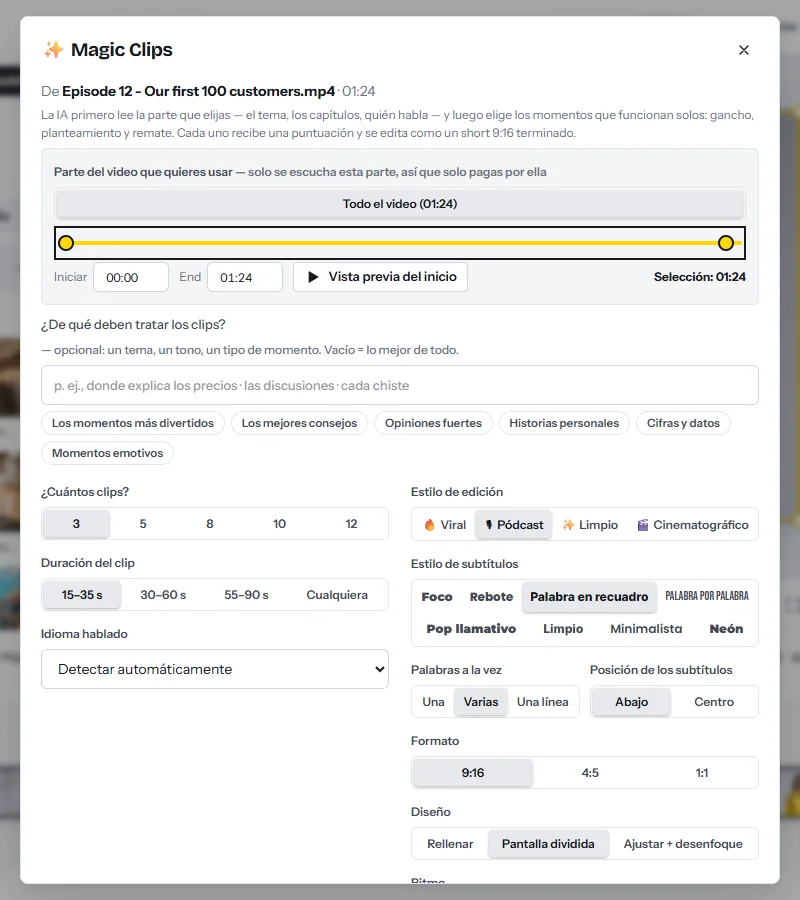
- Trae la grabaciónAbre Magic Clips y suelta el archivo, o pega un enlace a tu propio video y marca la casilla de permiso. Los videos pueden durar hasta tres horas.
- Elige qué se escuchaEn Parte del video que quieres usar, pulsa Todo el video. La línea de abajo muestra los minutos de IA que necesita el proceso: alrededor de uno por minuto de voz.
- Configura los clips para LinkedInEn ¿Cuántos clips? elige 5 y en Duración del clip elige 30–60 s. Escoge el estilo de edición Limpio y pon Formato en 4:5. Elige el diseño Ajustar + desenfoque cuando haya diapositivas en pantalla y Rellenar cuando se vea a quien habla. Marca Mi kit de marca.
- Elige de oídoHaz clic en Encontrar los mejores clips, reproduce cada resultado y abre con Nuevo proyecto los que se entienden solos.
- Traduce para otro mercadoEn la pestaña Herramientas de IA, haz clic en Traducir todo el vídeo y elige Una copia por idioma. Traducir video cubre el texto en pantalla y los subtítulos en 17 idiomas, con uno o dos minutos de IA por cada uno.
Mira también el sistema para reutilizar contenido de video y el negocio de video multilingüe.
El texto de la publicación: un esquema y dos ejemplos completos
- Línea 1: la afirmación o la pregunta. Mantenla cerca de los 150 caracteres, la longitud que LinkedIn les indica a los anunciantes para que el texto de introducción no se corte12.
- Línea 2: para quién es. Un cargo y una situación.
- Tres líneas cortas: qué muestra el video.
- Una línea de prueba: la fuente de la cifra, o cuántos casos has visto.
- Una pregunta que un comprador pueda responder desde su experiencia. Pon cualquier enlace al final o en un comentario.
El seguimiento: comentarios, mensajes y los límites de LinkedIn
Una vista se convierte en lead en las respuestas. Contesta cada comentario el mismo día, en público, con una respuesta concreta y una pregunta.
- Un comprador comenta. «Buena pregunta, [nombre]. En la mayoría de los casos, [respuesta breve]. ¿Cobras por usuario o por uso?»
- Te responde. Escríbele por mensaje: «Gracias por tu comentario en el video sobre precios. Mencionaste [sus palabras]. Tengo un recorrido de 4 minutos por ese caso: [enlace para compartir]. ¿Te sirve?»
- Alguien te escribe primero. «Con gusto lo miro. Antes, dos preguntas: [pregunta], [pregunta]. Si te resulta más fácil hablar, estoy libre [dos horarios].»
- Alguien reacciona pero no dice nada. Nada de propuestas de venta. Después de una segunda reacción, invítalo a conectar con una nota que mencione la publicación.
Una empresa con presupuesto para anuncios también puede poner un documento detrás de un Lead Gen Form (formulario de generación de contactos), que se rellena de antemano con los datos del perfil del miembro1417. La página de formularios de LinkedIn da una sola cifra, que el 90% de los clientes de la fase piloto superó sus objetivos de costo por lead, y ninguna tasa de conversión media17.
Un plan de 30 días
| Días | Trabajo | Resultado |
|---|---|---|
| 1 a 3 | Di a quién ayudas en el titular de tu perfil. Configura el kit de marca, la base de tus publicaciones y el look de cámara. Haz una lista de 30 preguntas de compradores | Configuración y 30 ideas |
| 4 a 7 | Graba y publica una lección, un análisis y una publicación con gráfico | 3 publicaciones |
| 8 a 14 | Tres publicaciones más. Responde cada comentario el mismo día. Anota las visitas al perfil y las conversaciones | 6 publicaciones y una línea de base |
| 15 a 21 | Tres publicaciones, entre ellas una pregunta de cliente y un caso con permiso. Graba un webinar o una charla larga | 9 publicaciones, 1 grabación larga |
| 22 a 26 | Pasa la grabación por Magic Clips y planifica cinco clips para dos semanas | 5 clips listos |
| 27 a 30 | Pon tus recuentos en la tabla del embudo. Quédate con los dos formatos que abrieron más conversaciones | Tus propias tasas |
Si los videos muestran que la gente quiere el método en sí, sigue con cómo crear y vender un curso online.
Riesgos, reglas y errores
- Confidencialidad de los clientes. Una grabación de pantalla muestra nombres, correos e ingresos. Graba con una cuenta de demostración y revisa tu contrato antes de mostrar trabajo de clientes.
- Afirmaciones sobre resultados. Di lo que pasó con un cliente, con su permiso y con el periodo. No le prometas lo mismo a quien te ve.
- La política de redes sociales de tu empleador. Si trabajas por cuenta ajena, léela antes de publicar sobre tu sector, tus clientes o tus precios.
- Interacción comprada. Los «me gusta», los comentarios o los seguidores de pago son la interacción falsa que LinkedIn prohíbe19. Juzga un formato por las conversaciones, no por los recuentos.
Preguntas frecuentes
¿LinkedIn paga por las vistas de los videos?
A la mayoría de los miembros, no. La página de BrandLink de LinkedIn describe anuncios pre-roll antes de los videos de editores y creadores seleccionados, contratados a través de su equipo de ventas, sin vía de solicitud ni reparto de ingresos para los miembros.
¿Cuál es el mejor tamaño de video para LinkedIn?
Para un video hablado, 4:5 a 1080 × 1350. Usa 1:1 a 1080 × 1080 para los gráficos y 16:9 a 1920 × 1080 para las demostraciones de pantalla largas.
¿Cuánto puede durar un video de LinkedIn?
La Ayuda de LinkedIn indica de 3 segundos a 15 minutos y hasta 5 GB para una publicación. La mayoría de los formatos B2B de esta guía dura entre 45 segundos y 2 minutos.
¿Cuántos leads trae el video en LinkedIn?
Ninguna fuente publica una tasa fiable. Con las suposiciones de esta guía, 2.000 vistas al mes llevan a unas 2 conversaciones. Cuenta las tuyas durante 30 días.
¿Los videos de LinkedIn necesitan subtítulos?
Sí. La guía de anuncios de LinkedIn dice que la mayoría de los miembros ve los videos sin sonido mientras se desplaza por el feed, así que pon los subtítulos dentro de la imagen.
¿Cuántas solicitudes de conexión puedo enviar en LinkedIn?
LinkedIn limita las invitaciones, pero no publica ninguna cifra. Recomienda invitar solo a personas que conoces y en las que confías.
Fuentes
- LinkedIn Pressroom — About Us: statistics (viewed October 2026)
- Microsoft — Fiscal Year 2024 Fourth Quarter Earnings Conference Call, transcript (30 July 2024)
- Microsoft — Fiscal Year 2025 First Quarter Earnings Conference Call, transcript (30 October 2024)
- Microsoft — Fiscal Year 2025 Fourth Quarter Earnings Conference Call, transcript (30 July 2025)
- Microsoft — Fiscal Year 2026 Second Quarter Earnings Conference Call, transcript (28 January 2026)
- LinkedIn Marketing Blog — Reach Beyond the Ready: B2B Thought Leadership Research From LinkedIn and Edelman (29 February 2024)
- CustomerThink — New Study Shows the Continuing Value of B2B Thought Leadership: sample and dates of the 2024 Edelman–LinkedIn report (25 April 2024)
- Wyzowl — Video Marketing Statistics 2026 (266 respondents, late 2025)
- Content Marketing Institute and MarketingProfs — B2B Content and Marketing Trends: Insights for 2026 (1,015 B2B marketers)
- Socialinsider — LinkedIn Organic Benchmarks 2026 (1.3 million posts, 16,645 business pages)
- LinkedIn Help — Video sharing troubleshooting: video file requirements
- LinkedIn Marketing Solutions Help — Video ads advertising specifications
- LinkedIn Help — Add Closed Captions to Videos on LinkedIn
- LinkedIn Marketing Blog — A B2B Marketer’s Guide to Every LinkedIn Ad Type (5 September 2025)
- LinkedIn Marketing Solutions — BrandLink (viewed October 2026)
- LinkedIn Marketing Solutions Help — Thought Leader Ads
- LinkedIn Marketing Solutions — Lead Gen Forms
- LinkedIn — Professional Community Policies
- LinkedIn Help — Prohibited software and extensions
- LinkedIn Help — Types of restrictions for sending invitations
- US Federal Trade Commission — CAN-SPAM Act: A Compliance Guide for Business
- UK Information Commissioner’s Office — Business-to-business marketing
Las cifras de esta página son rangos publicados y ejemplos de cálculo, no promesas de ingresos. Lo que ganes depende de tu nicho, de tus habilidades y de tu constancia. Las reglas y las tarifas de las plataformas cambian: revisa las fuentes enlazadas antes de confiar en una cifra.