- Girdi
- Haftada bir 45 dakikalık kayıt
- Çıktı
- 19 video ve bunları yayımlayacak metin
- Çalışma süresi
- Haftada yaklaşık 5,5 saat (planlama rakamı)
- Yapay zekâ süresi
- Haftada 51–145 dakika
- Uygun plan
- Ayda $6’lık Starter ya da $12’lık Pro
- HubSpot’un 2026 anketinde ekiplerin %49,4’ü aynı içeriği platformlar arasında yeniden kullanıyor, %39,5’i ise her birine göre uyarlıyordu1.
- Bir Short kare ya da dikeydir ve en fazla üç dakikadır5; üç dakikayı aşan bir Reels videosu yeni kitlelere önerilmez7; X ise abonelik olmadan 140 saniye kabul eder10.
- Tam yol haftada yaklaşık 105 yapay zekâ dakikası kullanır ve $12’lık Pro planına sığar; yalın yol yaklaşık 51 dakika kullanır ve $6’lık Starter planına sığar.
- Kayıt, sessizlik kaldırma, yeniden kadrajlama, yeniden boyutlandırma, şablonlar, grafikler, kapaklar ve dışa aktarma yapay zekâ süresi kullanmaz.
Tek bir kayıt neden birçok dosyaya dönüşmeli: anket verileri
İçerik dönüştürme (repurposing), bir kaydın bütün sürümlerini daha ilkini hazırlamadan planlamak demektir. HubSpot’un 2026 State of Marketing raporunda içeriği kanallar arasında dönüştürerek yeniden kullanmak, %35,08’le en yaygın beşinci trenddi; tek bir dosyayı her yerde yeniden kullanan ekipler de onu uyarlayanlardan daha fazlaydı1.
En üstteki iki formatın ikisi de aynı uzun kayıttan kesilir.
Kaynak: HubSpot, 2026 State of Marketing1
Sınırı kapasite belirler: aynı B2B pazarlamacılarının %28’i yeterince kaliteli içerik üretmeyi de sorun olarak saydı2. Wyzowl’un 2025 sonunda 266 kişiyle yaptığı anket, bir videonun kaç yere gitmesi gerektiğini gösteriyor: işletmelerin %82’si YouTube’a yüklüyor; video pazarlamacılarının %70’i LinkedIn’i, %69’u Instagram’ı, %66’sı Facebook’u ve %40’ı TikTok’u kullanıyor3.
Her platform neyi kabul ediyor: yeniden formatlamanın arkasındaki biçimler ve sınırlar
Bu sınırlar, Ekim 2026 itibarıyla platformların kendi sayfalarından alınmıştır; piksel boyutları video boyutları kopya kâğıdında yer alır.
| Platform | Biçim | Uzunluk kuralı | Dosyalarınız için anlamı |
|---|---|---|---|
| YouTube Shorts | Kare ya da dikey | En fazla üç dakika5 | Dikey bir klip Short olur; 16:9 bir dosya olmaz. |
| TikTok | 9:16 | 60 dakikaya kadar yükleme6 | Sınır uzunluk değildir. |
| Instagram Reels | 1,91:1 ile 9:16 arasında8 | 20 dakikaya kadar; 3 dakikayı aşanlar yeni kitlelere önerilmez7 | Klipleri üç dakikanın altında tutun. |
| Her biçim | Uzunluk ya da format kısıtlaması yok (Meta, Haziran 2025)11 | 9:16 klipler değiştirilmeden çalışır. | |
| 1:2,4’ten 2,4:1’e kadar9 | 3 saniye ile 15 dakika arası17 | Videonun tamamını değil, 4:5 ya da 1:1 bir klip paylaşın. | |
| X | 16:9, 1:1 ya da 4:5 | Ücretli abonelik olmadan 140 saniye10 | Klipler sığar. Videonun tamamı sığmaz. |
Instagram, daha az gösterdiği Reels videolarını da sıralar: sesi kapalı, bulanık ya da düşük çözünürlüklü olanlar; kenarlık, logo ya da filigran taşıyanlar; büyük bölümü metinle kaplı olanlar ve özgün olmayanlar13.
Çıktı haritası: 45 dakikalık tek kayıttan 19 dosya
Kayıt bir konuşma, bir podcast bölümü, bir webinar, ekran kaydıyla hazırlanmış bir ders ya da yayımlamak için yazılı izninizin bulunduğu bir müşteri görüşmesi olabilir. Bu liste, kayıt yapma biçiminizi değiştirir: kilit rakamı sesli söyleyin ve her fikri tek başına durabilen bir cümleyle bitirin.
| Çıktı | Biçim ve uzunluk | Nereye gider | Nasıl hazırlanır | Yapay zekâ dakikası |
|---|---|---|---|---|
| 1 tam video | 16:9, yaklaşık 40 dakika | YouTube, kendi siteniz | Transkript üzerinden kurgu, başlık kartı | 45 |
| 1 öne çıkanlar videosu | 9:16, bir dakikanın altında | İlk gün Shorts, Reels, TikTok | Magic Clips, Öne çıkanlar videosu | 0 ek |
| 8 klip | 9:16, 30–60 saniye | Shorts, Reels, TikTok, Facebook | Bir istek yazılarak Magic Clips | 45 |
| 2 akış sürümü | 4:5 ya da 1:1, 140 saniyenin altında | LinkedIn, X, Instagram akışı | Diğer boyutlara kopyala | 0 |
| 2 alıntı kartı | 4:5 ya da 1:1, 6–10 saniye | Instagram akışı, LinkedIn, X | Şablon, marka kiti, alıntılanan bir cümle | 0 |
| 1 grafik kartı | 1:1, 8–12 saniye | LinkedIn, X | Söylediğiniz bir rakamın animasyonlu grafiği | 0 |
| 1 audiogram | 1:1, 30–60 saniye | Akış gönderileri | Ses görselleştirici, altyazı | Yaklaşık 1 |
| 3 çevrilmiş klip | 9:16, aynı uzunluk | İkinci dildeki bir hesap | Videoyu çevir, her dil için bir kopya | 3–6 |
| Yayın metni | Metin dosyaları | Başlıklar, açıklamalar, video bölümleri, gönderiler | Bir tam yayın kiti ve her kısa video için daha hafif bir kit | 1 + yaklaşık 7 |
Uzunluklar planlama hedefleridir. Bir adım başka bir bölümün konusuysa oradan devam edin: müşteri için klip kesme 2. bölümde, ödül programları 5. bölümde, sponsorlar 11. bölümde, bir videonun tamamını dublajlamak ise 12. bölümde anlatılır.
Bir hafta ve bir ay için yapay zekâ süresi bütçesi
Dinleme (otomatik altyazı, transkript, Magic Clips) konuşmanın her dakikası için yaklaşık bir yapay zekâ dakikası kullanır. Videoyu çevir dil başına bir iki dakika, tam bir yayın kiti yaklaşık bir dakika, bir kısa videonun dışa aktarılırken aldığı hafif kit ise yaklaşık yarım dakika kullanır. On dört dosya kısa video sayılır: sekiz klip, öne çıkanlar videosu ve yeniden boyutlandırılmış ve çevrilmiş kopyalar.
- Ana videonun transkripti45 dk43%
- Magic Clips’in dinlemesi45 dk43%
- 14 kısa video için kitler7 dk7%
- Üç çevrilmiş klip6 dk6%
- Tam yayın kiti1 dk1%
- Audiogram altyazıları1 dk1%
Dinleme, bütçenin %86’sıdır.
CutLuma’nın yayımladığı yapay zekâ süresi oranlarından hesaplama
| Yol | Haftalık yapay zekâ dakikası | Dört kayıt | Plan |
|---|---|---|---|
| Yalın: sessizlik kaldırma, Magic Clips, 11 kısa video için kitler | 51 | 204 | Starter, $6: 300 dakika |
| Tam: ek olarak transkript, tam kit, çeviriler, audiogram altyazıları | 105 | 420 | Pro, $12: 1.200 dakika |
| Tam, artı dublajlı 45 saniyelik bir klip | Yaklaşık 145 | Yaklaşık 580 | Pro |
| Ajans: birçok müşteri için tam yol | Kayıt başına 105 | 57 kayıt | Business, $29: 6.000 dakika |
Pro’da dört kaydın her biri $3’a, yani dosya başına yaklaşık 16 sente gelir. Şunlar yapay zekâ süresi kullanmaz: kayıt, Sessizlikleri kes, kırpma, Videoları otomatik yeniden kadrajla, Diğer boyutlara kopyala, şablonlar, grafikler, ses görselleştirici, kapaklar ve bütün dışa aktarmalar. Free planı üç proje tutar ve yapay zekâ süresi içermez; yani bu sistemi çalıştıramaz. Fiyatlar sayfasına bakın.
Haftalık takvim: beş oturum, yaklaşık beş buçuk saat
Bu dakikalar tek kişi için planlama rakamlarıdır; iki hafta sonra yerlerine kendi sürelerinizi koyun.
| Gün | Aşama | Ne yaparsınız | Dakika |
|---|---|---|---|
| Pazartesi | Kayıt | Kurulumu yapın, on saniyelik bir deneme alın, 45 dakika kaydedin | 60 |
| Salı | Ana video | Sesi temizleyin, metne dökün, metin üzerinden kesin, başlık kartını ekleyin, dışa aktarın | 75 |
| Çarşamba | Türevler | Magic Clips, gözden geçirme, öne çıkanlar videosu, kapaklar, iki akış sürümü | 90 |
| Perşembe | Türevler | İki alıntı kartı, bir grafik kartı, audiogram, üç çevrilmiş klip | 60 |
| Cuma | Paketleme | Yayın kiti, adlar ve klasör, Tümünü dışa aktar, inceleme bağlantısı | 45 |
| Sonraki hafta | Yayın | Günde bir dosyayı elle yükleyin, ardından tabloyu doldurun | Günde 10 |
330 dakika 19 dosya üretir; dosya başına yaklaşık 17 dakika.
Planlama rakamları, ölçüm değil
CutLuma paylaşım yapmaz, paylaşım zamanlamaz. Tam videoyu ve öne çıkanlar videosunu ilk gün, ardından günde bir klip yayımlayın.
Bir kez kurun: marka kiti, kart şablonları, klasörler ve dosya adları
- Marka kiti. Marka kiti panelinde logonuzu, renklerinizi ve yazı tipinizi ekleyin ve Marka kitini kaydet’e tıklayın.
- Kaydedilmiş üç tasarım. Alıntı şablonlarından ve istatistik şablonlarından bir başlık kartı, bir alıntı kartı ve bir grafik kartı hazırlayın. Tüm metne marka uygula’ya, ardından Ctrl+K’ya basıp Şablon olarak kaydet’i seçin.
- Kayıt başına bir klasör. Projeler sayfasında Yeni klasör’e tıklayın ve klasörü haftaya ve konuya göre adlandırın: “2026-H42 fiyat-konusmasi”.
- Tek bir adlandırma kalıbı. Hafta, konu, numara, tür, biçim, dil: “2026-H42 fiyat-konusmasi 03 klip 9x16 TR”. Tam video için 00’ı, öne çıkanlar videosu için 01’i, klipler için 02–09’u kullanın.
1. aşama, ana video: kaydedin, metin üzerinden kesin, dışa aktarın
- Uzun videoyu kaydedin ya da içeri alınKaydet sekmesinde, ekran kaydı için Stüdyo kaydı’nı ya da kendinizi bir PDF sunumuyla kaydetmek için Slayt sun’u seçin. Yayımlanmış bir video için dosyayı yükleyin ya da bağlantısını Magic Clips’e yapıştırıp Bu videonun sahibiyim ya da kullanma iznim var kutusunu işaretleyin.
- Sesi temizleyinKaydı seçin ve klip ayarlarında Sesi iyileştir ile Arka plan gürültüsünü azalt’ı açın.
- Metne dökün (yaklaşık 45 yapay zekâ dakikası)Transkript sekmesini açın ya da T’ye basın, dili seçin ve Metne dök’e basın. Bu, videoyu metin gibi düzenlemektir; yayın kiti de transkripti yeniden kullanır.
- Temizlik işlemlerini çalıştırınDolgu sözcükleri “ıı”ları ve “eee”leri kaldırır, Duraklamalar uzun duraklamaları kısaltır, Tekrar çekimler ise iki kez söylenen bir cümlenin son çekimini tutar.
- Okuyun, kesin ve not alınMetinde konudan sapan bir kısmı seçin ve Kes’e basın. 2. aşama için en iyi üç anınızı tarif eden kelimeleri ve söylediğiniz bir rakamı not edin.
- Başlık kartını ekleyin ve dışa aktarınKaydettiğiniz başlık kartını başa yerleştirin, sonra 1080p’de Dışa aktar’a tıklayın. Uzun bir videonun işlenmesi yaklaşık olarak kendi süresi kadar sürer.
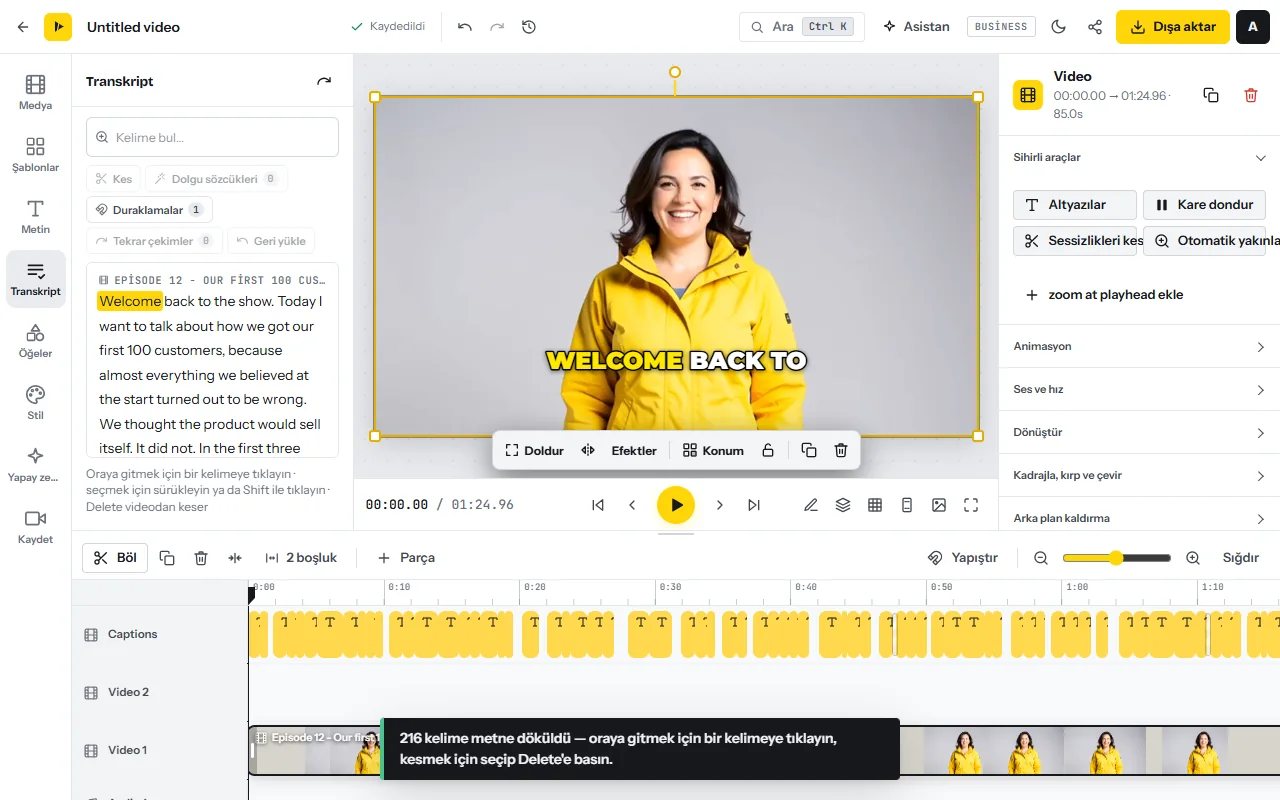
Yalın yolda transkripti atlayın: klibi seçin ve Sihirli araçlar altındaki Sessizlikleri kes’e basın. Sessizlikleri kaldır yapay zekâ süresi kullanmaz. Metin üzerinden kurgudan ve video bölümlerinden vazgeçmiş olursunuz.
2. aşama, türevler: klipler, öne çıkanlar videosu, akış sürümleri, kartlar ve ikinci bir dil
- Magic Clips’i dışa aktardığınız ana videoyla açınAna videonun MP4’ünü Magic Clips’e ekleyin. Uzun bir kayıt ilk 30 dakikasıyla başlar; bu yüzden Videonun tamamı’na basın.
- Kliplerin ne hakkında olacağını söyleyinKlipler ne hakkında olsun? kutusuna notlarınızdaki kelimeleri yazın, örneğin “fiyatlandırmayı anlattığı yer”, ya da En iyi tavsiyeler gibi hazır bir isteğe dokunun.
- Sayıyı, uzunluğu, stili ve biçimi ayarlayınKaç klip? altında 8’i, Klip uzunluğu altında 30–60 s’yi ve bir Kurgu stili seçin: Viral, Podcast, Sade ya da Sinematik. Format 9:16’da kalsın; slaytlar ya da paylaşılan bir ekran için Düzen’i Sığdır + bulanıklık yapın.
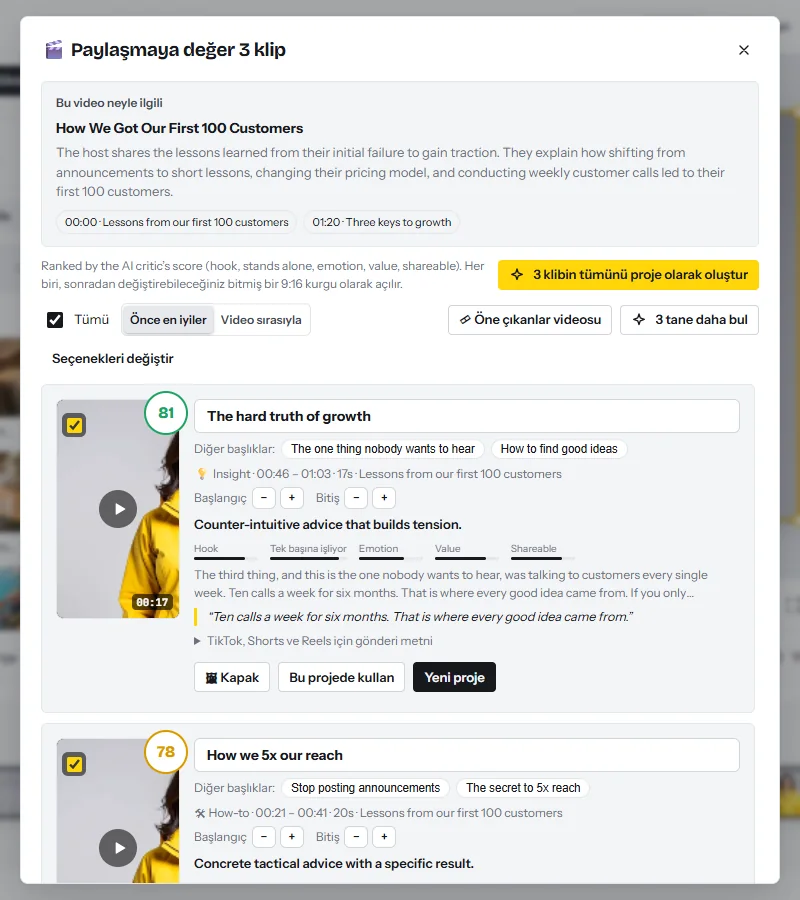
- Bulun ve gözden geçirinEn iyi klipleri bul’a tıklayın. Her sonuç kendi kartında oynar ve bir puan gösterir. Başlangıcı ya da bitişi − ve + düğmeleriyle cümle cümle kaydırın ve başlığı düzeltin.
- 3 tane daha bulunPaylaşmaya değer klip sayısı sekizden azsa 3 tane daha bul’a tıklayın. Biraz yapay zekâ süresi kullanır.
- Öne çıkanlar videosunu hazırlayınEn iyi klipleri işaretli bırakın ve Öne çıkanlar videosu’na tıklayın: en fazla altı klibin en güçlü cümlesi tek bir kısa videoda birleştirilir ve proje olarak kaydedilir.
- Projeleri ve kapakları oluşturun8 klibin hepsini proje yap’a tıklayın. En iyi iki kartta, 9:16 bir kapak ve 16:9 bir küçük resim için Kapak’a tıklayın.
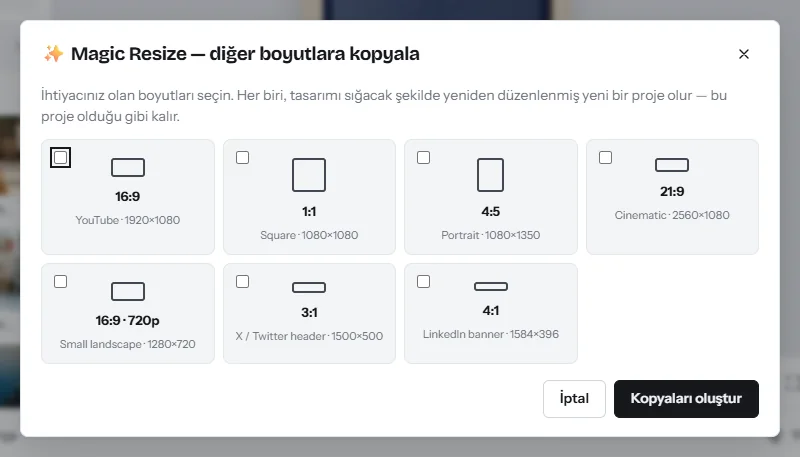
- İki akış sürümü hazırlayınEn iyi iki klibin her birini açın, Ctrl+K’ya basın ve Diğer boyutlara kopyala’yı seçin. Magic Resize’da 4:5’i ya da 1:1’i işaretleyin ve Kopyaları oluştur’a tıklayın. Bir yüz ortada değilse Ctrl+K’dan Videoları otomatik yeniden kadrajla’yı çalıştırın.
- Kartları hazırlayınAlıntı kartınızı açın ve bir klibin kartında tırnak içinde gösterilen cümleyi yapıştırın. Grafik kartı için Öğeler’i açın, Grafikler’e gidin ve rakamları yazın ya da Tablodan yapıştır’ı kullanın (animasyonlu grafikler). Rakamın kaynağını kartın üzerine yazın.
- Yalnızca sesten oluşan bir andan audiogram yapınKapak görselinizin üzerinde ses görselleştiriciyi kullanın ve otomatik altyazı ekleyin.
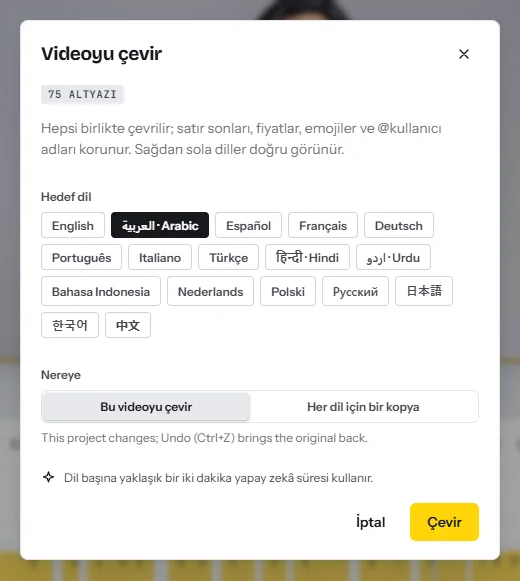
- İkinci bir dil ekleyinBitmiş bir klibi açın, Yapay zekâ araçları sekmesine gidin ve Tüm videoyu çevir’e tıklayın. Dili işaretleyin ve Her dil için bir kopya’yı seçin: altyazılar ve ekrandaki yazılar çevrilir, orijinal olduğu gibi kalır (Videoyu çevir).
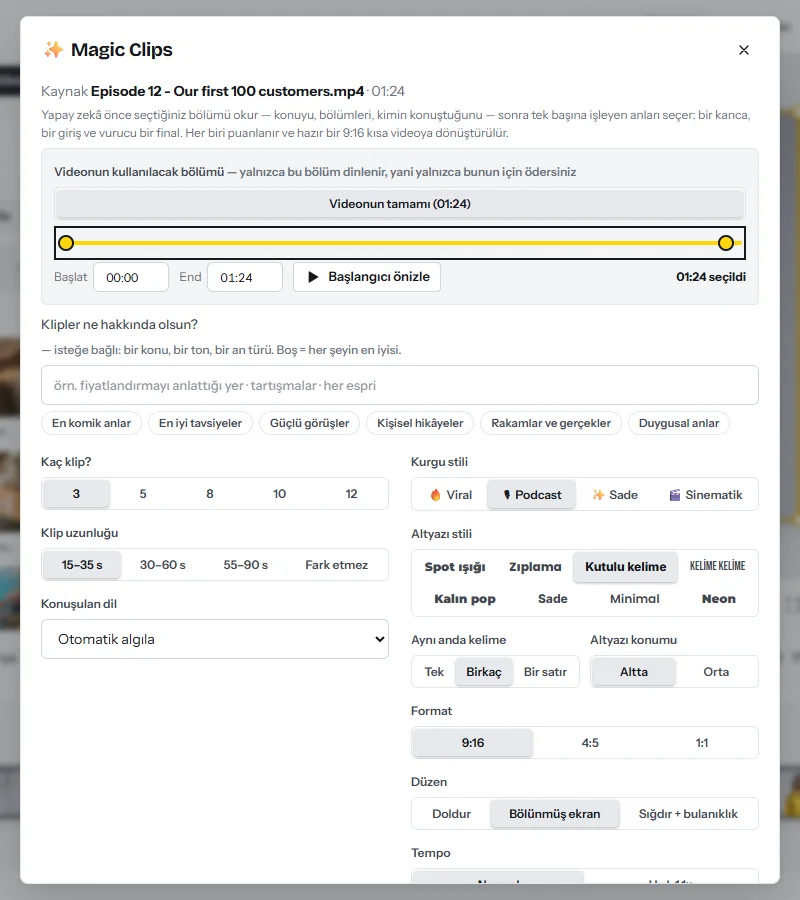
Magic Clips sonuçları, kullandığınız tarayıcıda kalır: pencereyi aynı videoyla yeniden açtığınızda sonuçları yapay zekâ süresi kullanmadan yeniden sunar. Dublaj sesleri yalnızca İngilizce, İspanyolca, Fransızca, Çince, Japonca ve Korece için vardır.
3. aşama, paketleme: yayın kitleri, toplu dışa aktarma ve inceleme
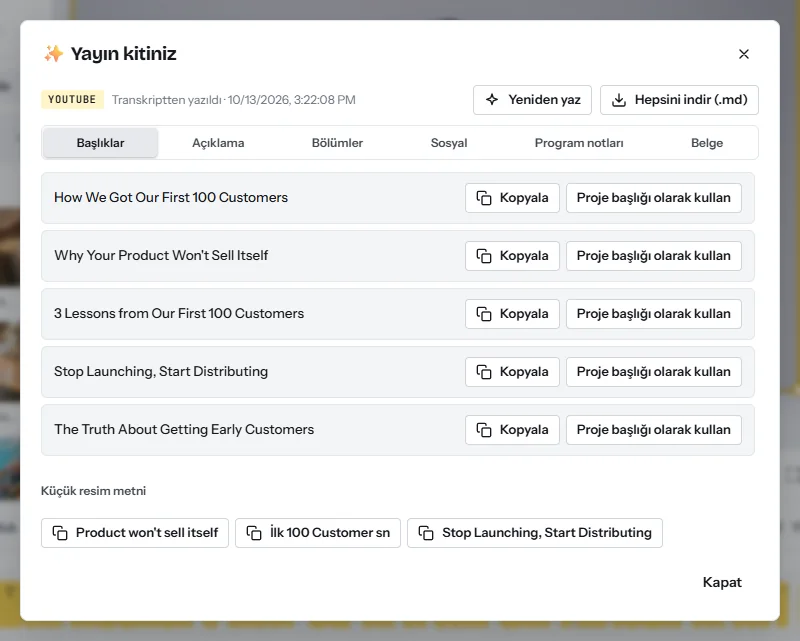
- Tam yayın kitini yazdırın (yaklaşık 1 yapay zekâ dakikası)Ana video projesinde Dışa aktar’ın yanındaki paylaşım simgesine tıklayın, YouTube’u seçin ve Yayın kitini yaz’a tıklayın. Yayın kiti 5 başlık, video bölümlerini içeren bir açıklama, hashtag’ler, program notları, sosyal medya gönderileri ve küçük resim metni yazar.
- Her projeyi yeniden adlandırın ve klasörüne koyunProjeler sayfasında bir kartın menüsünü açın ve Yeniden adlandır’a tıklayın. Sonra Seç’e tıklayın, haftanın projelerini işaretleyin ve Taşı ile klasöre koyun.
- Bütün klasörü dışa aktarınKlasörü açın ve Tümünü dışa aktar’a tıklayın. Videoları dışa aktar penceresinde Her Magic Clips kısa videosu için yayın kiti yaz işaretli kalsın; paylaşım bağlantıları istiyorsanız Her videoyu medyama da kaydet’i de işaretleyin. Dışa aktar’a tıklayın ve projeler birbiri ardına işlenirken sekmeyi açık tutun.
- Tek bir ZIP indirinTümünü indir (.zip)’e tıklayın. Her MP4, yanında adı “publish kit.txt” ile biten bir metin dosyasıyla gelir: başlıklar, hashtag’li açıklama ve her platform için bir gönderi. Bir ZIP en fazla 4 GB tutar.
- İnceleme bağlantısı gönderinTamamlanmış bir satırda Paylaşım bağlantısı’na tıklayın ve bağlantıyı konuğa ya da müşteriye gönderin.
- Elle yükleyinHer dosyayı kendi kitindeki metinle paylaşın ve video bölümleri listesini YouTube açıklamasına yapıştırın.
Klasörden herhangi bir dosya çıkmadan önce yapılacak kontroller
- Adlar ve rakamlar. Her altyazıyı bir kez okuyun; metne dökme en çok bunlarda hata yapar.
- Kadraj. Yüz her biçimde kadrajda ve dikey bir klibin alt beşte birinde hiçbir yazı yok.
- Çeviri. Her çevrilmiş klibi, ana dili o dil olan biri okudu.
Ne yapmamalı: yeniden paylaşımı sınırlayan özgünlük kuralları
Temiz bir dosya olarak paylaşılan kendi kaydınız her yerde özgündür. Kurallar, başkalarının malzemesiyle ve başka bir uygulamanın işaretlerini taşıyan dosyalarla ilgilidir.
- Bir klibi başka bir uygulamada paylaşmak için bir uygulamadan kaydetmeyin. TikTok, başkasına ait görünür bir filigran ya da üzerine bindirilmiş bir logo taşıyan içeriği özgün olmayan içerik sayar16; Instagram da logolu ya da filigranlı Reels videolarını daha az gösterir13.
- 16:9 ana videoyu dikey bir çerçevenin içine koymayın. Boş bantlar, Instagram’ın listesindeki kenarlıklardır13; ayrıca yalnızca kare ya da dikey yüklemeler Shorts olarak sınıflandırılır5.
- Başkasının kaydını küçük değişikliklerle yeniden paylaşmayın. Meta, Mart 2026’da başka bir içerik üreticinin gönderisine kenarlık eklemenin, altyazı yerleştirmenin ya da gönderinin hızını değiştirmenin özgün olmadığını ve ağırlıklı olarak bu tür içerik paylaşan hesapların para kazanma özelliğini kaybedebileceğini açıkladı15. Instagram ise klipleri art arda eklemenin ya da filigran eklemenin esaslı bir düzenleme olmadığını söyler14.
- Yalnızca izne güvenmeyin. YouTube’un yeniden kullanılan içerik politikası, internette zaten bulunan ve kayda değer bir yorum ya da esaslı bir değişiklik eklenmeden yeniden kullanılan içeriği kapsar; asıl içerik üreticinin izni olsa bile geçerlidir12.
- Alıntı kartını, büyük bölümü metin olan bir Reels videosu olarak paylaşmayın. Görüntünün büyük bölümünü kaplayan metin, Instagram’ın listesindedir13. Kartları akışa paylaşın.
Ölçüm tablosu: neyi kaydetmeli, her rakam neye karar verir?
CutLuma’da sosyal medya analizi yoktur. Her dosya için bir satırı olan bir tablo tutun ve paylaşımdan yedi gün sonra her platformun kendi analiz ekranına bakarak doldurun.
| Çıktı | Ne kaydedilir | Beslediği karar |
|---|---|---|
| Tam video | Görüntüleme, ortalama görüntüleme süresi, izleyicilerin en çok ayrıldığı video bölümü | Bir sonraki kaydın uzunluğu ve sırası |
| Klipler | Görüntüleme, ortalama izlenme süresi, kazanılan takipçi, Magic Clips puanı | İstek kutusuna yazdığınız kelimeler ve kurgu stili |
| Akış sürümleri | Gösterim ve yorumlar | Hangi konuların LinkedIn’e ve X’e gideceği |
| Kartlar ve audiogram | Kaydetmeler ve paylaşımlar | Hangi kart türünü tutacağınız |
| Çevrilmiş klipler | Aynı klibin ilk dildeki görüntülemesine kıyasla görüntüleme | Bir dil eklemek ya da o dili bırakmak |
| Her dosya | Sizin çalışma dakikanız ve kullanılan yapay zekâ dakikası | Dosya başına maliyet ve ilk olarak hangi çıktıdan vazgeçileceği |
Dört hafta sonra çıktıları, çalıştığınız dakika başına kazanılan takipçiye göre karşılaştırın.
Starter planında 30 günlük plan
| Hafta | Yapılacaklar | Tamamlanan | Yapay zekâ dakikası |
|---|---|---|---|
| 1 | Marka kitini ve üç tasarımı kaydedin. Klasörü, adları ve tabloyu hazırlayın. 1. kaydı yalın yolla işleyin. | 16 dosya, sonraki hafta yayımlanır | 51 |
| 2 | 2. kayıt, yalın yol. 1. haftanın en iyi klibine dayanan bir istek yazın. Tabloyu doldurun. | 16 dosya; rakamların ilk haftası | 51 |
| 3 | 3. kayıt, transkript üzerinden kurgu ve tam yayın kitiyle; böylece tam videoda video bölümleri olur. | 16 dosya; daha sıkı bir ana video | 97 |
| 4 | 4. kayıt, aynı yol. Tabloyu okuyun: bir çıktı türünden vazgeçin, bir başkasını ikiye katlayın. | Ayda 64 dosya; gözden geçirilmiş bir çıktı haritası | 97 |
Bu ay, Starter’ın 300 yapay zekâ dakikasının yaklaşık 296’sını kullanır; yani hiç pay kalmaz: bir kayıt uzun sürerse Magic Clips’e daha kısa bir bölüm verin. Çevrilmiş klipler ikinci ayda, Pro’da başlar. Bu dosyaların hizmet ettiği iş modelleri için videoyla nasıl para kazanılır rehberine bakın.
Riskler, kurallar ve hatalar
- Ekrandaki özel bilgiler. Bir ekran kaydı adları, e-posta adreslerini ve fiyatları gösterebilir. O kısımları kesin ya da gizlilik bulanıklığıyla kapatın.
- Makine hataları. Altyazıları, çevirileri ve yayın metnini yapay zekâ yazar. Ana videodaki yanlış bir rakam bütün türevlere kopyalanır; bu yüzden önce orada düzeltin.
- Müzik. YouTube, etkin bir telif hakkı talebi taşıyan, bir dakikadan uzun bir Short’u engeller5. Kendi sesinizi ya da hazır medya kitaplığındaki ücretsiz müzikleri kullanın.
SSS
Video içerik dönüştürme (repurposing) sistemi nedir?
Tek bir uzun kaydı planlanmış bir dosya setine dönüştüren haftalık bir rutin: tam video, bir öne çıkanlar videosu, klipler, akış sürümleri, kartlar, çevrilmiş kopyalar ve bunların yayın metni.
45 dakikalık bir videodan kaç klip çıkar?
Magic Clips tek bir çalıştırmada 3, 5, 8, 10 ya da 12 klip döndürür; 3 tane daha bul ise yenilerini ekler.
Aynı videoyu her platformda paylaşabilir miyim?
Kendi temiz dosyanız her yerde özgündür, ama sınırlar farklıdır: bir Short en fazla üç dakika sürer5, üç dakikayı aşan Reels videoları yeni kitlelere önerilmez7, X ise abonelik olmadan 140 saniye kabul eder10.
Bir hafta ne kadar yapay zekâ süresi kullanır?
Yalın yolda yaklaşık 51, tam yolda yaklaşık 105 yapay zekâ dakikası. Dört tam hafta yaklaşık 420 dakika gerektirir; bu da $12’lık Pro planının içinde kalır.
CutLuma videoları paylaşır ya da paylaşımı zamanlar mı?
Hayır. Toplu dışa aktarma size her MP4’ü ve onun yayın kiti metin dosyasını içeren bir ZIP verir; bunları siz yüklersiniz.
Başkasının webinarını ya da podcast’ini dönüştürüp yeniden kullanabilir miyim?
Yalnızca yazılı izinle; izin de para kazanma konusunu çözmez: YouTube’un yeniden kullanılan içerik politikası, asıl içerik üretici onay vermiş olsa bile geçerlidir12.
Kaynaklar
- HubSpot — 2026 State of Marketing: data from 1,500+ global marketers (updated 10 April 2026)
- Content Marketing Institute — B2B Content and Marketing Trends: Insights for 2026 (1,015 B2B marketers, June to August 2025)
- Wyzowl — Video Marketing Statistics 2026 (266 respondents, late 2025)
- Edison Research at SSRS — The Infinite Dial 2026 (survey of January 2026)
- YouTube Help — Understand three-minute YouTube Shorts (2026)
- TikTok Support — Camera tools: video length (2026)
- Instagram Help Center — Record a reel on Instagram (2026)
- Instagram Help Center — Reel size & aspect ratios on Instagram (2026)
- LinkedIn Help — Video specifications for your LinkedIn Pages and Career Pages
- X Help Center — How to share and watch videos on X (2026)
- Meta Newsroom — Making it Easier to Create Videos on Facebook (17 June 2025)
- YouTube Help — YouTube channel monetization policies: reused content (2026)
- Instagram Help Center — What kind of reels you may see on Instagram (2026)
- Instagram Help Center — About original content on Instagram (2026)
- Meta Newsroom — Rewarding Original Creators on Facebook (13 March 2026)
- TikTok Creator Academy — Understanding TikTok’s Originality Policy (updated 26 September 2026)
- LinkedIn Help — Video sharing troubleshooting: video file requirements
Bu sayfadaki rakamlar yayımlanmış aralıklar ve örnek hesaplardır; gelir vaadi değildir. Ne kadar kazanacağınız nişinize, becerilerinize ve ne kadar düzenli çalıştığınıza bağlıdır. Platform kuralları ve oranları değişir: bir rakama güvenmeden önce bağlantısı verilen kaynakları kontrol edin.