- Startkosten
- Ein Handy und ein Tarif für 6 $ oder 12 $
- Art der Einnahmen
- Pro Objekt oder als Monatspaket
- Veröffentlichte Preise
- 35 $ bis 570 $ pro Video
- Niveau
- Einsteiger bis Fortgeschrittene
- Drohne
- Optional, und sie erfordert eine Lizenz
- Im Generationen-Report 2025 der NAR fanden 51 % der Käufer in den USA ihr Zuhause im Internet, und 83 % derer, die online suchten, bewerteten Fotos als „sehr nützlich“1.
- Nur 12 % der Verkäufer sagten, ihr Makler habe das Objekt mit Video vermarktet, gegenüber 86 % für die Website des MLS, der gemeinsamen Objektdatenbank der US-Makler1.
- Öffentliche Preislisten zeigen 150 $ bis 570 $ für einen Rundgang, 80 $ bis 190 $ für eine Hochkant-Fassung und 35 $ für ein Foto-Reel als Add-on478.
- Gewerbliche Drohnenflüge erfordern in den USA ein Remote Pilot Certificate der FAA nach Part 107; starte also mit Paketen, die keine Drohne brauchen910.
- Manche MLS akzeptieren nur Videos ohne Branding: Liefere eine Datei mit Karte und Logo des Maklers und eine ohne1617.
Was ein Geschäft mit Immobilienvideos verkauft und welche Daten dahinterstehen
Du filmst die Immobilie selbst, oder der Makler filmt nach deiner Shotlist 20 Minuten mit dem Handy, und du schneidest dieses Material mit den Objektfotos zusammen. Der zweite Weg braucht weder Kamera noch Anfahrt; fang also damit an.
- Exposé-Video. Ein 60 bis 90 Sekunden langer Rundgang in 16:9 für die Inseratsseite, YouTube und den MLS.
- Reel und Feed-Fassung. Derselbe Rundgang in 9:16 für Reels, TikTok und Shorts und in 4:5 für den Feed.
- Status-Posts. Neu im Angebot, Besichtigungstermin, Preissenkung und verkauft.
- Stadtteil-Guide, Imagevideo des Maklers. Straßen und Wegzeiten, oder der Makler spricht in die Kamera, mit Untertiteln.
- Bauträger und Vermieter von Ferienwohnungen. Updates zum Baufortschritt oder ein Rundgang durch eine Ferienwohnung.
Die NAR ist die National Association of Realtors, der US-Maklerverband. Ihr Home Buyers and Sellers Generational Trends Report 2025 beruht auf 5.390 Antworten von Menschen, die zwischen Juli 2023 und Juni 2024 gekauft haben; 43 % von ihnen begannen damit, online nach Immobilien zu suchen1. Das nächste Profile of Home Buyers and Sellers, für das Jahr bis Juni 2025, meldet, dass 52 % ihr Zuhause online fanden und 70 % auf einem Mobilgerät oder Tablet suchten2.
Fotos kommen zuerst: Verkauf Video als zweite Verwertung der Fotos und als Reichweite in sozialen Medien.
Quelle: NAR, Generational Trends Report 2025, Exhibit 3-61
Video ersetzt keine Fotos. Die Chance liegt auf der Angebotsseite: Nur wenige Makler nutzen überhaupt Video.
Ausgewählte Methoden aus der Tabelle. Etwa jeder achte Verkäufer erlebte, dass der Makler Video einsetzte.
Quelle: NAR, Generational Trends Report 2025, Exhibit 7-81
In der NAR-Umfrage von 2021 nutzten weitere 35 % der Realtors kein Video, hofften aber, es künftig zu tun3. Im REALTORS Technology Report 2026 sagten 81 %, sie führten neue Technik vor allem wegen Effizienz und Produktivität ein, und 56 % nutzen KI, um Social-Media-Posts zu erstellen19. Deinem Kunden fehlt die Zeit, nicht das Interesse.
Was Immobilienvideos kosten: veröffentlichte Preise
Keine einzelne Umfrage deckt diesen Markt ab. Die Tabelle nutzt vier öffentliche Preisquellen aus den USA, abgerufen am 13. Oktober 2026, in US-Dollar. Sammle fünf lokale Preislisten, bevor du deine eigene festlegst.
| Quelle | Was verkauft wird | Veröffentlichter Preis |
|---|---|---|
| PropPhoto: 888 Pakete von 428 Fotografen4 | Rundgang-Video, einzeln gebucht | 200 $ typisch; 150 $ bis 300 $ (14 Pakete) |
| PropPhoto4 | Schnitte für Social Media | 350 $ typisch; 150 $ bis 400 $ (6 Pakete) |
| PropPhoto4 | Drohnenvideo | 250 $ typisch; 150 $ bis 250 $ (5 Pakete) |
| HomeJab, landesweiter Anbieter56 | Rundgang-Video | Ab 220 $; 249 $ in einem Bildformat und 349 $ in beiden auf der Preisliste für Hausbauunternehmen |
| HomeJab6 | Zusätzliche Hochkant-Aufnahme; zusätzliche Schnittfassung | 100 $; 50 $ |
| Coronado Photo & Media, Miami7 | 3-Minuten-Rundgang in 4K, Drohne inklusive | 270 $ bis 570 $ je nach Größe des Hauses |
| Coronado7 | Hochkant-Video für Social Media, 30 bis 60 Sekunden | 130 $ ohne Drohne; 190 $ mit |
| Coronado7 | 1-Minuten-Drohnenvideo; 1-Minuten-Reel aus Fotos | 175 $ einzeln, 55 $ als Add-on; 35 $ als Add-on |
| Tasty Edits, nur Schnitt8 | Querformat-Video; Hochkant-Short | 278 $ bis 327 $; 80 $ bis 94 $ |
Der Dreh wird nach Termin und Größe des Hauses berechnet. Zusätzliche Bildformate sind günstige Add-ons.
Quellen: Preisseiten von PropPhoto, HomeJab, Coronado Photo & Media und Tasty Edits, Oktober 202645678
- Das zweite Bildformat ist ein Add-on. Eine zusätzliche Hochkant-Aufnahme kostet auf einer Liste 100 $ und eine zusätzliche Schnittfassung 50 $6; verkauf die drei Bildformate also als ein Set.
- Ein Reel aus Fotos ist der günstigste Posten. Ein Studio bietet es für 35 $ dazu an7. Nutz es als Türöffner.
- Kleine Stichproben. Die Video-Zahlen von PropPhoto beruhen auf jeweils 5 bis 14 Paketen4.
Drei Beispielpakete und was ein Objekt einbringt
| Beispielpaket | Was der Makler bekommt | Beispielpreis | Deine Zeit | Pro Stunde |
|---|---|---|---|---|
| A. Foto-Reel | Ein 30-Sekunden-Reel im Hochformat aus den Objektfotos, plus eine Kopie in 4:5 | 60 $ | 45 Minuten | 80 $ |
| B. Set aus Handy-Material | Ein Rundgang in 16:9, ein Reel in 9:16 und eine Fassung in 4:5 aus den Clips und Fotos des Maklers, mit und ohne Branding | 200 $ | 2,5 Stunden | 80 $ |
| C. Set mit Dreh | Du drehst eine Stunde, dann alles aus B plus das untertitelte Intro des Maklers | 350 $ | 5 Stunden | 70 $ |
Was du brauchst und was es kostet
Du brauchst ein Handy, das in 4K filmt, einen Computer mit Chrome, Edge, Brave oder Firefox und das Exposé: Adresse, Preis, Schlafzimmer, Bäder, Fläche sowie Name, Telefonnummer und Lizenzzeile des Maklers.
| Tarif | Preis pro Monat | Wann er passt |
|---|---|---|
| Free | 0 $ | Üben und Arbeitsproben: voller Editor, Branchen-Kits und Stock-Mediathek, 3 Projekte, 1080p mit kleinem Wasserzeichen, keine KI-Zeit |
| Starter | 6 $ | Kundenarbeit in 1080p: kein Wasserzeichen, unbegrenzte Projekte, 300 KI-Minuten |
| Pro | 12 $ | 4K-Master und Dateien bis 5 GB, mit 1.200 KI-Minuten |
| Business | 29 $ | Größere Mengen: Dateien bis 10 GB und 6.000 KI-Minuten |
Ein Rundgang aus Fotos, Clips, Musik und Text verbraucht keine KI-Zeit. Beispiel mit Sprechertext: Ein Skript mit 900 Zeichen für das KI-Voiceover verbraucht etwa 54 KI-Minuten (bei englischen Stimmen etwa 60 pro 1.000 Zeichen), Untertitel für ein einminütiges Statement in die Kamera etwa 1 und zwei übersetzte Kopien 2 bis 4. Das sind etwa 59 KI-Minuten pro Objekt: 5 solche Objekte im Monat mit Starter, 20 mit Pro. Siehe Preise.
Die Shotlist fürs Handy: 20 Minuten vor Ort
Schick sie dem Makler oder nutz sie selbst. Film im Querformat in 4K und halte das wichtigste Merkmal jedes Raums im mittleren Drittel des Bildes, denn ein 9:16-Zuschnitt behält nur etwa ein Drittel der Breite. Licht an, Jalousien auf, Handy in beiden Händen, langsame Bewegungen. Keine Personen, Kennzeichen oder Familienfotos.
| Einstellung | So filmst du sie | Sekunden |
|---|---|---|
| 1. Front der Immobilie | Von der anderen Straßenseite, Handy ruhig | 8 |
| 2. Zugang | Langsam zur Haustür gehen | 6 |
| 3. Eingang und Flur | Eintreten und stehen bleiben | 6 |
| 4. Wohnzimmer, Totale | Aus einer Ecke, langsamer Schwenk | 8 |
| 5. Wohnzimmer, Detail | Kamin, Fenster oder Aussicht | 5 |
| 6. Küche, Totale | Von der Tür aus, langsamer Schwenk | 8 |
| 7. Küche, Detail | An der Arbeitsplatte entlanggleiten | 5 |
| 8. Essbereich | Handy ruhig | 5 |
| 9. Hauptschlafzimmer | Von der Tür aus, langsamer Schwenk | 8 |
| 10. Hauptbad | Handy ruhig, Spiegel nicht im Bild | 5 |
| 11. Zweites Schlafzimmer oder Arbeitszimmer | Von der Tür aus | 5 |
| 12. Garten, Balkon oder Aussicht | Langsamer Schwenk, Horizont gerade | 8 |
| 13. Die Straße | Zehn Schritte den Gehweg entlanggehen | 8 |
| 14. Makler in die Kamera (optional) | Hochkant: die Adresse, drei Fakten, wie man eine Besichtigung bucht | 20 bis 30 |
Der Schnitt des Exposé-Videos in CutLuma: den 16:9-Master bauen
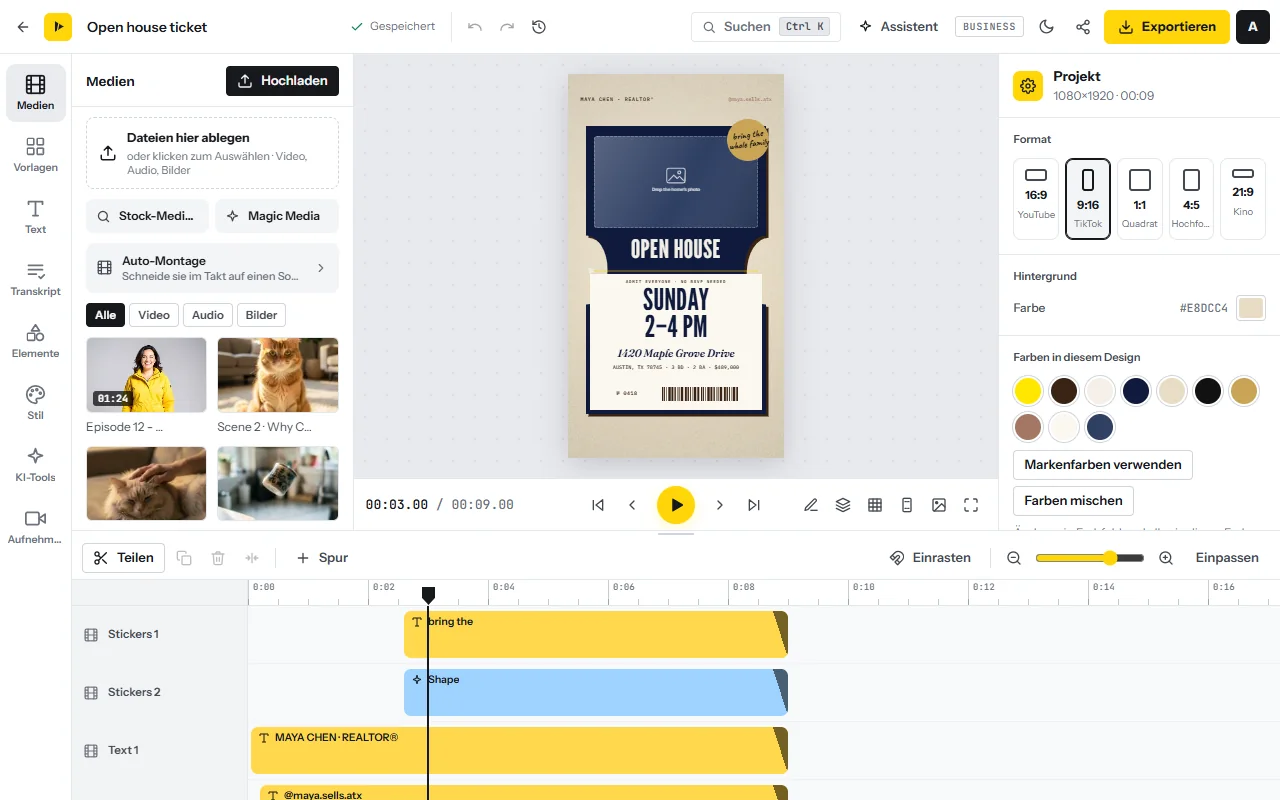
Bau zuerst die breite Fassung. Das Immobilien-Kit ist mit einem kostenlosen Konto gratis. Willst du mit einem fertigen Design starten, stöber in den Immobilien-Vorlagen; die Seite Video-Editor für Immobilien hat die Kurzfassung.
- Das Immobilien-Kit öffnenÖffne Immobilienvideos und melde dich an. Der Editor öffnet sich bei Branchen-Kits und zeigt die Immobilien-Kits. Ist kein Clip ausgewählt, zeigt das rechte Panel Format: Wähl 16:9.
- Fotos und Clips hinzufügenBenenn die Dateien in der Reihenfolge des Rundgangs (01-front, 02-flur) und zieh sie dann in den Tab Medien.
- Die Auto-Montage den ersten Schnitt machen lassenKlick in Medien auf Auto-Montage (den Montage- & Diashow-Maker). Stell Reihenfolge auf Nach Name, wähl unter Musik einen Song oder einen eingebauten Beat, den Look Sanft oder Kinoreif, bei Form 16:9 und eine Länge (Auto zeigt jedes Bild einmal). Tipp die Adresse bei Titel ein und klick auf Montage erstellen. Eine Montage läuft bis zu 90 Sekunden.
- Den besten Raum an den Anfang setzenZieh Clips, um sie umzusortieren und zu kürzen; drück S zum Teilen. Wähl ein Foto aus und stell seine Bewegung auf „Vergrößern“, „Verkleinern“ oder einen Schwenk: Das ergibt einen Ken-Burns-Effekt.
- Musik wählen, die du nutzen darfstÖffne Medien → Stock-Mediathek, such im Musik-Tab und klick auf einen Track (Stock-Mediathek). Blende ihn am Ende aus und schalte Unter Sprache absenken ein, falls jemand spricht (Musik zum Video hinzufügen).
Objektdaten, Datenschutz und Branding
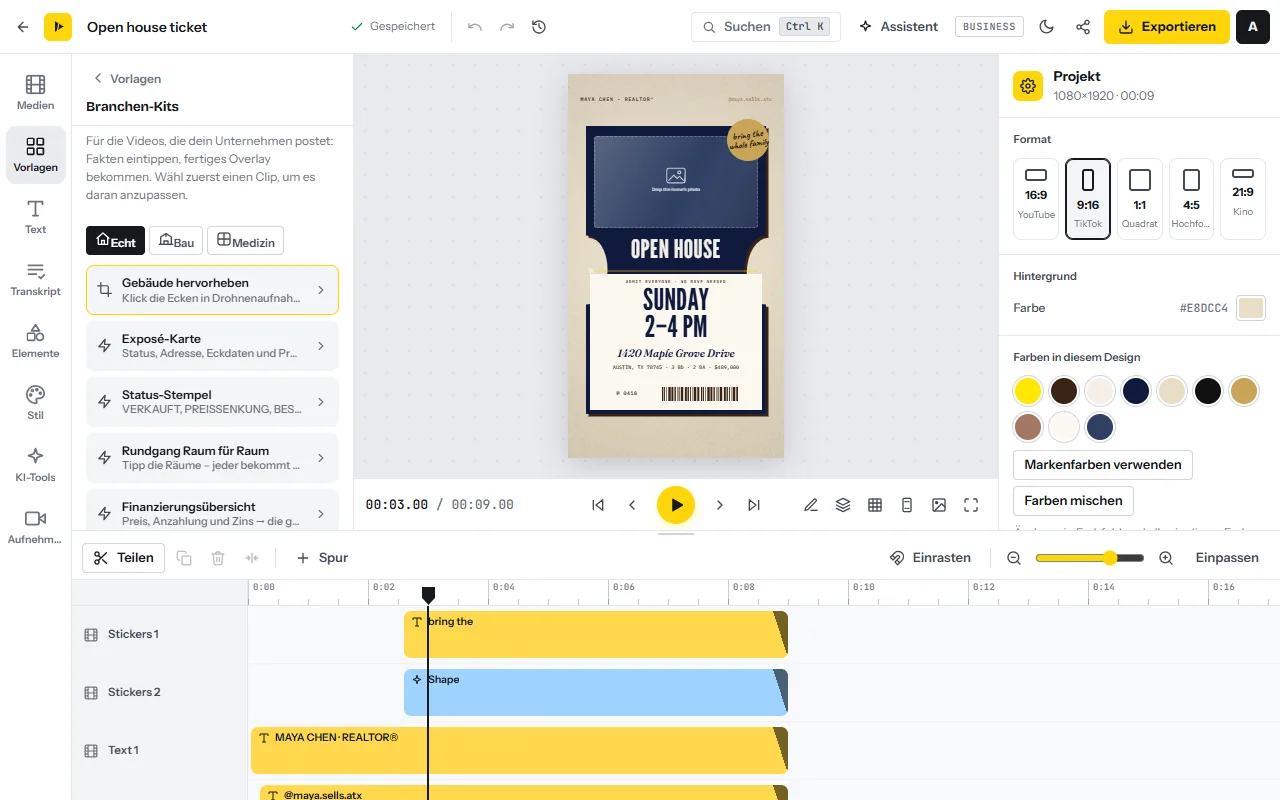
- Die Exposé-Karte hinzufügenWähl den Eröffnungsclip aus und klick auf Exposé-Karte. Wähl einen Status wie NEU IM ANGEBOT, BESICHTIGUNG, PREISSENKUNG oder VERKAUFT, tipp Adresse, Schlafzimmer, Bäder, Fläche, Preis und die Makler-Zeile ein, prüf die Vorschau und klick auf Zum Video hinzufügen. Jede Zeile bleibt bearbeitbar.
- Die Räume beschriftenWähl einen Rundgang-Clip aus und öffne Rundgang Raum für Raum. Tipp die Räume ein, einen pro Zeile; jedes Raum-Tag ist für einen gleich langen Teil des Clips zu sehen. Bei einzelnen Fotos nimmst du den Tab Text (Text zum Video hinzufügen).
- Die Immobilie hervorhebenKlick bei Luft- oder Straßenaufnahmen auf Gebäude hervorheben, klick die Ecken des Gebäudes oder Grundstücks an, tipp eine Beschriftung ein, stell Umgebung abdunkeln ein und klick auf Fertig. Der Umriss folgt der Kamerabewegung.
- Verbergen, was nicht öffentlich sein sollKlick unter Datenschutz auf Kennzeichen / Bildschirm verpixeln und zieh den Bereich über ein Kennzeichen oder die Hausnummer eines Nachbarn. Gesichter automatisch verpixeln findet jedes Gesicht und hält es unscharf.
- Makler und Logo hinzufügenÖffne Makler-Bauchbinde und füll Name, Titel · Maklerbüro, Telefon / Handle und Lizenz (optional) aus. Füg das Logo und eine Abschlusskarte über Stil → Brand-Kit hinzu oder zieh ein transparentes PNG hinein (Logo oder Wasserzeichen einfügen).
Speicher dieses Projekt und starte das nächste Objekt des Maklers mit einer Kopie. Für einen Stadtteil-Guide macht das Kit Minuten bis… aus „5 Min. | Innenstadt“ Pins im Bild. Für einen Bauträger bringt das Bau-Kit eine Fortschrittsanzeige mit.
Sprechertext, Untertitel, Freigabe und die drei Bildformate
- Sprechertext hinzufügen (optional)Klick in KI-Tools auf Ein Skript vorlesen lassen. Füg bis zu 2.000 Zeichen ein, wähl eine Stimme, klick auf Anhören und dann auf Zum Video hinzufügen. Nur mit Bezahl-Abo.
- Das Statement des Maklers untertitelnÖffne im Tab Text die Auto-Untertitel (Auto-Untertitel), wähl die Sprache und einen Stil und lass sie erstellen. Korrigier den Straßennamen, den Preis und den Namen des Maklers.
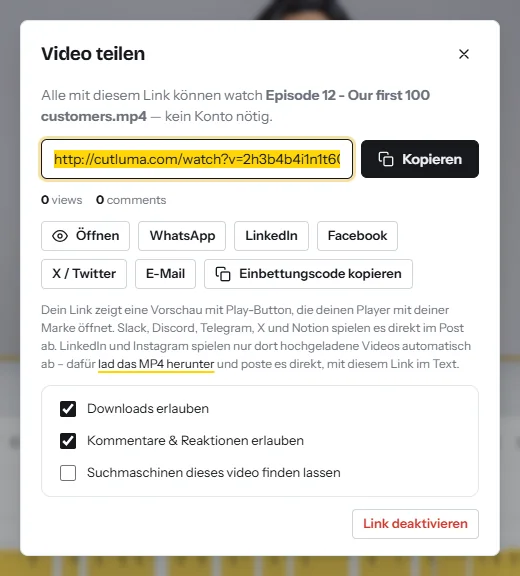
- Exportieren und zur Freigabe schickenKlick auf Exportieren, stell die Auflösung ein (1080p, oder 4K mit Pro) und lad das MP4 herunter. Klick dann auf Teilen-Link holen, lass das Häkchen bei Kommentare & Reaktionen erlauben gesetzt und klick auf Kopieren, um den Link zu kopieren. Der Makler sieht das Video ohne Konto an und kommentiert an einer bestimmten Stelle im Video.
- Die Kopien in 9:16 und 4:5 erstellenKlick in KI-Tools auf Kopien in anderen Formaten machen, setz Häkchen bei 9:16 und 4:5 und klick auf Kopien erstellen. Jede Kopie ist ein eigenes Projekt. Im Free-Tarif mit seinen 3 Projekten änderst du stattdessen das Format im rechten Panel (Videoformat ändern).
- Jede Einstellung neu ausrichtenZieh in jeder Kopie jedes Bild in der Vorschau, bis das Merkmal des Raums im Bild ist. Halte in 9:16 Text und Logo aus dem unteren Viertel heraus und weg vom rechten Rand.
- Eine Datei ohne Branding für den MLS exportierenLösch im 16:9-Projekt die Makler-Bauchbinde, das Logo und die Abschlusskarte, exportier und drück dann Ctrl+Z, um sie zurückzuholen.
- Eine zweite Sprache hinzufügenKlick in KI-Tools auf Das ganze Video übersetzen (Video übersetzen). Wähl Arabisch, Spanisch oder eine andere der 17 Sprachen, nimm Eine Kopie pro Sprache und klick auf Übersetzen. Arabisch wird von rechts nach links gesetzt.
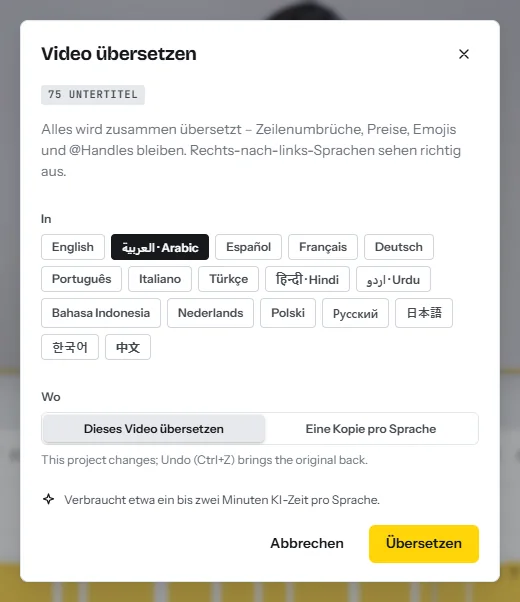
Die Übersetzung ändert den Text, nicht die Stimme. KI-Stimmen gibt es nur für Englisch, Spanisch, Französisch, Chinesisch, Japanisch und Koreanisch; lösch in einer arabischen Kopie also den Sprechertext und behalte die Musik. Lass jede Kopie von jemandem lesen, der die Sprache als Muttersprache spricht. Siehe So übersetzt du ein Video und den Praxisleitfaden für mehrsprachige Videos.
Checks vor der Lieferung
- Fakten. Adresse, Preis, Schlafzimmer, Bäder und Fläche stimmen exakt mit dem Exposé überein.
- Datenschutz. Keine Gesichter, Kennzeichen, Familienfotos oder Dokumente sind erkennbar.
- Text. Nichts ist abgeschnitten oder liegt unter App-Buttons; der Spickzettel zu Videoformaten zeigt die sicheren Bereiche.
- Dateien. Drei Bildformate mit Branding und eine 16:9-Datei ohne, benannt nach der Adresse.
Die ersten Makler gewinnen: wen du fragst und was du sagst
- Inserate mit Fotos und ohne Video. Durchsuch die Immobilienportale für deine Gegend und notier dir jeden Makler.
- Kleine Maklerbüros und offene Besichtigungen. Eine einzige Büroleitung kann dich zehn Maklern vorstellen.
- Bauträger und Vermieter von Ferienwohnungen. Regelmäßige Fortschrittsvideos oder ein Rundgang pro Objekt.
Biete jedem Makler eine kostenlose Arbeitsprobe an und liefere sie per Teilen-Link: Die Zahl der Aufrufe zeigt, ob der Makler sie weitergegeben hat. Wir haben keine veröffentlichten Antwortquoten für diese Art der Ansprache gefunden; zähl also deine eigenen. Zu Retainern und mehreren Kunden lies den Leitfaden Social-Media-Videoagentur gründen oder die Übersicht über Geschäftsmodelle mit Video.
Ein 30-Tage-Plan
| Tage | Arbeit | Ziel |
|---|---|---|
| 1 bis 7 | Film dein eigenes Zuhause mit der Shotlist. Bau die drei Bildformate und eine Datei ohne Branding. Sammle fünf lokale Preislisten. | Ein Beispiel-Set und eine einseitige Preisliste |
| 8 bis 14 | Liste 30 Makler aus deiner Gegend auf, deren Inserate kein Video haben. Schick drei Tage lang zehn Nachrichten pro Tag, jede mit dem Angebot einer kostenlosen Arbeitsprobe. | 30 Nachrichten verschickt |
| 15 bis 21 | Schneide jede Arbeitsprobe innerhalb von 48 Stunden nach Erhalt der Dateien. Schick sie per Teilen-Link, arbeite die Kommentare ein und stopp bei jedem Auftrag die Zeit. | Jede zugesagte Arbeitsprobe geliefert |
| 22 bis 30 | Schick jedem Makler, der eine Arbeitsprobe bekommen hat, die Preisliste und frag nach dem nächsten Objekt. Biete Maklern mit mehreren Objekten ein Monatspaket an. | Ein erstes bezahltes Objekt; Preise anhand deiner gemessenen Zeiten korrigiert |
Risiken und Regeln: Drohnen, Fair Housing, Datenschutz, Musik und der MLS
- Formulierungen nach Fair-Housing-Recht. Die Vorschrift des US-Wohnungsbauministeriums HUD macht es rechtswidrig, eine Anzeige für einen Verkauf oder eine Vermietung zu veröffentlichen, die in Worten, Fotos oder Symbolen eine Bevorzugung oder Beschränkung aufgrund von Rasse (race), Hautfarbe, Religion, Geschlecht, Behinderung, Familienstatus oder nationaler Herkunft erkennen lässt13. Beschreib die Immobilie, nicht den Käufer: „drei Schlafzimmer und ein eingezäunter Garten“, nicht „perfekt für eine junge Familie“.
- Datenschutz. Hol dir über den Makler die schriftliche Einwilligung des Verkäufers zum Filmen. Verpixel die Kennzeichen und Gesichter von Nachbarn und halte Mieter aus dem Bild.
- Musik. Die Music Guidelines von Meta verbieten die Nutzung von Musik für kommerzielle oder nicht private Zwecke, sofern du keine entsprechenden Lizenzen eingeholt hast14. Nutz die Stock-Mediathek von CutLuma, eine gekaufte Lizenz oder, auf YouTube, die Audio-Mediathek von YouTube15.
- Branding im MLS. MLS Now erlaubt im virtuellen Rundgang eines Inserats weder den Namen des Maklers oder der Firma noch Links oder Branding16. SmartMLS akzeptiert nur Videos ohne Branding und erlaubt dem Makler, den Sprechertext zu sprechen, ohne sich selbst oder das Büro zu nennen17. Die Regeln unterscheiden sich; prüf also vor jedem Upload deinen lokalen MLS.
- Zu niedrige Preise und Steuern. Setz den Preis für das Set an, nicht für das Reel für 35 $, und führ Aufzeichnungen: Dieses Einkommen ist an deinem Wohnort steuerpflichtig.
FAQ
Wie viel verlangen Immobilien-Videografen?
Preislisten, abgerufen im Oktober 2026, zeigen 150 $ bis 570 $ für einen Rundgang, 130 $ bis 190 $ für ein gedrehtes Hochkant-Video und 80 $ bis 94 $ für den Schnitt eines Hochkant-Shorts478.
Brauche ich eine Drohne, um Exposé-Videos zu verkaufen?
Nein. Die Pakete hier brauchen nur ein Handy und die Objektfotos. Wer in den USA beruflich eine Drohne fliegt, braucht ein Remote Pilot Certificate der FAA nach Part 107910.
Kann ich ein Exposé-Video nur aus Fotos machen?
Ja. Die Auto-Montage legt die Fotos auf Musik, mit einem langsamen Zoom auf jedem, und die Exposé-Karte ergänzt die Fakten. Ein Studio in Miami verkauft ein Foto-Reel als Add-on für 35 $7; behandle es also als Einstiegsprodukt.
Darf das Logo des Maklers auf einem Video im MLS sein?
Oft nicht. MLS Now und SmartMLS zum Beispiel akzeptieren nur Videos oder Rundgänge ohne Branding1617. Liefere eine Datei mit und eine ohne Branding und prüf die lokalen Regeln.
Welche Musik darf ich in einem Exposé-Video verwenden?
Musik, für die du eine Lizenz hast: Die Music Guidelines von Meta verbieten die kommerzielle Nutzung ohne Lizenz14. Die Stock-Mediathek von CutLuma hat frei nutzbare Tracks, die keine Quellenangabe brauchen.
Bekommen Inserate mit Video mehr Anfragen?
Keine gut belegte öffentliche Zahl sagt das. Die Behauptung „403 % mehr Anfragen“ geht auf die eigenen Anfragen eines australischen Maklerbüros aus dem Jahr 2012 zurück18. Die NAR-Umfrage ergab, dass 12 % der Verkäufer erlebten, dass ihr Makler Video einsetzte1.
Quellen
- National Association of REALTORS — 2025 Home Buyers and Sellers Generational Trends Report (survey of 5,390 buyers, July 2023 to June 2024)
- National Association of REALTORS — 2025 Profile of Home Buyers and Sellers, published highlights (November 2025)
- National Association of REALTORS — New Survey: These Tech Tools Are a Must (2021 Technology Survey, 3 August 2021)
- PropPhoto — Real estate photography pricing, computed from 888 packages by 428 photographers (updated 13 October 2026)
- HomeJab — Professional real estate walkthrough videos (price page, 2026)
- HomeJab — Pricing for model, new home community and local area packages (2026)
- Coronado Photo & Media, Miami — Pricing (2026)
- Tasty Edits — Real estate video editing services and prices (2026)
- Federal Aviation Administration — Certificated Remote Pilots including Commercial Operators (Part 107; updated 25 March 2025)
- Federal Aviation Administration — Become a Certificated Remote Pilot
- European Union Aviation Safety Agency — Open category: low risk civil drones
- UK Civil Aviation Authority — Drones
- US Department of Housing and Urban Development — 24 CFR 100.75, Discriminatory advertisements, statements and notices (Code of Federal Regulations, 2025 edition)
- Meta — Music Guidelines (effective 26 March 2024)
- YouTube Help — Use music and sound effects from the Audio Library (2026)
- MLS Now — Add a Virtual Tour to a Listing (help centre, updated March 2026)
- SmartMLS — Add a virtual tour to your listing (help centre, updated July 2025)
- Apartments.com.au (Urban) — Real estate videos secure wider buying audience: Jellis Craig (4 April 2013)
- National Association of REALTORS — 2026 REALTORS Technology Report, published highlights
Die Zahlen auf dieser Seite sind veröffentlichte Spannen und Rechenbeispiele, keine Einkommensversprechen. Was du verdienst, hängt von deiner Nische, deinem Können und davon ab, wie konsequent du arbeitest. Regeln und Vergütungssätze der Plattformen ändern sich: Prüf die verlinkten Quellen, bevor du dich auf eine Zahl verlässt.