- Startkosten
- 6 $ im Monat, plus eine Verkaufsplattform ab 0 $
- Erster Verkauf
- 2 bis 4 Wochen mit einem bezahlten Pilotkurs
- Art der Einnahmen
- Pro Verkauf oder als Anteil an einem Abo
- Länge einer Lektion
- Unter 6 Minuten
- Udemy zahlt 37 % des Nettobetrags eines Marktplatz-Verkaufs und 97 %, wenn der Käufer deinen Gutschein oder Empfehlungslink nutzt (Instructor Terms, die Bedingungen für Dozenten, Juli 2026)2.
- Auf deiner eigenen Seite nimmt die Plattform etwa 3 % bis 10,5 % eines Verkaufs über 100 $, plus 0 $ bis 179 $ im Monat, und jeden Käufer bringst du selbst678910.
- Die mediane Wiedergabezeit in 6,9 Millionen edX-Sitzungen lag bei jeder Videolänge bei höchstens 6 Minuten; plan also Lektionen von 4 bis 6 Minuten1.
- In Kursen von MITx und HarvardX schlossen 2017–18 3,13 % aller Teilnehmer ab und 46,02 % der zahlenden Lernenden12. Verlang Geld, auch für den Pilotkurs.
- Ein Kurs mit 20 Lektionen braucht für Transkripte, Untertitel und Kapitel etwa 260 der 300 KI-Minuten im Starter-Tarif für 6 $.
Was ein Geschäft mit Videokursen verkauft und wie groß der Markt ist
Du verkaufst ein Ergebnis, verpackt als Video: einen kompletten Kurs, eine kostenpflichtige Tutorial-Bibliothek oder die Aufzeichnung eines Workshops. Käufer bezahlen dafür, am Ende etwas zu können, nicht für Stunden an Video.
Statista erwartet bis 2031 ein Wachstum von 2,61 % pro Jahr und einen Umsatz pro Nutzer von 98,95 $ im Jahr13. Der Markt ist groß und langsam; ein neuer Kurs gewinnt also, indem er spezifisch ist. Bei 290.000+ Kursen auf einem einzigen Marktplatz3 gibt es „Excel für Einsteiger“ viele Male. „Excel für die Lagerverwaltung im Restaurant“ vielleicht nicht.
Beispiel: Thinkific meldet für 2025 Kundenumsätze von 460,0 Millionen $ und mehr als 35.000 Kunden11, also etwa 13.100 $ pro Kunde. Große Unternehmen, die ihre eigenen Kunden schulen, heben diesen Durchschnitt; die meisten Solo-Creator verkaufen also weniger.
- Workshop-Aufzeichnung oder Minikurs. Ein Problem, 30 bis 60 Minuten.
- Kernkurs. Eine Fähigkeit in etwa 20 kurzen Lektionen mit Übungen.
- Kurs mit Feedback. Der Kernkurs plus korrigierte Aufgaben oder Calls.
Wo du einen Kurs verkaufst: Marktplatz oder eigene Plattform
Ein Marktplatz hat die Käufer und behält den Großteil des Geldes. Auf deiner eigenen Seite behältst du den Großteil des Geldes, hast aber keine Käufer, bis du sie bringst. Die Gebühren stammen von den Seiten der Plattformen selbst, Stand Oktober 2026, in US-Dollar.
| Wo | Was es dich kostet | Wer das Publikum bringt | Kundenliste |
|---|---|---|---|
| Udemy (Marktplatz) | Keine Monatsgebühr. Du bekommst 37 % eines Marktplatz-Verkaufs, 97 % mit deinem Gutschein oder Link2 | Udemy: 84 Mio. Lernende, 290.000+ konkurrierende Kurse3 | Gehört Udemy. Daten der Teilnehmer dürfen Udemy nicht verlassen2 |
| Skillshare (Abo) | Keine Gebühr, kein Preis. Ein Teacher Fund wird nach qualifizierten gesehenen Minuten aufgeteilt4 | Die zahlenden Mitglieder von Skillshare | Gehört Skillshare |
| Gumroad | Keine Monatsgebühr. 10 % + 0,50 $ pro Verkauf; 30 % über den Marktplatz Discover9 | Du, plus Discover | Gehört dir |
| Teachable Starter | 39 $ im Monat + 7,5 % pro Verkauf, 5 Produkte6 | Du | Gehört dir |
| Podia Mover | 49 $ im Monat + 5 % pro Verkauf, plus Kartengebühren von 2,9 % + 30 ¢10 | Du | Gehört dir |
| Thinkific Basic | 40 $ im Monat bei jährlicher Abrechnung; 2,9 % mit Thinkific Payments7 | Du | Gehört dir |
| Kajabi Basic | 179 $ im Monat, 5 Produkte; 2,9 % + 0,30 $ mit Kajabi Payments8 | Du | Gehört dir |
Steuern und Abos sind nicht eingerechnet. Teachable weist darauf hin, dass zusätzlich die üblichen Gebühren für die Zahlungsabwicklung anfallen können.
Udemy berechnet deinen Anteil vom Nettobetrag: dem Preis abzüglich Steuern, Gebühren mobiler Plattformen und einer Servicegebühr von 3 %2. Beispiel: Ein Verkauf über die Website für 20 $ hat einen Nettobetrag von 19,40 $. Ein Marktplatz-Verkauf bringt dir 37 %, also 7,18 $. Mit deinem Gutschein bringt er 97 %, also 18,82 $. Udemys Werbeprogramme können den Anteil verändern2.
Skillshare verkauft ein Abo, keine einzelnen Kurse. Seit Juli 2026 wirst du nur bezahlt, wenn du 50 Follower hast und im Monat mehr als 400 qualifizierte Minuten gesehen wurden, oder 650, wenn du in den letzten 18 Monaten keinen Kurs veröffentlicht hast4. Skillshare sagt, dass sich künftige Auszahlungen nicht im Voraus schätzen lassen4.
Den Preis für einen Onlinekurs festlegen: drei Typen und ein Rechenbeispiel
Kein Report nennt den richtigen Preis für dein Thema. Leg einen Preis pro Produkttyp fest, schätz die Verkäufe und lass dich vom Pilotkurs korrigieren. Das Beispiel geht von 1.000 E-Mail-Abonnenten aus. Preise und Conversion-Rates sind Annahmen, keine Richtwerte.
| Kurstyp | Beispielpreis | Angenommene Käufer pro 1.000 | Bruttoumsatz | Nach einer Gebühr von 10 % + 0,50 $ |
|---|---|---|---|---|
| Workshop-Aufzeichnung oder Minikurs | 29 $ | 30 (3 %, Annahme) | 870 $ | 768 $ |
| Kernkurs, 20 Lektionen | 99 $ | 20 (2 %, Annahme) | 1.980 $ | 1.772 $ |
| Kurs mit Feedback | 299 $ | 10 (1 %, Annahme) | 2.990 $ | 2.686 $ |
Die Gebühr ist Gumroads Satz für Direktverkäufe9: 3,40 $, 10,40 $ und 30,40 $ pro Verkauf. Liegt deine echte Conversion bei der Hälfte der Annahme, halbiert sich jedes Ergebnis. Von einem Direktverkauf für 99 $ bleiben 88,60 $ und von einem Verkauf für 20 $ auf dem Udemy-Marktplatz 7,18 $2; etwa 12 Marktplatz-Verkäufe entsprechen also einem Direktverkauf. Setz den Preis für Feedback nach deinen Stunden an: 2 Stunden für jeden von 10 Käufern sind 20 Stunden.
Erst validieren, dann aufnehmen: der bezahlte Pilotkurs und die Nachricht dazu
Nimm 3 Lektionen auf, nicht 20, und verkauf sie. In allen Kursen von MITx und HarvardX auf edX bis Mai 2018 (12,67 Millionen Anmeldungen) haben 52 % der Angemeldeten den Kurs nie geöffnet12. Eine Anmeldung ist keine Nachfrage. Eine Zahlung schon.
Kostenlose Universitätskurse auf edX, keine Kurse von Creatorn. Entscheidend ist der Abstand zwischen zahlenden und anderen Lernenden.
Quelle: Reich und Ruipérez-Valiente, Science, 2019, Tabelle S312
- Das Versprechen formulieren„Nach diesem Kurs kannst du [Ergebnis] in [Zeit].“ Schreib die 20 Lektionstitel darunter.
- Modul 1 und einen Trailer aufnehmenDrei Lektionen von je 5 Minuten und ein 60-Sekunden-Trailer, gemacht mit dem Workflow weiter unten.
- Gründerplätze öffnenBiete 10 bis 20 Plätze zu etwa der Hälfte des geplanten Preises an, im Tausch gegen einen Kommentar zu jeder Lektion.
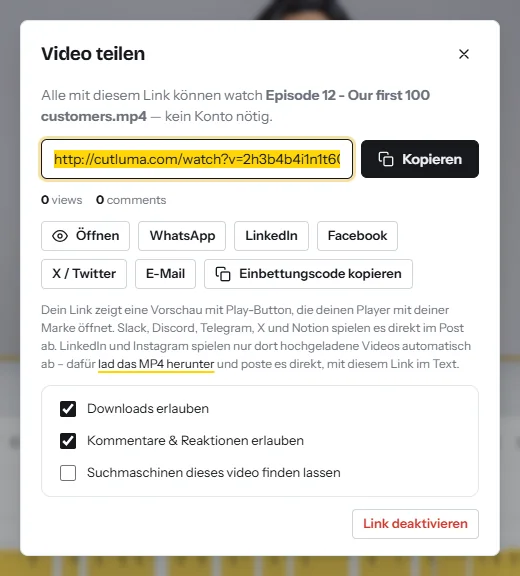
- Mit Teilen-Links liefernExportier jede Lektion, erstell einen Teilen-Link und klick im Veröffentlichungs-Kit auf Auf die Teilen-Seite stellen, damit unter dem Player Kapitel erscheinen. Links bleiben aus Suchmaschinen heraus, solange du das nicht einschaltest, und Zuschauer kommentieren an einer bestimmten Stelle im Video.
- Nach einer vorab festgelegten Regel entscheidenBeispiel: 5 bezahlte Plätze bei den ersten 50 Leuten, die du fragst, heißt: Du nimmst den Rest auf; weniger als 2 heißt: Du änderst das Versprechen. Aufrufe und Kommentare pro Lektion im Dashboard zeigen, wo die Leute ausgestiegen sind.
Der Standard für Lektionen: Länge, Aufbau, Bild und Ton
Die beste Evidenz ist eine Studie von Guo, Kim und Rubin aus dem Jahr 2014 über 6,9 Millionen Wiedergabesitzungen in vier edX-Kursen1. Die Länge war das stärkste Signal für Engagement. Die mediane Wiedergabezeit lag bei jeder Länge bei höchstens 6 Minuten, und von Videos über 9 Minuten sahen Lernende oft weniger als die Hälfte1.
Fünf etwa gleich große Gruppen, nach Länge sortiert. Die kürzeste Gruppe umfasst 0 bis 3 Minuten.
Quelle: Guo, Kim und Rubin, 20141
| Element | Standard für jede Lektion | Grund |
|---|---|---|
| Länge | 4 bis 6 Minuten, eine Aufgabe | Die mediane Wiedergabezeit liegt bei höchstens 6 Minuten1. Skillshare wünscht 2 bis 8 Minuten5 |
| Aufbau | Nummerierte Titelkarte, das Ergebnis in einem Satz, die Demonstration, eine Zusammenfassung mit einer Übung | Nach langen Videos versuchen weniger Lernende die Übung1 |
| Dein Gesicht | Am Anfang im Bild und neben den Folien | Ein Talking Head im Wechsel mit Folien fesselt mehr als Folien allein1 |
| Umgebung und Tempo | Dein Schreibtisch, Blick in die Linse, natürliches Tempo | Eine persönliche Atmosphäre kann ein Studio schlagen. Das Engagement stieg mit dem Sprechtempo (Mittelwert 156 Wörter pro Minute)1 |
| Bild | 16:9, 1920 × 1080, Text auf 110–125 % gezoomt | Es muss auf einem Handy lesbar sein |
| Ton | Mikrofon nah, ruhiger Raum, gleicher Pegel in jeder Lektion | Schlechte Ton- oder Bildqualität ist ein häufiger Grund, warum Skillshare einen Kurs schließt5 |
In einem Kurs versuchten Lernende 46 % der Übungen nach einem Video, das das Gesicht der Lehrperson zeigte, und 33 % nach anderen Videos1. Tutorials sahen sie nur 2 bis 3 Minuten lang an und kehrten öfter zu ihnen zurück; füg also Kapitel zum Überfliegen hinzu1. Die Studie untersuchte kostenlose naturwissenschaftliche Kurse von 2012, keine bezahlten, aber die Skillshare-Empfehlungen von 2026 nennen eine ähnliche Spanne5.
Was du brauchst und was es kostet
- Ein Computer mit Chrome oder Edge. Der Bildschirmrekorder läuft im Browser. Handys können ihren Bildschirm nicht aus einem Browser heraus aufnehmen.
- Ein Mikrofon nah am Mund. Es ist wichtiger als die Kamera.
- Eine Webcam und ein Licht vor dir. Kamera-Looks korrigieren das Licht und können den Hintergrund unscharf stellen.
- Deine Folien als PDF und eine Verkaufsplattform ab 0 $ im Monat.
Aufnahme, Auto-Zoom, Stille-Entfernung, Teleprompter, Vorlagen und Brand-Kit sind kostenlos. Der Free-Tarif erlaubt 3 Projekte und exportiert in 1080p mit einem kleinen Wasserzeichen, genug für den Pilotkurs. Ein Kurs braucht ein Projekt pro Lektion; nimm also Starter für 6 $ im Monat: kein Wasserzeichen, unbegrenzte Projekte, 15 GB und 300 KI-Minuten (Preise). Beispiel: 20 Lektionen in einem Monat kosten je 0,30 $. Lad jedes fertige MP4 herunter und lösch die Roh-Takes, um Speicher zu sparen, oder nimm Pro für 12 $ mit 100 GB.
Aufnahmetag in CutLuma: Schritt für Schritt
Nimm ein Modul in einer Sitzung auf, damit Licht und Ton zusammenpassen. So nimmst du deinen Bildschirm mit Webcam auf erklärt den Freigabe-Dialog und den Computerton.
- Das Brand-Kit einmal einrichtenÖffne im Tab Stil das Brand-Kit, füg Logo, Farben und Schrift hinzu und klick auf Brand-Kit speichern.
- Ein Lektionsgerüst bauenFüg aus den Kursvorlagen eine Titelkarte für die Lektion und eine Karte mit den wichtigsten Punkten hinzu, klick auf Allen Text an Marke anpassen, drück dann Ctrl+K und wähl Als Vorlage speichern. Starte jede Lektion damit.
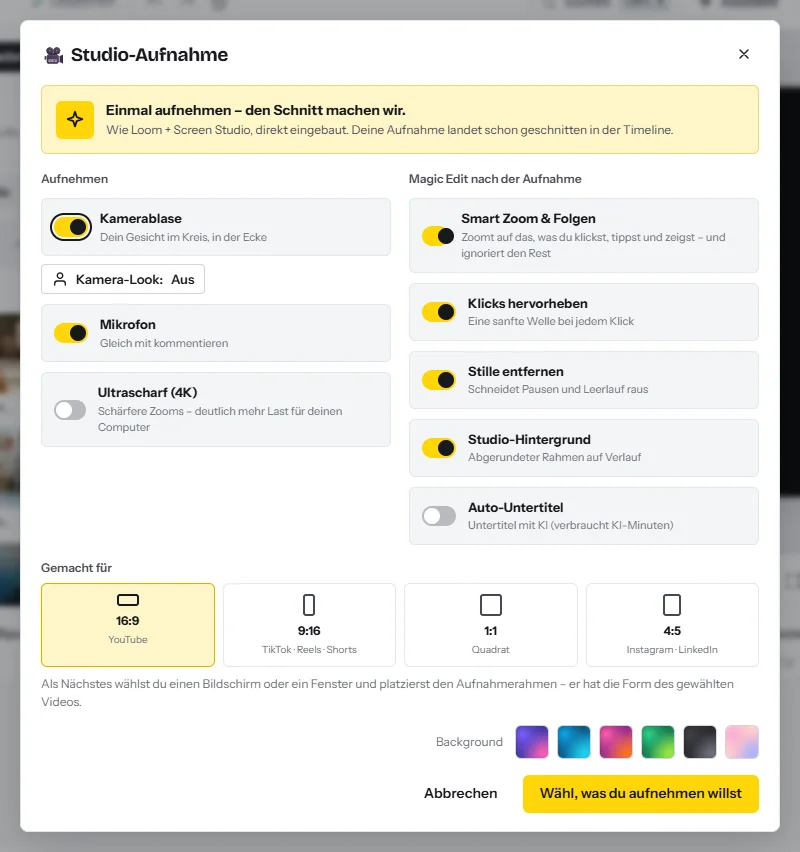
- Den Kamera-Look einstellenKlick im Tab Aufnehmen auf Studio-Aufnahme, dann auf Kamera-Look: Licht, unscharfer Hintergrund, Namensschild.
- Die Optionen wählenLass Kamerablase, Mikrofon, Smart Zoom & Folgen und Stille entfernen an. Wähl unter Gemacht für 16:9.
- Zehn Sekunden testenKlick auf Wähl, was du aufnehmen willst, wähl den Tab oder das Fenster, sag einen Satz und spiel ihn ab. Zoom die App auf 110–125 %.
- Die Bildschirm-Lektionen aufnehmenEine Lektion pro Projekt, benannt mit Modul- und Lektionsnummer. Mach eine Pause, wenn du nachdenken musst: Pausen werden geschnitten, sobald du auf „Stopp“ drückst.
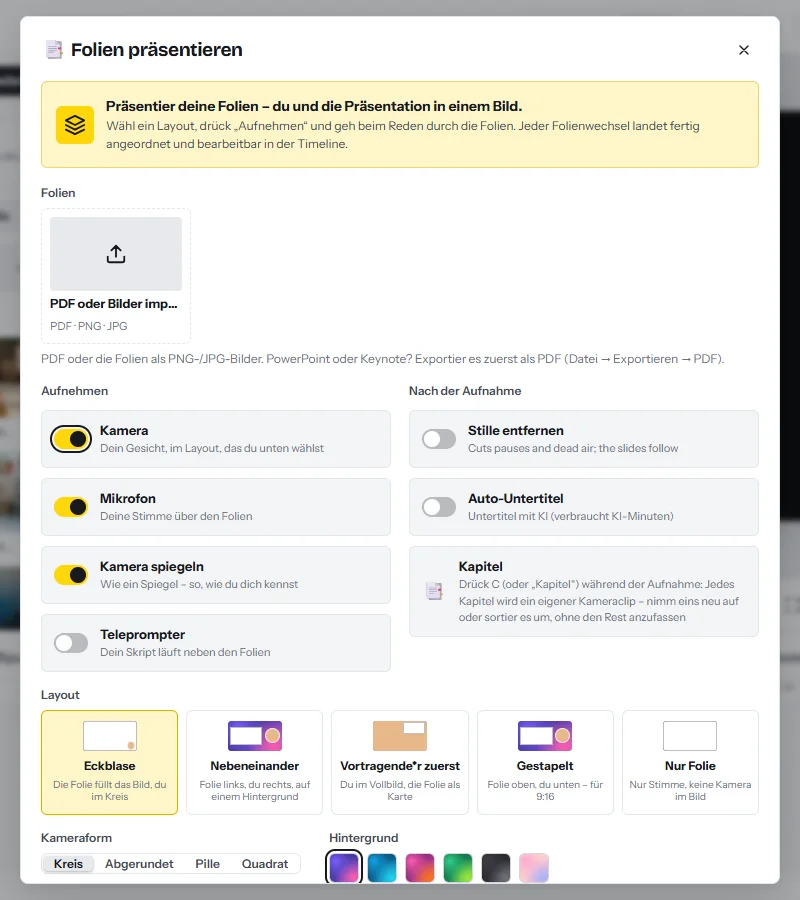
- Die Folien-Lektionen aufnehmenKlick auf Folien präsentieren und importier das PDF. Wähl ein Layout, das dich neben den Folien zeigt, schalte den Teleprompter für Notizen ein und klick auf Aufnahme starten. Die Pfeiltasten wechseln die Folie, und C markiert ein Kapitel. Siehe Folien präsentieren.
- Die Begrüßung und den Trailer aufnehmenKlick auf Kamera (den Webcam-Rekorder) und setz das Häkchen bei Teleprompter. Der Teleprompter lässt dein Skript neben der Linse durchlaufen und ist im Video nicht zu sehen.
Jede Lektion in CutLuma schneiden: Schritt für Schritt
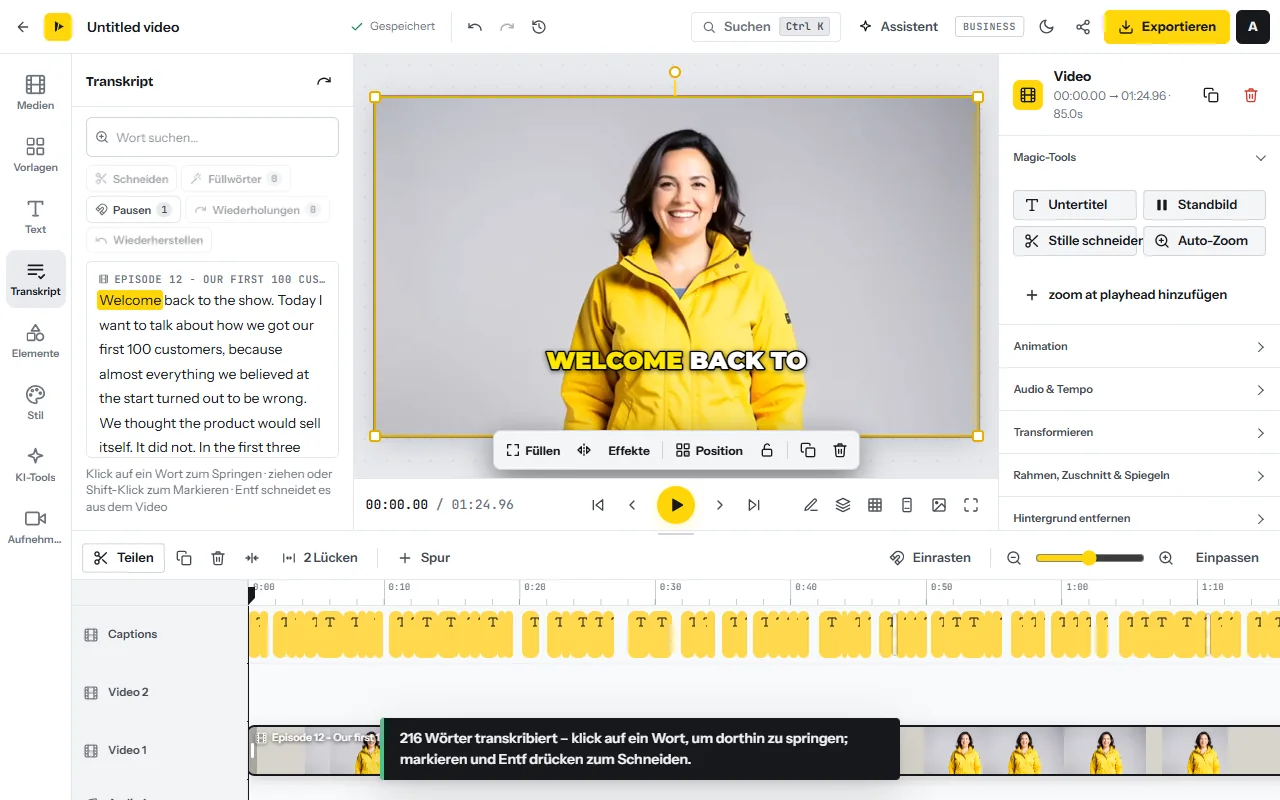
Der Take liegt in der Timeline, die Zooms sind hinzugefügt und die Pausen geschnitten (so funktioniert die Stille-Entfernung). Wiederhol diese Schritte für jede Lektion.
- Anfang und Ende kürzenDrück S, um am Abspielkopf zu teilen, wähl das Stück aus und drück Shift+Delete.
- Füllwörter und Wiederholungen als Text schneidenÖffne den Tab Transkript und klick auf Transkribieren. Starte Füllwörter, Pausen und Wiederholungen, jeweils mit Vorschau. Wähl einen Satz aus und drück Delete (Entf), um ihn zu schneiden. Siehe Video wie Text bearbeiten.
- Den Ton säubernWähl den Sprachclip aus und schalte Hintergrundgeräusche reduzieren und Stimme verbessern ein, in jeder Lektion gleich.
- Titelkarte und Zusammenfassung ausfüllenTipp Lektionsnummer und Titel ein. Schreib die Zusammenfassung als Handlungen und füg eine Übung hinzu.
- Untertitel hinzufügenÖffne im Tab Text die Auto-Untertitel, wähl die Sprache und einen schlichten Stil und korrigier dann Namen und Fachbegriffe. Siehe Auto-Untertitel.
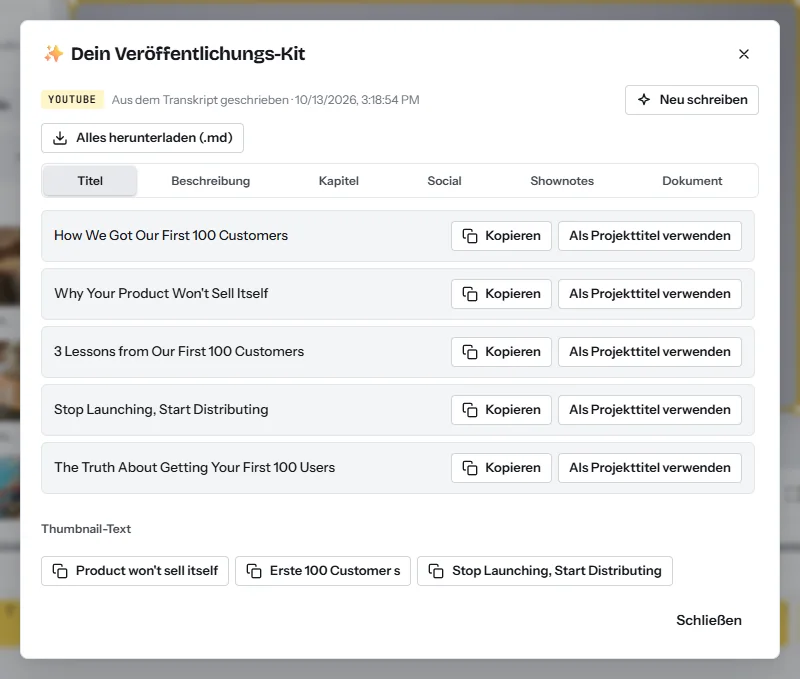
- Kapitel und Notizen schreibenKlick auf das Teilen-Symbol neben Exportieren, um das Veröffentlichungs-Kit zu öffnen. Kopier Beschreibung und Kapitel, klick auf In der Timeline markieren und lad das Dokument als Lektionsnotizen herunter. Siehe Beschreibung und Kapitel.
- Wie ein Teilnehmer prüfenSieh dir die Lektion einmal in Handygröße an: lesbarer Text, derselbe Stimmpegel wie in der letzten Lektion, kein privater Tab und keine Benachrichtigung im Bild, die richtige Lektionsnummer.
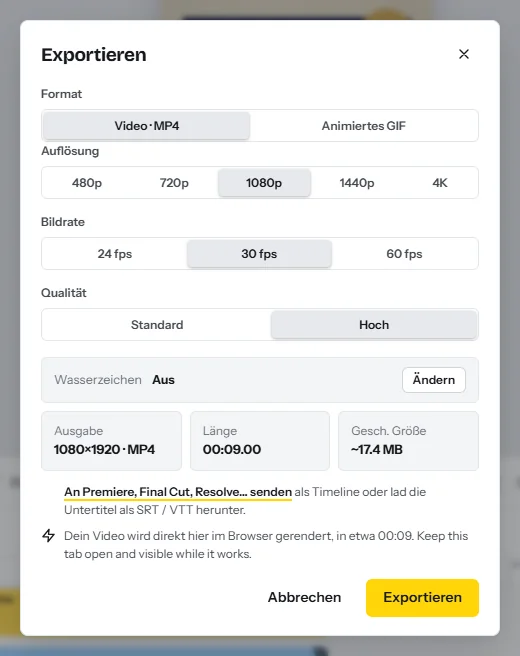
- Exportieren und hochladenKlick auf Exportieren und wähl bei Auflösung 1080p, bei Bildrate 30 fps und, mit einem Bezahl-Abo, bei Qualität „Hoch“. Lad das MP4 herunter und lad es selbst auf deine Kursplattform hoch.
| Schritt, der KI-Zeit verbraucht | Eine Lektion | 20 Lektionen |
|---|---|---|
| Transkript des Takes (etwa 7 Minuten Sprache) | 7 KI-Minuten | 140 |
| Untertitel für die fertige 5-Minuten-Lektion | 5 KI-Minuten | 100 |
| Veröffentlichungs-Kit | 1 KI-Minute | 20 |
| Gesamt | 13 KI-Minuten | 260 der 300 in Starter |
| Optional: eine weitere Sprache | 1 bis 2 KI-Minuten | 20 bis 40 |
Das folgt den Sätzen des Produkts: etwa eine KI-Minute pro Minute Sprache für ein Transkript oder Untertitel und etwa eine für ein Veröffentlichungs-Kit. Stille-Entfernung, Zoom, Ton-Säuberung und Export verbrauchen keine. Plan 25 Minuten Schnitt pro Lektion ein; 20 Lektionen brauchen also etwa 4 Stunden Aufnahme und 8 Stunden Schnitt.
Um den Kurs in einer zweiten Sprache zu verkaufen, klick im Tab KI-Tools auf Das ganze Video übersetzen und wähl Eine Kopie pro Sprache. Video übersetzen deckt Untertitel und Text im Bild in 17 Sprachen ab, Untertitel übersetzen allein deckt 35 ab, und die KI-Synchronisation spricht sechs: Englisch, Spanisch, Französisch, Chinesisch, Japanisch und Koreanisch. Siehe So übersetzt du ein Video und den Praxisleitfaden Mehrsprachige Videos als Geschäft.
Ein 30-Tage-Plan von der Idee bis zu den ersten Verkäufen
| Tage | Arbeit | Ergebnis |
|---|---|---|
| 1 bis 3 | Schreib das Versprechen, 20 Lektionstitel und eine Liste mit 50 Leuten, die du fragen willst. Eröffne ein Verkaufskonto ohne Monatsgebühr | Gliederung und Checkout-Link |
| 4 bis 7 | Richte Brand-Kit und Lektionsgerüst ein. Nimm Modul 1 und einen Trailer auf und schneide beides | 3 Lektionen und ein Trailer |
| 8 bis 12 | Verschick die Pilot-Nachricht. Liefere per Teilen-Link und lies jeden Kommentar | Bezahlte Plätze und die Entscheidung: weitermachen oder nicht |
| 13 bis 26 | Nimm zwei Module pro Woche auf und schneide jede Lektion am nächsten Tag. Bessere aus, was im Pilotkurs unklar war | 20 Lektionen und 3 Testimonials |
| 27 bis 30 | Bau die Verkaufsseite mit Trailer, Lektionsliste und Erstattungsbedingungen. Kündige den vollen Preis an | Öffentlicher Launch |
Veröffentliche den Trailer und die erste Lektion kostenlos dort, wo dein Publikum schon ist. Wie viel YouTube zahlt behandelt, was diese Aufrufe einbringen, und Affiliate-Marketing mit Video die Einnahmen aus Tools, die du empfiehlst.
Risiken, Regeln und Fehler
- Urheberrecht bei Folien. Fotos, Icons und Schriften in einer Folienvorlage haben jeweils eine eigene Lizenz. Nutz eigenes oder lizenziertes Material. Die Stock-Mediathek des Editors zeigt nur Dateien, die keine Quellenangabe brauchen.
- Musik und Screenshots. Keine kommerziellen Songs unter einer Lektion. Ein Artikel, ein Video oder ein kostenpflichtiger Report, den du im Bild zeigst, gehört seinem Rechteinhaber: Zitier einen kurzen Teil oder frag nach.
- Abhängigkeit von Plattformen. Udemy kann seine Sätze mit einer Frist von 30 Tagen ändern2, und Skillshare hat im Juli 2026 geändert, wer bezahlt wird4. Bau deine eigene E-Mail-Liste auf.
- Veraltete Lektionen. Software ändert sich. Eine Aufgabe pro Lektion heißt, dass du 5 Minuten neu aufnimmst, nicht eine Stunde.
- Steuern. Kurseinnahmen sind steuerpflichtig, und auf digitale Verkäufe kann Umsatzsteuer oder Sales Tax anfallen. Gumroad erhebt sie als Merchant of Record, also als Verkäufer gegenüber dem Kunden, für dich9.
FAQ
Wie viel zahlt Udemy seinen Dozenten?
Seit den Instructor Terms vom Juli 2026: 37 % des Nettobetrags, wenn der Udemy-Marktplatz den Verkauf bringt, und 97 %, wenn der Teilnehmer deinen Gutschein oder Empfehlungslink nutzt. Bei einem Verkauf über 20 $ sind das 7,18 $ oder 18,82 $.
Ist es besser, einen Kurs auf Udemy oder auf der eigenen Website zu verkaufen?
Udemy bringt Käufer und behält 63 % des Nettobetrags dieser Verkäufe. Deine eigene Seite kostet etwa 3 % bis 10,5 % eines Verkaufs über 100 $, manchmal plus eine Monatsgebühr, und jeden Käufer bringst du selbst.
Wie lang sollte ein Video in einem Onlinekurs sein?
Unter 6 Minuten. In 6,9 Millionen edX-Wiedergabesitzungen lag die mediane Wiedergabezeit bei jeder Videolänge bei höchstens 6 Minuten. Skillshare wünscht Lektionen von 2 bis 8 Minuten.
Was kostet es, einen Onlinekurs zu erstellen?
Mit Laptop, Mikrofon und Webcam decken 6 $ für einen Monat CutLuma Starter etwa 20 Lektionen mit Untertiteln und Kapiteln ab. Eine Verkaufsplattform gibt es ab 0 $ im Monat mit 10 % + 0,50 $ pro Verkauf.
Was sollte ich für einen Onlinekurs verlangen?
Einen verlässlichen Richtwert für jedes Thema gibt es nicht. Wähl einen Preis für den Typ, zum Beispiel 29 $, 99 $ oder 299 $, verkauf 10 bis 20 Gründerplätze und sieh, wie viele Leute bezahlen.
Muss ich bei einem Onlinekurs Geld zurückerstatten?
In der EU können Verbraucher innerhalb von 14 Tagen widerrufen, es sei denn, sie haben beim Start des Streamings ausdrücklich zugestimmt, dieses Recht zu verlieren. Marktplätze wenden ihre eigenen Regeln an und ziehen Erstattungen von deinem Anteil ab.
Quellen
- Guo, Kim and Rubin — How Video Production Affects Student Engagement: An Empirical Study of MOOC Videos (ACM Learning at Scale, 2014)
- Udemy — Instructor Terms (last updated 29 July 2026)
- Udemy — About Udemy: learners, instructors and courses (viewed October 2026)
- Skillshare Help Center — Earn From Your Teaching (June 2026 update)
- Skillshare Help Center — Get Started With Teaching (2026)
- Teachable — Pricing (October 2026)
- Thinkific — Pricing (October 2026)
- Kajabi — Pricing (October 2026)
- Gumroad — Pricing (October 2026)
- Podia — Pricing (October 2026)
- Thinkific — Fourth Quarter and Full Year 2025 Financial Results (March 2026)
- Reich and Ruipérez-Valiente — The MOOC Pivot, Science 363 (2019), authors’ postprint with supplementary tables
- Statista Market Insights — Online Learning Platforms, Worldwide (updated September 2026)
- Your Europe (European Union) — Returns and the right of withdrawal
Die Zahlen auf dieser Seite sind veröffentlichte Spannen und Rechenbeispiele, keine Einkommensversprechen. Was du verdienst, hängt von deiner Nische, deinem Können und davon ab, wie konsequent du arbeitest. Regeln und Vergütungssätze der Plattformen ändern sich: Prüf die verlinkten Quellen, bevor du dich auf eine Zahl verlässt.