- Anteil an der Werbung in langen Videos
- 55 %
- Anteil am Shorts-Pool
- 45 %
- Schwelle für Werbung, Oktober 2026
- 1.000 Abonnenten + 4.000 Stunden
- Neue Creator ab Februar 2027
- 1.000 Abonnenten + 8.000 Stunden
- Erste Auszahlung
- Ab einem Guthaben von 100 $
- Der Creator behält 55 % der Werbeeinnahmen aus langen Videos, 45 % seiner Zuteilung aus dem Shorts-Pool und 70 % aus Mitgliedschaften und Supers4.
- Für Werbung braucht es 1.000 Abonnenten und 4.000 Stunden Wiedergabezeit in 12 Monaten; neue Creator brauchen ab dem 1. Februar 2027 8.000 Stunden13.
- Die Fan-Finanzierung öffnet sich ab 500 Abonnenten mit 3.000 Stunden Wiedergabezeit, und diese Stufe ändert sich nicht23.
- Umsatz ist Aufrufe ÷ 1.000 × RPM: Bei Beispiel-RPMs von 2, 5 und 10 $ sind 100.000 Aufrufe langer Videos 200, 500 und 1.000 $ wert.
- Wiedergabezeit im Shorts-Feed zählt nicht für die Schwelle der langen Videos – Shorts bringen also Zuschauer, und lange Videos bringen das Geld1.
Wie YouTube Creator bezahlt: die Anteile auf einen Blick
YouTube zahlt kein Gehalt und keinen festen Preis pro Aufruf. Es nimmt Geld von Werbetreibenden, Premium-Abonnenten und Fans ein und gibt von jedem einen vertraglich festgelegten Anteil an den Kanal weiter. Im Januar 2026 schrieb der CEO, YouTube habe in vier Jahren über 100 Milliarden $ an Creator, Künstler und Medienunternehmen ausgezahlt10, und YouTube zählt mehr als drei Millionen Menschen, die über die Plattform Geld verdienen11.
Quelle: YouTube-Hilfe, Übersicht zu den Partnereinnahmen, abgerufen im Oktober 20264
Von den Partnerkanälen, die 2024 fünfstellige Beträge oder mehr in US-Dollar verdienten, erzielten über 50 % Einnahmen aus anderen Quellen als Werbung und YouTube Premium11. Deshalb hat das Modell hier drei Zeilen: lange Videos, Shorts und Fans. Geld verdienen mit Video behandelt die anderen Modelle.
Schwellen im YouTube-Partnerprogramm 2026 und die Änderung im Februar 2027
Das YouTube-Partnerprogramm hat zwei Türen. Die erweiterte Stufe öffnet früh die Fan-Finanzierung, in den Ländern, die YouTube dafür auflistet2. Die volle Stufe bringt Werbe- und Premium-Einnahmen dazu1, und ihre Zahlen ändern sich für neue Creator am 1. Februar 20273.
| Stufe | Abonnenten | Weg über lange Videos | Weg über Shorts | Was sich öffnet |
|---|---|---|---|---|
| Erweiterte Stufe | 500, dazu 3 öffentliche Uploads in 90 Tagen | 3.000 Stunden Wiedergabezeit in 12 Monaten | 3 Millionen Shorts-Aufrufe in 90 Tagen | Mitgliedschaften, Supers, Shopping für eigene Produkte2 |
| Volle Stufe, Oktober 2026 | 1.000 | 4.000 Stunden Wiedergabezeit in 12 Monaten | 10 Millionen Shorts-Aufrufe in 90 Tagen | Werbe- und Premium-Einnahmen1 |
| Volle Stufe, neue Creator ab 1. Februar 2027 | 1.000 | 8.000 Stunden Wiedergabezeit in 365 Tagen | 20 Millionen Shorts-Aufrufe in 90 Tagen | Werbe- und Premium-Einnahmen3 |
Du brauchst die Abonnenten und einen der beiden Wege, nicht beide. Nur öffentliche lange Videos liefern gültige Wiedergabestunden: Private, nicht gelistete und gelöschte Videos, Werbekampagnen und der Shorts-Feed zählen nicht1. Außerdem brauchst du ein zugelassenes Land, keine aktiven Verwarnungen wegen Verstößen gegen die Community-Richtlinien, die Bestätigung in zwei Schritten und ein Konto bei AdSense für YouTube; die Überprüfung dauert in der Regel etwa einen Monat1.
Um drinzubleiben, veröffentliche weiter: YouTube kann die Monetarisierung abschalten, wenn sechs Monate lang kein Video hochgeladen und kein Beitrag gepostet wurde1.
Jede Einnahmequelle auf YouTube und wer sich qualifiziert
| Einnahmequelle | Was der Creator behält | Wer sich qualifiziert |
|---|---|---|
| Werbung in langen Videos und Livestreams | 55 % der Netto-Werbeeinnahmen4 | Volle Stufe; werbefreundliche Inhalte7 |
| Werbung im Shorts-Feed | 45 % deiner Zuteilung aus dem Creator-Pool5 | Volle Stufe; ab Februar 2027 10 Millionen Shorts-Aufrufe in 90 Tagen, um in jedem Monat zu verdienen3 |
| YouTube Premium | Ein Teil des Abopreises eines Abonnenten, wenn er deine Videos schaut7 | Volle Stufe2 |
| Kanalmitgliedschaften | 70 % der Nettoeinnahmen4 | Erweiterte Stufe, mindestens 18 Jahre alt, unterstütztes Land7 |
| Super Chat, Super Stickers, Super Thanks | 70 % der Nettoeinnahmen4 | Erweiterte Stufe, mindestens 18 Jahre alt, unterstütztes Land7 |
| Shopping: eigene Produkte | Der Verkauf läuft über deinen eigenen verknüpften Shop | Erweiterte Stufe; Kanal nicht als „speziell für Kinder“ eingestuft27 |
| Shopping: Affiliate | Eine Provision, die jede Marke oder jeder Händler selbst festlegt8 | Im Programm, in einem gelisteten Land, kein Musikkanal8 |
Mid-Roll-Anzeigen gibt es nur in monetarisierten Videos ab 8 Minuten Länge16 – ein 7-Minuten-Video und ein 9-Minuten-Video sind also verschiedene Produkte.
Das Affiliate-Programm gilt in 14 Ländern, darunter die USA, Indien, Japan, Brasilien und Mexiko; Provisionen kommen 60 bis 120 Tage nach dem Kauf an und werden bei einer Rückgabe storniert8. Affiliate-Marketing mit Video behandelt dieses Modell.
Ausgezahlt wird über AdSense für YouTube. Die Einnahmen eines Monats werden deinem Guthaben zwischen dem 7. und 12. des Folgemonats gutgeschrieben und zwischen dem 21. und 26. ausgezahlt, sobald das Guthaben die Auszahlungsgrenze erreicht4: 100 $, 70 € oder 60 £9.
RPM und CPM: wie aus Aufrufen Geld wird
- CPM ist der Preis, den ein Werbetreibender für 1.000 Anzeigenimpressionen zahlt – vor YouTubes Anteil und nur bei Aufrufen, bei denen eine Anzeige lief6.
- RPM ist das, was du pro 1.000 Videoaufrufe verdient hast – nach YouTubes Anteil, über alle Aufrufe gerechnet und einschließlich Premium, Mitgliedschaften und Supers6.
- Der RPM ist die niedrigere Zahl, weil er nach dem Anteil kommt und durch alle Aufrufe teilt6. Rechne für Prognosen mit dem RPM.
Um deinen zu finden, meld dich in YouTube Studio an, wähl im linken Menü Analytics und im oberen Menü Umsatz; der Bericht zur Leistung der Inhalte enthält den RPM22. YouTube veröffentlicht keinen RPM nach Nische oder Land, und die Listen im Netz sagen nicht, wer sie gemessen hat – deshalb nennt dieser Leitfaden keine.
Ein durchgerechnetes Modell: Umsatz bei drei Beispiel-RPMs
Die Formel lautet Aufrufe ÷ 1.000 × RPM. Die RPMs unten – 2, 5 und 10 $ – sind Beispiele, die die Rechnung zeigen, keine Durchschnittswerte und keine Prognosen. Ersetz sie durch den RPM aus deinem eigenen Tab „Umsatz“22.
| Aufrufe langer Videos im Monat | Bei 2 $ RPM | Bei 5 $ RPM | Bei 10 $ RPM |
|---|---|---|---|
| 10.000 | 20 $ | 50 $ | 100 $ |
| 50.000 | 100 $ | 250 $ | 500 $ |
| 100.000 | 200 $ | 500 $ | 1.000 $ |
| 1.000.000 | 2.000 $ | 5.000 $ | 10.000 $ |
- Beispiel-RPM 2 $
- Beispiel-RPM 5 $
- Beispiel-RPM 10 $
Daten
| Beispiel-RPM 2 $ | Beispiel-RPM 5 $ | Beispiel-RPM 10 $ | |
|---|---|---|---|
| 10 Tsd. Aufrufe | 20 $ | 50 $ | 100 $ |
| 50 Tsd. | 100 $ | 250 $ | 500 $ |
| 100 Tsd. | 200 $ | 500 $ | 1.000 $ |
| 250 Tsd. | 500 $ | 1.250 $ | 2.500 $ |
| 500 Tsd. | 1.000 $ | 2.500 $ | 5.000 $ |
Rechnung nach der Formel oben; die RPMs sind Beispiele
Shorts werden aus einem Pool bezahlt
Ein Short hat keine eigene Anzeige. Jeden Monat werden die Einnahmen aus den Anzeigen zwischen den Shorts in einem Pool gesammelt, die Musiklizenzen werden bezahlt, und der verbleibende Creator-Pool wird nach dem Anteil jedes Creators an den Engaged Views (Aufrufen mit Interaktion) in jedem Land aufgeteilt; von deiner Zuteilung behältst du 45 %5. YouTubes Rechenbeispiel: Ein Land bringt 100.000 $ ein; der Creator-Pool beträgt 90.000 $; ein Short mit 1 Million Engaged Views macht 1 % davon aus, also 900 $; der Creator behält 405 $5.
| Engaged Views bei Shorts | Bei 0,05 $ pro 1.000 | Bei 0,15 $ pro 1.000 | Bei 0,40 $ pro 1.000 |
|---|---|---|---|
| 100.000 | 5 $ | 15 $ | 40 $ |
| 1.000.000 | 50 $ | 150 $ | 400 $ |
| 10.000.000 | 500 $ | 1.500 $ | 4.000 $ |
Die Spalte mit 0,40 $ entspricht YouTubes Rechenbeispiel5; die beiden niedrigeren sind Platzhalter, weil der Pool je nach Land und Monat anders ausfällt. Ab dem 1. Februar 2027 braucht ein Kanal außerdem 10 Millionen gültige Shorts-Aufrufe in den letzten 90 Tagen, um in jedem Monat aus dem Pool zu verdienen; wird das verfehlt, wirkt sich das nicht auf die Einnahmen aus langen Videos aus3.
Selbst zum Satz aus YouTubes Rechenbeispiel braucht ein Short 5- bis 25-mal so viele Aufrufe wie ein langes Video.
Rechnung: 100 $ ÷ Satz × 1.000; Grenze aus der YouTube-Hilfe9
Die ersten 4.000 Stunden Wiedergabezeit: wie viele Videos es braucht
Wiedergabestunden sind Aufrufe × angesehene Minuten pro Aufruf, und die Minuten pro Aufruf sind Videolänge × der Anteil, den die Leute ansehen. YouTube Studio zeigt die durchschnittliche Wiedergabedauer im Bericht zur Zuschauerbindung jedes Videos18. Die Werte zur Zuschauerbindung unten sind Beispiele; 4.000 Stunden sind 240.000 Minuten, 8.000 Stunden sind 480.000.
| Videolänge | Beispiel-Zuschauerbindung | Minuten pro Aufruf | Aufrufe für 4.000 Stunden | Aufrufe für 8.000 Stunden |
|---|---|---|---|---|
| 8 Minuten | 40 % | 3,2 | 75.000 | 150.000 |
| 8 Minuten | 50 % | 4,0 | 60.000 | 120.000 |
| 12 Minuten | 40 % | 4,8 | 50.000 | 100.000 |
| 12 Minuten | 50 % | 6,0 | 40.000 | 80.000 |
| 20 Minuten | 35 % | 7,0 | 34.286 | 68.571 |
| 20 Minuten | 45 % | 9,0 | 26.667 | 53.333 |
Beispielplan: Ein 12-Minuten-Video pro Woche macht 52 Videos im Jahr. Bei 50 % Zuschauerbindung brauchst du für 4.000 Stunden im Schnitt etwa 770 Aufrufe pro Video innerhalb der 12 Monate, für 8.000 Stunden etwa 1.540. Bei 40 % Zuschauerbindung sind es etwa 960 und 1.920. Es zählen nur die letzten 12 Monate1. Für Videos mit Sprecherstimme siehe Faceless-YouTube-Kanal starten.
- Zuschauerbindung ist der günstigste Hebel. Von 40 % auf 50 % bei einem 12-Minuten-Video brauchst du 20 % weniger Aufrufe, ohne zusätzlich zu drehen.
- Länge hilft nur, wenn die Leute dranbleiben. Zwanzig Minuten bei 35 % ergeben 7 Minuten pro Aufruf; straffe 12 Minuten bei 60 % ergeben 7,2.
Der CutLuma-Workflow: ein langes Video, das die Rechnung belohnt
Jede Gruppe von Schritten bewegt eine Zahl im Modell: Wiedergabestunden, Aufrufe oder die Sitzung – also wie viele deiner Videos ein Besuch umfasst. Kostenlose Exporte tragen ein kleines Wasserzeichen, ein Kanal sollte also Starter für 6 $ im Monat nehmen: kein Wasserzeichen und 300 Minuten KI-Zeit (Preise).
Für Wiedergabezeit schneiden
- Öffnen und transkribierenZieh die Aufnahme in den Editor; ein neues Projekt startet in 16:9, 1920×1080. Drück T, um den Bereich Transkript zu öffnen, und klick auf Transkribieren. Video wie Text bearbeiten funktioniert in 17 Sprachen, und das Transkript bleibt an den Clips – du zahlst also nur einmal dafür.
- Wiederholungen, Füllwörter und Pausen entfernenKlick auf Wiederholungen, Füllwörter und dann Pausen. Jede Funktion zeigt erst eine Vorschau: Von einem zweimal gesagten Satz bleibt der letzte Take, und Pausen von mehr als einer Sekunde schrumpfen auf einen kurzen Atemzug.
- Löschen, was dem Titel nicht dientMarkier eine Abschweifung im Text und drück Delete (Entf); sie wird aus allen Spuren geschnitten. Wiederherstellen oder Ctrl+Z holt sie zurück.
- Keine KI-Zeit? Pausen kostenlos schneidenWähl den Clip aus und drück im rechten Panel unter „Magic-Tools“ auf Stille schneiden. Stille entfernen läuft auf deinem Gerät und schneidet Pausen ab etwa 0,7 Sekunden heraus.
- Den Einstieg in Ordnung bringenFang mit dem an, was die Zuschauer bekommen. Fürs Branding baust du mit dem YouTube-Intro-Maker ein kurzes Intro von 3 bis 5 Sekunden und setzt es hinter den ersten Satz.
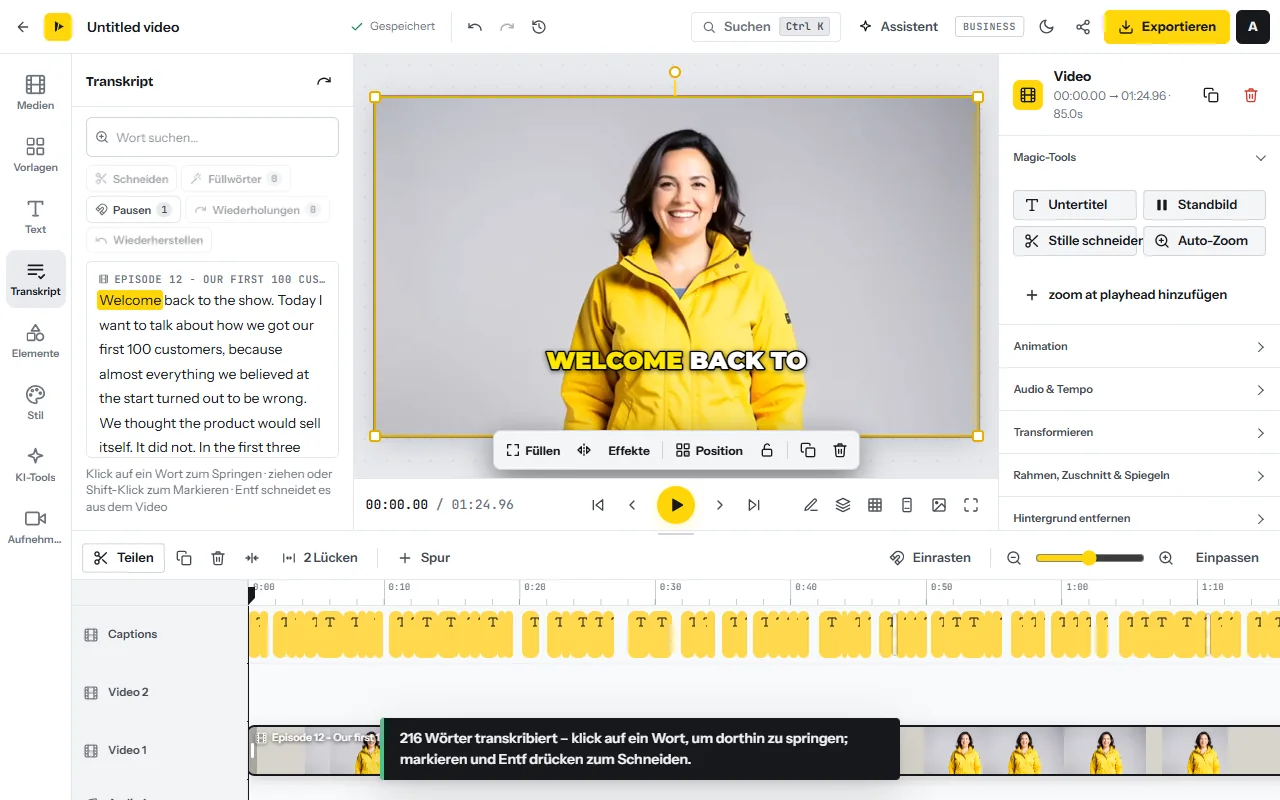
Warum: YouTubes Bericht zur Zuschauerbindung zeigt den Prozentsatz, der nach den ersten 30 Sekunden noch zuschaut, und Einbrüche dort, wo Zuschauer übersprungen oder abgebrochen haben18. Such nach jedem Upload die Einbrüche und schneide diese Art von Passage aus dem nächsten Video. Achte auf die Länge: Wer ein 9-Minuten-Video auf 7 kürzt, verzichtet auf Mid-Rolls16.
Verpacken: Titel, Beschreibung und Kapitel
- Das Veröffentlichungs-Kit öffnenKlick auf das Teilen-Symbol neben Exportieren, wähl unter „Wo wird es gepostet?“ YouTube und klick auf Veröffentlichungs-Kit schreiben. Das Veröffentlichungs-Kit verwendet das Transkript wieder und kostet etwa eine KI-Minute.
- Einen Titel wählenDer Tab Titel liefert fünf. Nimm den, der das Ergebnis nennt, und klick auf Als Projekttitel verwenden.
- Beschreibung und Kapitel kopierenIm Tab Beschreibung steht die Beschreibung mit Kapiteln im Format m:ss. Klick im Tab Kapitel auf In der Timeline markieren und prüf, ob jedes dort beginnt, wo das Thema wechselt.
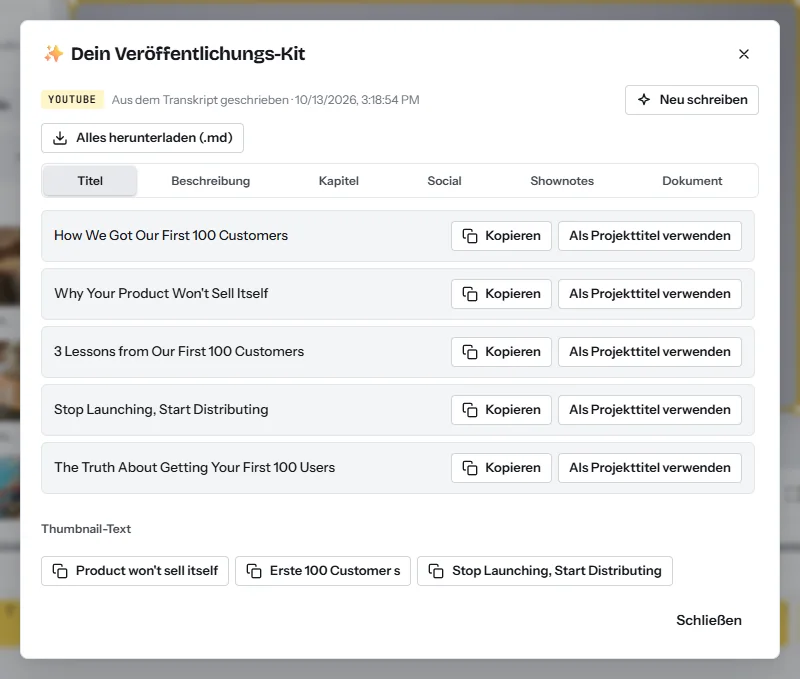
Warum: Der Titel entscheidet, ob es überhaupt zu einem Aufruf kommt, und mit Kapiteln können Zuschauer zu dem Teil springen, für den sie gekommen sind, statt zu gehen. YouTube liest sie aus, wenn der erste Zeitstempel 00:00 ist, es mindestens drei in aufsteigender Reihenfolge gibt und jedes Kapitel mindestens 10 Sekunden dauert17.
Für YouTube exportieren
- Den Export einstellenKlick auf Exportieren. Stell Auflösung auf 1080p (4K mit Pro, wenn du in 4K gefilmt hast), Bildrate auf die Rate, mit der du aufgenommen hast, und Qualität auf die höchste Stufe, die dein Tarif bietet.
- Prüfen, herunterladen, selbst hochladenHör dir die Schnitte in den ersten zwei Minuten an und achte auf abgeschnittene Wörter. Das MP4 wird in deinem Browser gerendert, und CutLuma postet nicht auf YouTube: Lad die Datei in YouTube Studio hoch und füg Titel und Beschreibung ein.
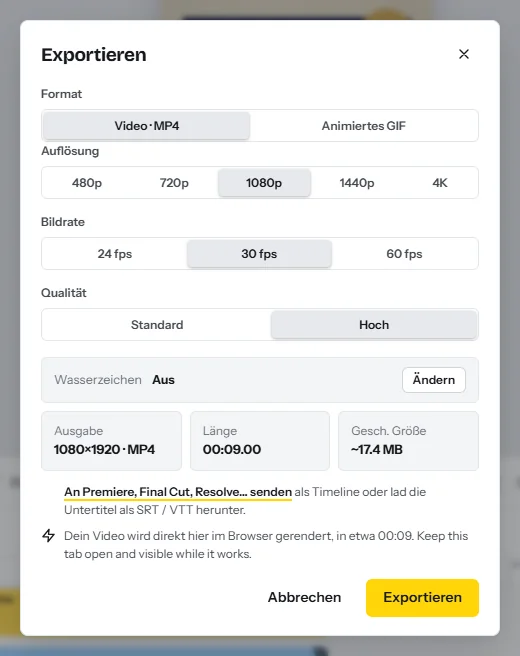
YouTube empfiehlt MP4 mit H.264-Video und AAC-LC-Audio in der Bildrate, mit der du aufgenommen hast, und nennt 8 Mbit/s für 1080p bei Standard-Bildraten20. Im Spickzettel zu den Videoformaten steht jede Größe.
Untertitel und übersetzte Untertitel für mehr Reichweite
- Untertitel erzeugenÖffne nach dem Export den Tab Text und klick auf Auto-Untertitel. Wähl die gesprochene Sprache, lass die Untertitel erstellen und klick dann auf einen Untertitel, um Namen und Zahlen zu korrigieren (Auto-Untertitel).
- Die Untertiteldatei herunterladenÖffne mit einem Bezahl-Abo Exportieren, klick auf An Premiere, Final Cut, Resolve… senden und lad die Untertitel als SRT herunter. Lad die Datei in YouTube Studio als Untertitel für die Sprache des Videos hoch.
- Übersetzen und erneut herunterladenKlick im Tab KI-Tools auf Die Untertitel übersetzen und wähl eine Sprache; Untertitel übersetzen behält das Timing bei. Lad diese SRT herunter, drück Ctrl+Z, um die Originaluntertitel wiederherzustellen, und wiederhol das Ganze.
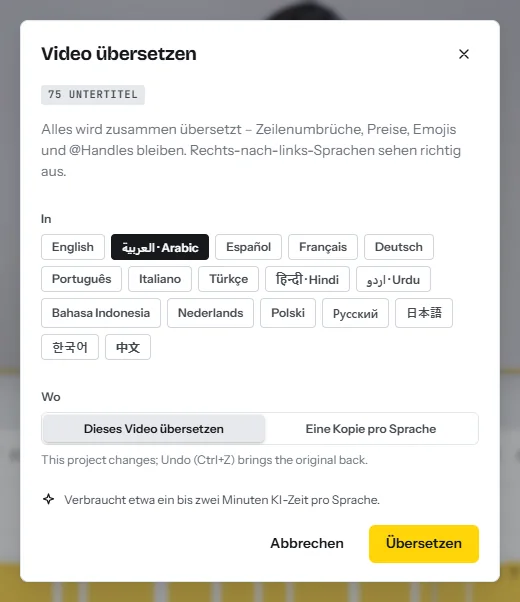
Warum: Laut YouTube kannst du mit Untertiteln ein Video einem größeren Publikum zugänglich machen, auch Zuschauern, die eine andere Sprache sprechen, und jede Sprache wird einzeln hinzugefügt19. YouTube akzeptiert SubRip-Dateien (.srt) in einfachem UTF-823.
Shorts, die auf das lange Video einzahlen
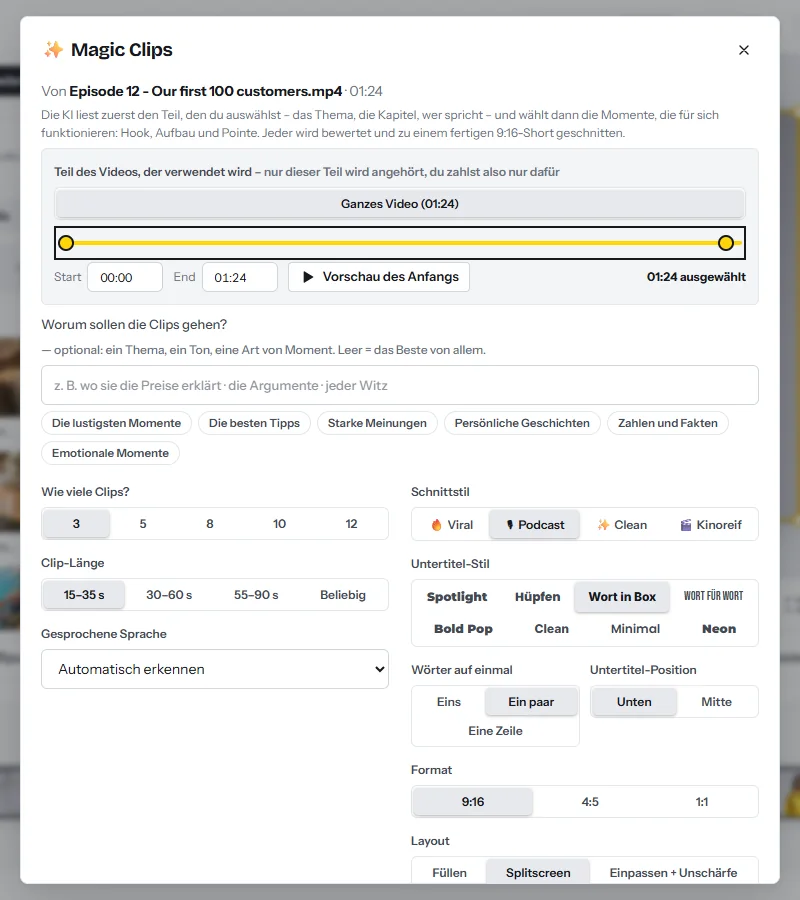
- Magic Clips öffnenÖffne Magic Clips und füg die exportierte Datei hinzu, oder füg den Link zu deinem veröffentlichten Video ein und bestätige, dass es deins ist.
- Den Stapel festlegenStell „Wie viele Clips?“ auf 3, 5, 8, 10 oder 12 und „Clip-Länge“ auf 15–35, 30–60 oder 55–90 Sekunden oder auf Beliebig und klick dann auf Die besten Clips finden.
- Nach Punktzahl prüfen und exportierenJeder Clip kommt bewertet zurück, in 9:16, mit Untertiteln, einer Hook-Überschrift und einem Shorts-Titel. Öffne die stärksten, korrigier die Untertitel, wo nötig, und exportier jeden als eigenes MP4.
Warum: Shorts kommen im Schnitt auf 200 Milliarden Aufrufe pro Tag, sagte YouTube im Januar 202610 – dort begegnen Fremde einem Kanal. Sie bringen keine Wiedergabestunden für lange Videos1 und einem kleinen Kanal nach Februar 2027 auch keine Pool-Einnahmen3. Ihre Aufgabe ist es, eine Sitzung zu starten, die beim langen Video endet. Ein Short darf bis zu 3 Minuten lang sein21. Kurzvideos monetarisieren vergleicht Shorts, Reels und TikTok.
Die ersten Zuschauer gewinnen: Formulierungen zum Kopieren
- Titel: das Ergebnis und die Einschränkung, zum Beispiel „10-Minuten-Video in 20 Minuten schneiden (kostenlos, im Browser)“.
- Erste Zeilen der Beschreibung: „In diesem Video lernst du Schritt für Schritt, [Ergebnis]. Es ist für [wen], und du brauchst nur [was].“
- Letzter Satz jedes Shorts und sein angepinnter Kommentar: „Die komplette Anleitung findest du auf dem Kanal: [Titel des langen Videos].“
Veröffentliche ein langes Video pro Woche und zwischen den Uploads zwei oder drei Shorts daraus.
Risiken: was die Zahlungen verringern oder stoppen kann
- Verwarnungen wegen Verstößen gegen die Community-Richtlinien. Ein erster Verstoß führt in der Regel zu einer Warnung. Jede spätere Verwarnung bleibt 90 Tage bestehen, und drei innerhalb derselben 90 Tage können zur Entfernung des Kanals führen15. Eine aktive Verwarnung verhindert die Aufnahme ins Programm1.
- Wiederverwendete und sich wiederholende Inhalte. Kanälen, die Inhalte, die bereits online sind, ohne nennenswerten eigenen Kommentar oder wesentliche Änderungen weiterverwerten oder deren Videos wie nach Vorlage gemacht wirken, können Einnahmen einbehalten oder die Monetarisierung abgeschaltet werden13. Nutz Magic Clips nur für Videos, die dir gehören.
- Richtlinien für werbefreundliche Inhalte. Videos mit unangemessener Sprache, Gewalt, nicht jugendfreien oder schockierenden Inhalten oder kontroversen Themen können für eingeschränkte oder gar keine Werbeeinnahmen markiert werden14.
- Musik in Shorts. Mit einem Musiktitel fließt nur die Hälfte der Einnahmen, die den Aufrufen eines Shorts zugeordnet sind, in den Creator-Pool; mit zwei Titeln ein Drittel5.
FAQ
Wie viel zahlt YouTube pro 1.000 Aufrufe?
Es gibt keinen festen Satz. YouTube zahlt 55 % der Werbeeinnahmen bei langen Videos4, und das Ergebnis pro 1.000 Aufrufe ist dein RPM, den du im Tab „Umsatz“ von YouTube Studio siehst22.
Wie viel zahlt YouTube für 1 Million Aufrufe?
Bei langen Videos 2.000 bis 10.000 $ bei Beispiel-RPMs von 2 bis 10 $. Bei Shorts deutlich weniger: In YouTubes eigenem Rechenbeispiel bringt ein Short mit 1 Million Engaged Views seinem Creator 405 $5.
Wie viele Abonnenten braucht man, um auf YouTube Geld zu verdienen?
Die Fan-Finanzierung öffnet sich ab 500 Abonnenten mit 3.000 Stunden Wiedergabezeit2. Für Werbeeinnahmen braucht es 1.000 Abonnenten und 4.000 Stunden Wiedergabezeit – oder 8.000 Stunden für neue Creator ab dem 1. Februar 202713.
Zählen Shorts für die 4.000 Stunden Wiedergabezeit?
Nein. Wiedergabestunden aus dem Shorts-Feed zählen nicht1. Shorts haben ihren eigenen Weg: 10 Millionen Aufrufe in 90 Tagen, und 20 Millionen für neue Creator ab Februar 20273.
Was ist der Unterschied zwischen RPM und CPM?
CPM ist das, was Werbetreibende pro 1.000 Anzeigenimpressionen zahlen, vor YouTubes Anteil. RPM ist das, was du pro 1.000 Aufrufe verdienst – nach dem Anteil und einschließlich der Aufrufe ohne Anzeige, deshalb ist er niedriger6.
Quellen
- YouTube Help — YouTube Partner Program overview & eligibility (read October 2026)
- YouTube Help — Overview of the expanded YouTube Partner Program (read October 2026)
- YouTube Help — Changes to the YouTube Partner Program, effective 1 February 2027
- YouTube Help — YouTube partner earnings overview (read October 2026)
- YouTube Help — YouTube Shorts monetization policies (read October 2026)
- YouTube Help — Understand ad revenue analytics: RPM and CPM (read October 2026)
- YouTube Help — How to earn money on YouTube (read October 2026)
- YouTube Help — YouTube Shopping affiliate program overview & eligibility (read October 2026)
- YouTube Help — Meet YouTube’s revenue thresholds for payment (read October 2026)
- YouTube Blog — From the CEO: What’s coming to YouTube in 2026, Neal Mohan (21 January 2026)
- YouTube — How YouTube Works: the creator economy (YouTube internal data, 2024)
- YouTube Help — U.S. tax requirements for YouTube earnings (read October 2026)
- YouTube Help — YouTube channel monetization policies (read October 2026)
- YouTube Help — Advertiser-friendly content guidelines (read October 2026)
- YouTube Help — Community Guidelines strike basics (read October 2026)
- YouTube Help — Manage mid-roll ad breaks in long videos (read October 2026)
- YouTube Help — Video Chapters (read October 2026)
- YouTube Help — Measure key moments for audience retention (read October 2026)
- YouTube Help — Add subtitles & captions (read October 2026)
- YouTube Help — YouTube recommended upload encoding settings (read October 2026)
- YouTube Help — Get started creating YouTube Shorts (read October 2026)
- YouTube Help — Check your YouTube revenue (read October 2026)
- YouTube Help — Supported subtitle and closed caption files (read October 2026)
Die Zahlen auf dieser Seite sind veröffentlichte Spannen und Rechenbeispiele, keine Einkommensversprechen. Was du verdienst, hängt von deiner Nische, deinem Können und davon ab, wie konsequent du arbeitest. Regeln und Vergütungssätze der Plattformen ändern sich: Prüf die verlinkten Quellen, bevor du dich auf eine Zahl verlässt.